ICTメディア編集Ⅱ 2025年11月28日
連絡事項
- ICTメディア編集Ⅱの講義に関するお知らせや前回の講義内容,レポート情報などはHomePageを見ること。
HomePageアドレス:http://www.isc.meiji.ac.jp/~shin/
(記号'~'《チルダ》はshiftを押しながら「へ」のキー('Back space'から2つ左)を押す。)
- 重要)ICTメディア編集Ⅱは,ICTメディア編集Ⅰの単位取得者が,履修可能です.各自確認してください.
- 本講義は,出席を重視します.そのため,正当な理由なく3分の1以上欠席された場合には,未履修扱いとします.欠席の連絡や質問はメールを送ること(事後でも結構です.理由はきちんと明記してください).
注)欠席のメールについては、返事をこちらからは出しませんのでご了承ください。
履修時限、名前、所属(学部、学科など),欠席理由を明記すること。
また理由については、「一身上の都合で」というような理由では、考慮しかねますので、就職活動であれば、会社名などを明記してください。
欠席届メールアドレス:ri03019@meiji.ac.jp
質問用メールアドレス:
- ※本日の出欠確認は、Oh-o!
Meijiの出欠機能を用いて行います。OTPは教室で掲示します。
- レポート課題がでています.レポート課題の情報を確認しておいてください.
講義資料
- 講義の内容について,シラバスとは回数や順番などが異なることになりますが,調整しておりますので,ご了承ください
今日の本題に入る前に、先週までの復習等についての説明
Webページ開設練習とファイル転送(アップロード:ページ更新)について(動画貼付けを追加)
※ファイルのアップロードとそのファイルに対するURLの確認を各自で行うこと
- この資料は,講義のテーマを簡単にあげてあります.講義は,ここで示す内容にそって、資料を理解していただくことで、進めていきます.
- 今回は、Microsoft Visual Studioというソフト開発用ツールを用いたコンピュータプログラミングについて、解説と実習を行っていきましょう。
- 今回用いるVisual Basicは、MicrosoftのVisual Studio というプログラム開発用のソフトウエアが必要となります。これは、明治大学の学生であれば、無償でダウンロードすることができます。
- 以下を参考にして、ご自宅などで、自習される場合などは、ダウンロードしてみてください。ただし、ハードディスクの容量がかなり必要となることになりますので、ご注意ください。教室や自習室のPCで行う場合には、Visual Studio がインストールされているPCをお使いください。
- 明治大学のマイクロソフト製品の利用については、ここをクリックして確認してください。
- 「学生向けマイクロソフト製品の利用について(ここをクリック)」も確認をしてください。(Visual Studio等 (Azure Dev Tools)になります。)
- さらに「→ Azure Dev Toolsの利用方法はこちら」をクリックしてください。
- さらにMicrosoft Azure Dev Tools for Teaching利用用法の「Microsoft
Azure Dev Tools for Teaching」をクリックします。
- マイクロソフトの「Sign in」が求められます。大学のID(メールアドレス)などの登録情報でサインインしてください。各自尾PCで登録していれば、それでサインインを確認してください。お持ちでない方は新規に作成してください。ただし、大学のIDの場合には、VPN接続などで、大学のネットワークに接続しておく必要がありますので、ご注意ください(Pulse Secureの接続など:sslvpn.mind.meiji.ac.jpにユーザ名とパスワードで接続)。
- 以下のような手順で、インストール用のソフトをダウンロードして、インストールをしてみていください(以下は、Windowsでのインストールになります)。
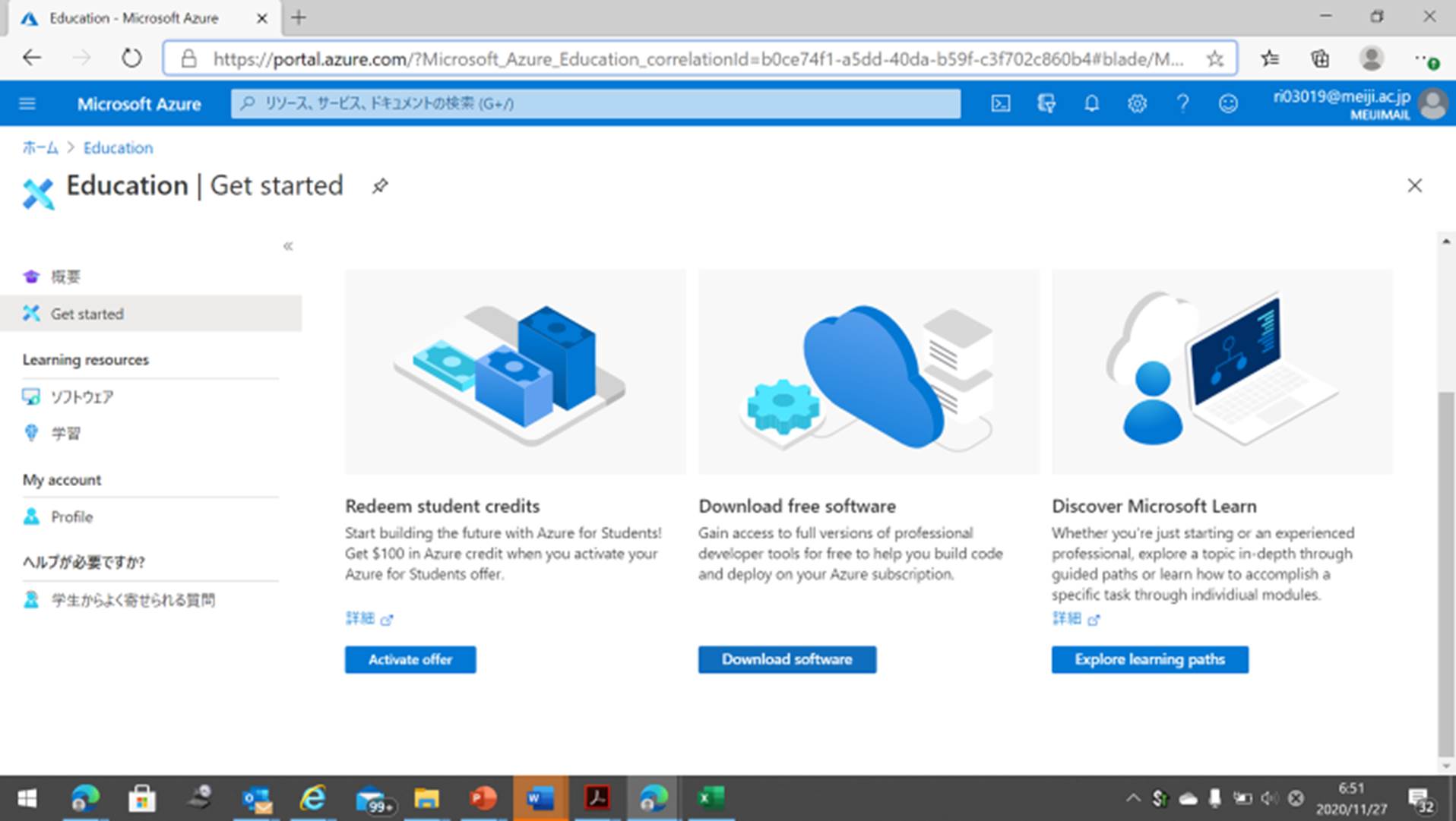
以下のような画面になりましたら、真ん中のDownload Softwareを選択します。
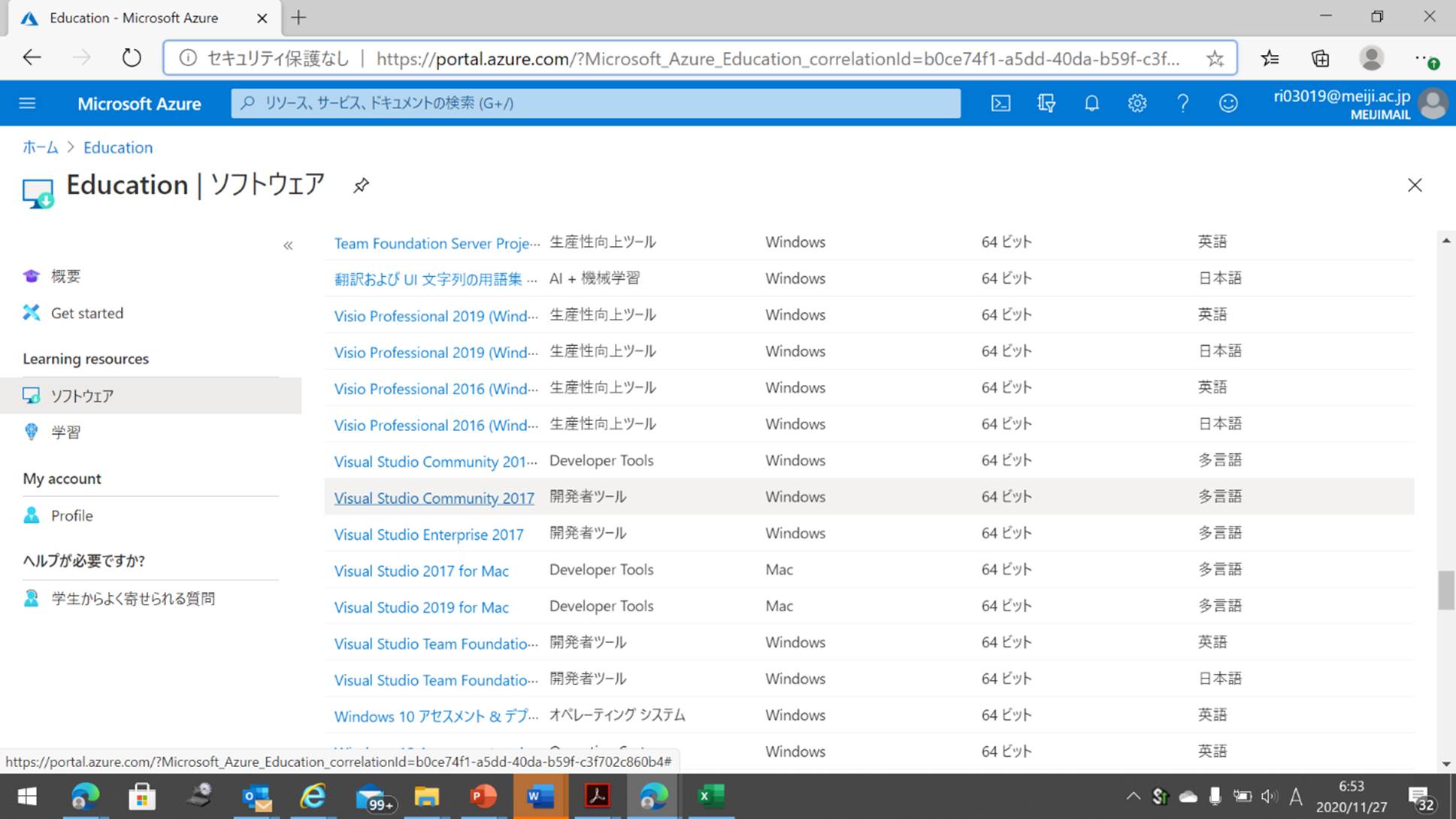
表示されるリストから「Visual Studio Community 2017」もしくは「Visual
Studio 2017 for Mac」を選択します。
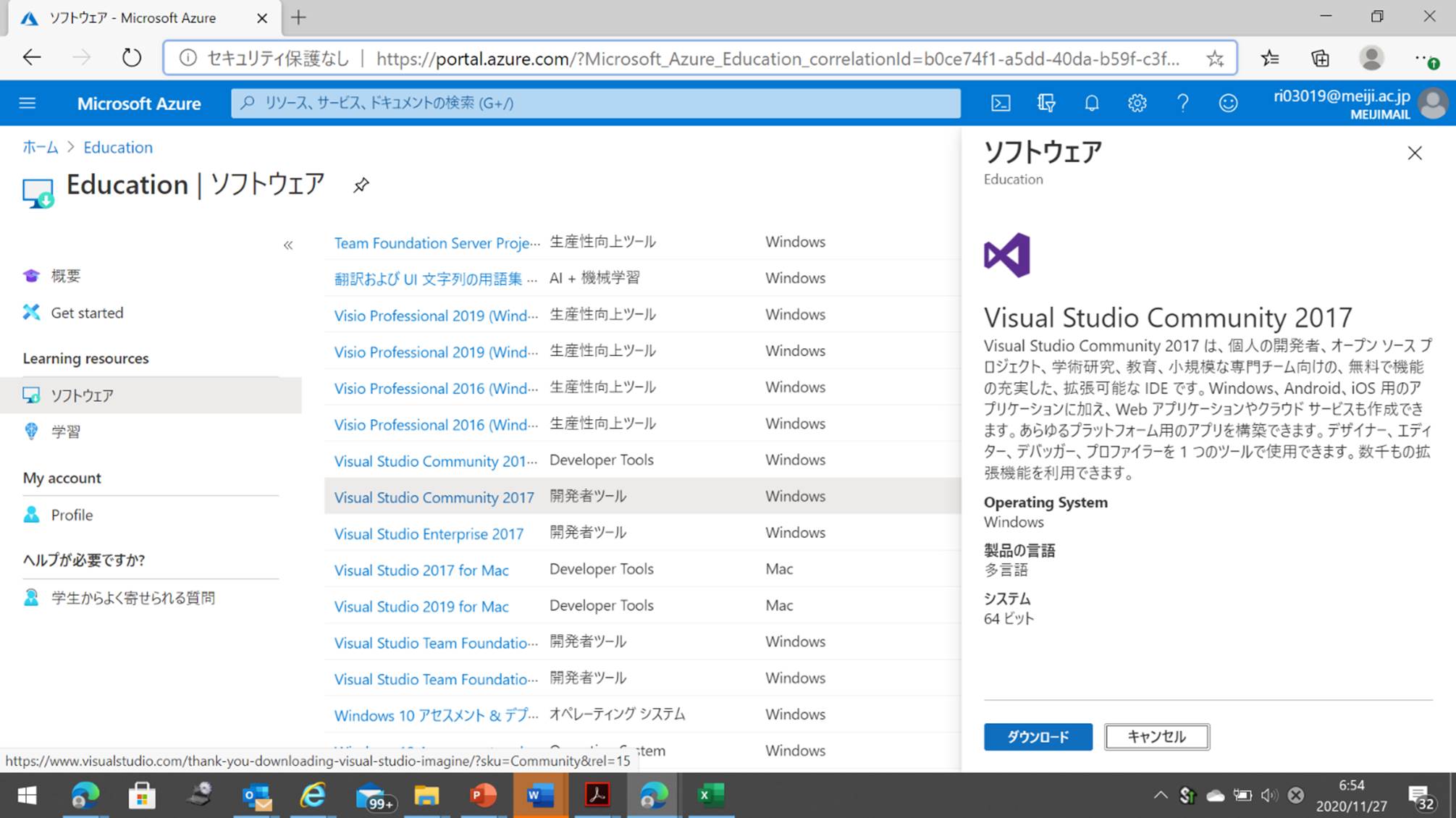
選択すると右側に選択したソフトウエア名と、その下に「ダウンロード」ボタンが表示されますので、それをクリックしてインストール用のソフトをダウンロードします。
- vs_community__1096245354.1606381549.exeというファイルが「ダウンロード」のフォルダなどにダウンロードされていると思います。このファイルをダブルクリックして、Visual Studioをインストールしてください。
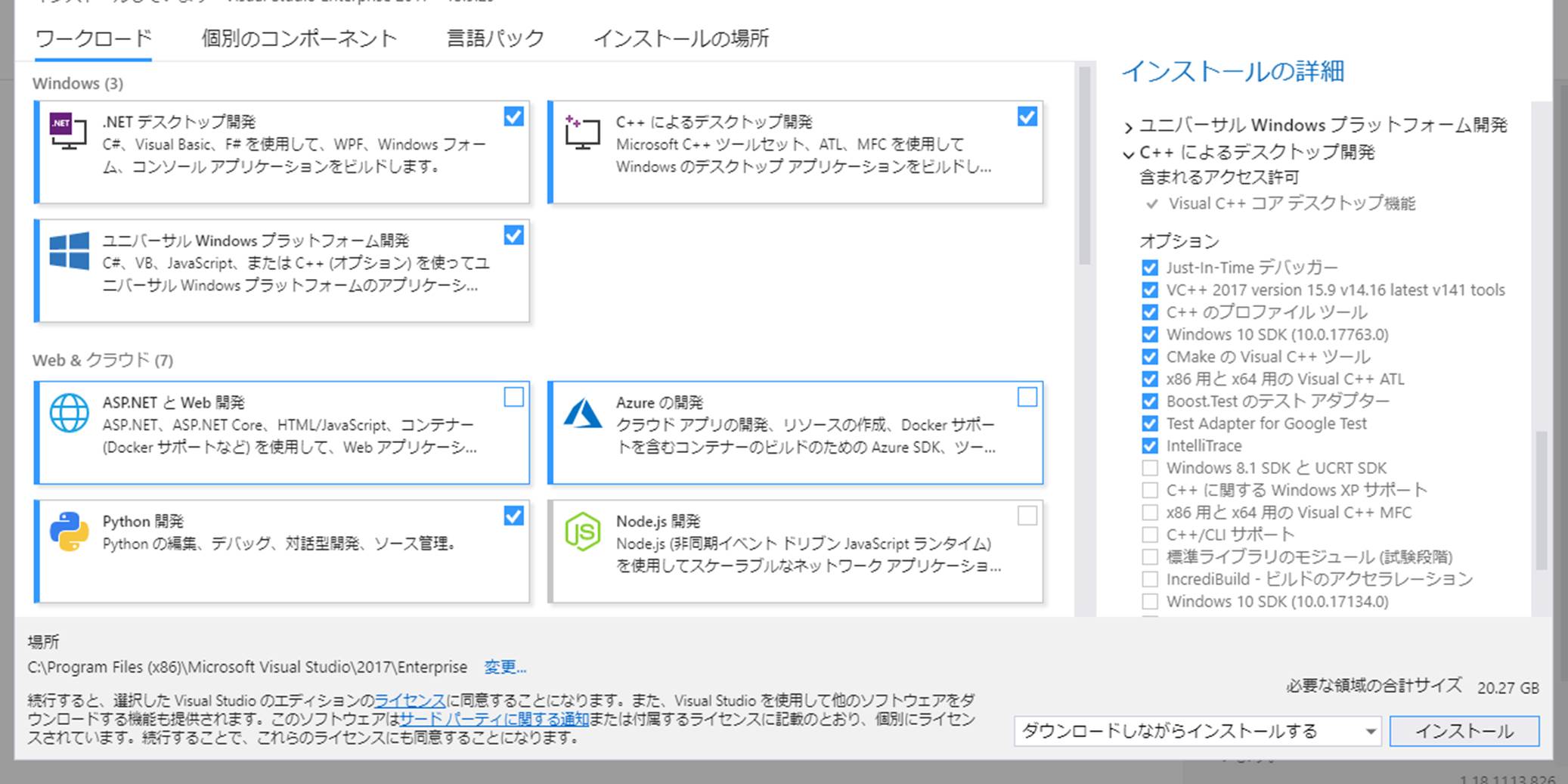
下のようなインストール時のワークロードの選択画面が出てきますので、今回、Visual Basicを使用した演習を行っていく上では、「.NETディスクトップ開発」と「ユニバーサルWindowsプラットフォーム開発」を選択し、右下の「インストール」ボタンを押します。容量が大きいため、かなり時間がかかりますが、インストールが終わったら、開いてみましょう。
- はじめて起動したときには、Visual Studioプロファイルの設定ウインドウが表示されるかと思いますが、開発設定を「Visual Basic」もしくは「全般」としてください。配色は適当に選んでいただき、右下の「Visual Studio の開始」のボタンで開きます。
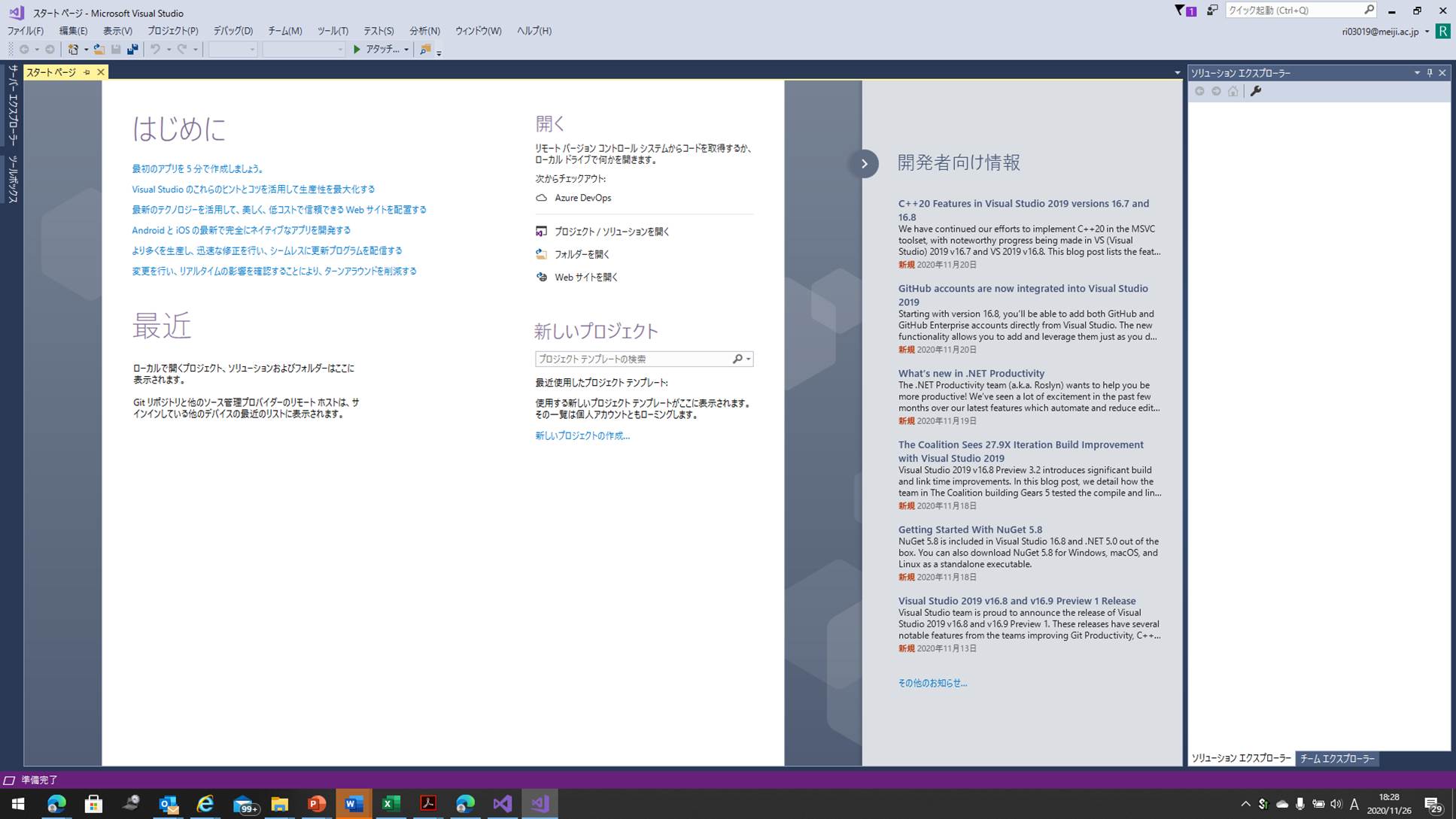
以下のようなスタートのページが出ましたら、インストールができたことになりますので、。再度、スタートのメニューからVisual Studio を立ち上げることになりますが、一度、ソフトを終了しておきましょう。ここまでで、使用するソフトウエアの準備が完了です。
「コンピュータプログラミング(1)」
今回は,コンピュータプログラミングについての簡単な解説と,Visual Basicというプログラミング用システムを使用してのプログラムの作成について解説します.ソフトウエアを開発するためのソフトウエアを使用することになりますが、Visual Basicでのプログラミングをするために必要となるVisual Studioは、MicrosoftからWindowsやMacでもダウンロードして使うことができます。ダウンロードして、インストールが可能な方は、ご自宅などでも自習を行ってみてください。
プログラミング練習2(条件分岐:if文,閏年判定プログラム)