ICTメディア編集Ⅱ 2025年11月28日
Visual Basic
Visual
Basicは、Windows用のソフトを開発するためのプログラミング言語である。一般のWindowsソフトとほぼ取り扱いが同じであるような、アプリケーションソフトを簡単に作成することができます。
Visual Basicの特徴
1. 画面操作の基本部分をVisual Basicが自動的に作成してくれるので、初心者でもWindowsソフトを容易に作成することが可能である。(Window上で画面構成を考え,様々なツールを配置し,その機能を記述していくことが,容易にできる)
2. アニメーションの作成、データベースの作成など応用範囲が広い。
3.
ExcelやAccessなどと組み合わせて使用することにより、Excelのマクロの作成など、これらのソフトの機能を拡大できる。
Visual Basic
本講義ではVisual
Basicを使用していきます.情報処理教室には,Visual C#やVisual C++.NETと組み合わされたVisual Studioがインストールされています.その中のVisual Basic.を用います.
ここでは,初心者に向けたプログラム作成の基本操作やコード(命令)について学び,簡単なプログラムが作成できるような演習を行っていきます.
注意) 現在,教室・実習室には,Microsoft
Visual Studio 2022が新しくインストールされております。Visual
Studio 2022が現在、明治大学の学生であれば、ダウンロード可能ですし、Visual
Studio community 2022は商用利用で無い場合には無償提供されています。
以下の説明の画面は,Visual Studio 2019の若干古い画面が混ざっています。画面やツールなどが若干変更となっておりますが,類推しながら進めてください。
演 習)
これから、それの簡単な例を示しながら、Visual Basicの使い方を説明します。
1)今回は、初期設定のままで、プログラム作成を行います。プログラムファイルは、各自のフォルダ、「X:\Documents\Visual Studio 2022\Projects」(教室のPCの場合)に作られることになります。 また、皆さんが各自のPCにダウンロードしてお使いの場合には、コンピュータ上のフォルダは「C:\Users\****\source\repos」などとして作成されるかと思います(****はユーザ名など)。
2)Visual Basicを起動します。
a. ディスクトップ上の「スタート」メニューの「すべてのプログラム」にマウスのカーソルを移動する。
b. そのメニューの中の「Visual Studio 2022」の順でポイントし、最後にクリックする。
設定によって若干立ち上がりの画面が異なる可能性があります.
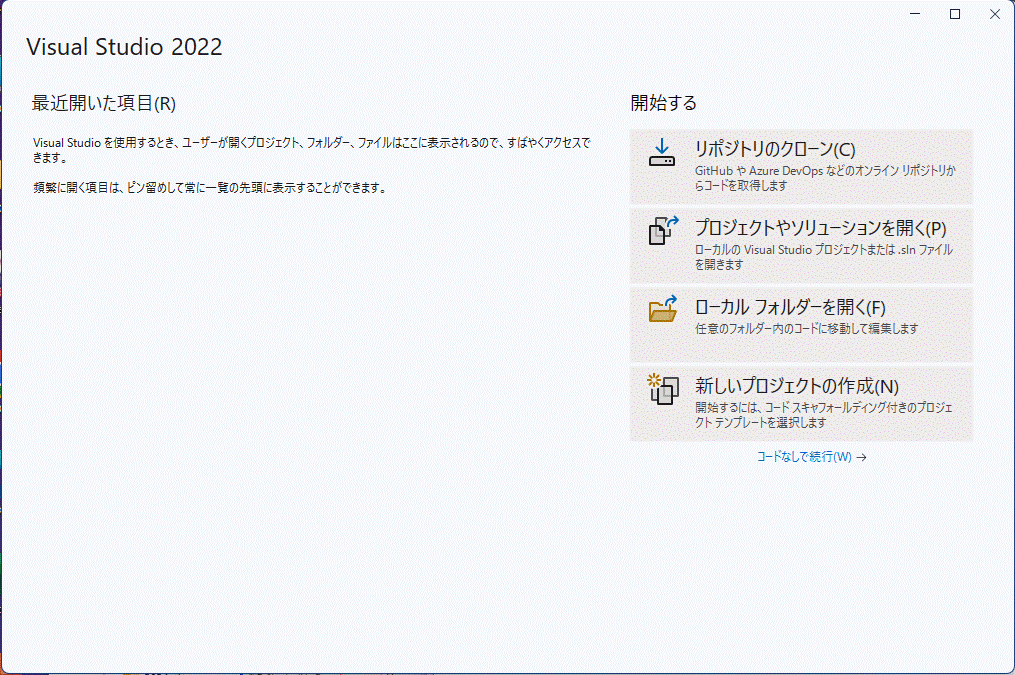
もしも以下のような画面(以下は2019の画面ですがほぼ、2022も同じです。)でしたら、下のように左上のメニューバーのファイルから「新しいプロジェクトの作成いてください。
c.
2019の場合には、新しいプロジェクト作成のウインドウの右の中のVisual Basicの中の「Windowsフォームアプリケーション」を選択して次へと押してください。
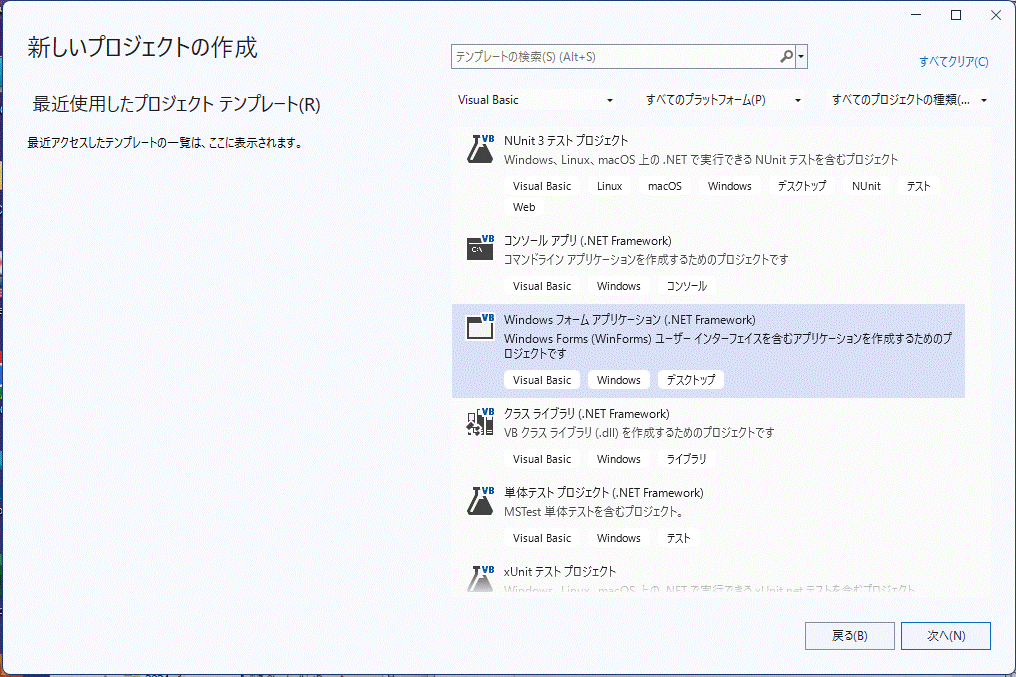
プロジェクト名は「WindowsApp1」は、既に一度作成されている場合には、順番に数値が大きくなっていきます。「WindowsApp2」などになっていれば,そのままにしておきましょう.追加情報もそのまま作成を押して次に進みます(Macユーザの方は、Mac用のディスクトップアプリケーションにします。)
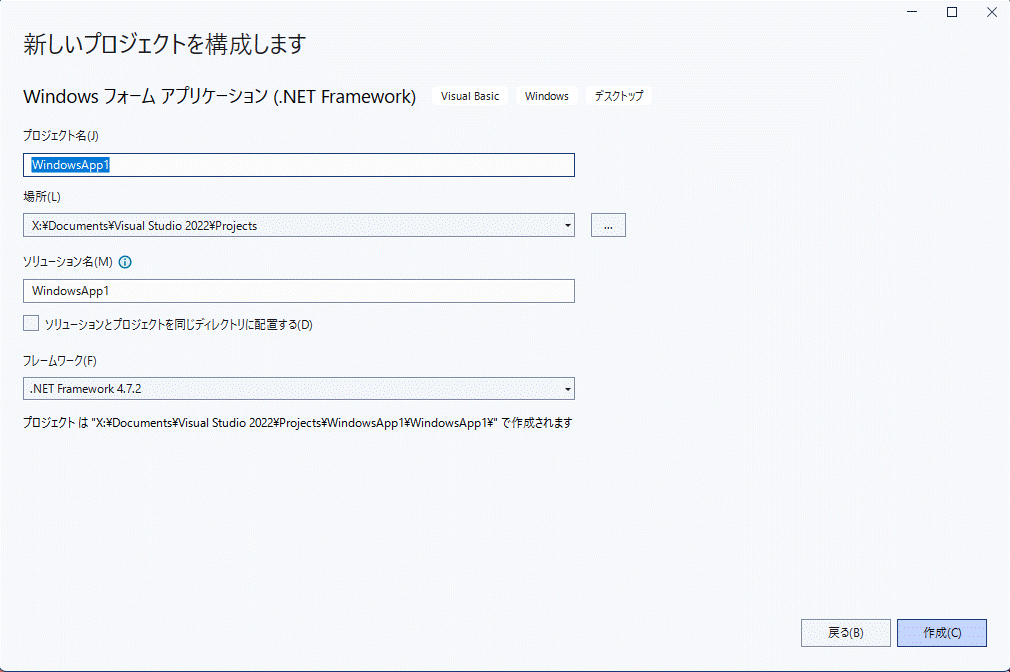
プロジェクト名は「WindowsApp1」は、既に一度作成されている場合には、順番に数値が大きくなっていきます。「WindowsApp2」などになっていれば,そのままにしておきましょう.
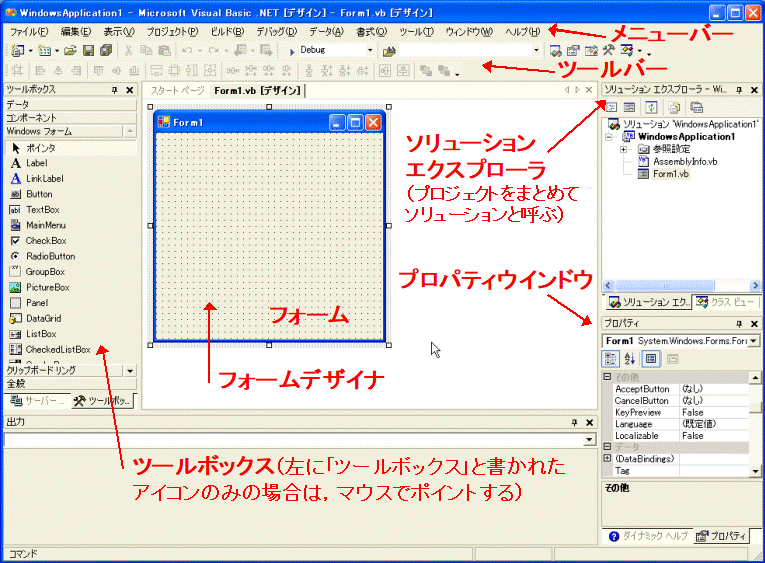
以下のような基本画面が現れます。(以下のものは,Visual Studio.NET 2003のものですので,若干配置などが異なります.以下の基本画面は,メニューバーの「表示」を用いて,それぞれのウインドウを表示するか,非表示にするかなどの選択ができます.表示が異なってしまった場合などは,ここで調整してください.)
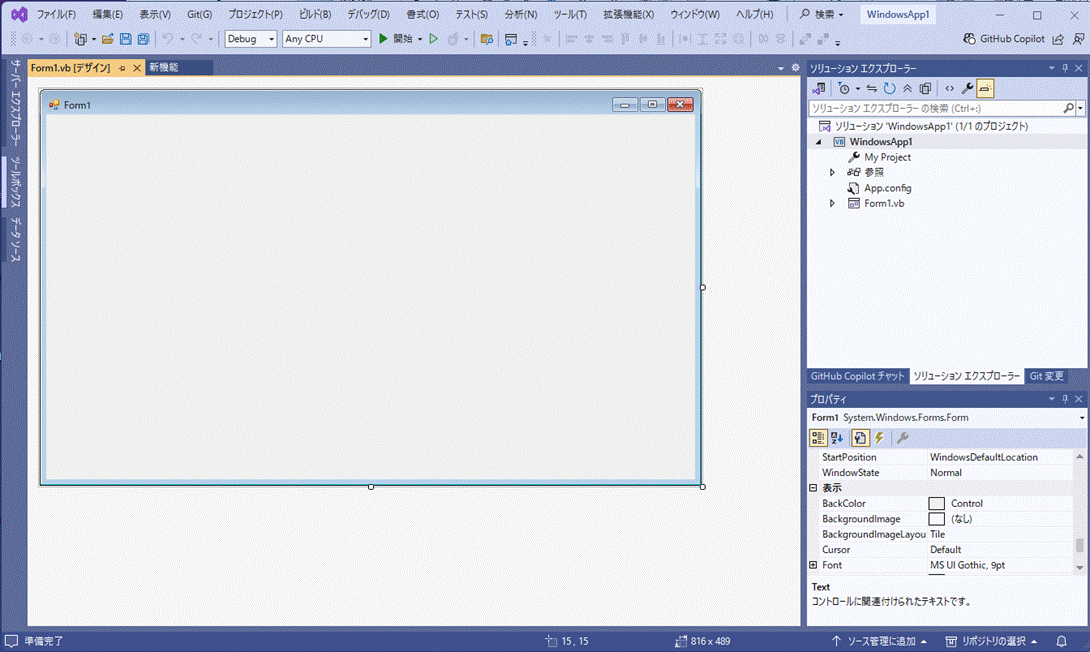
下は、Visual Studio2022の初期画面
l フォームデザイナを使ってフォーム上に実際のプログラムが実行された際に表示されるウインドウを設計していくことになる.
l ツールボックスには,フォームに配置して行くことができるツール(工具)が入っている.これらのツールを使ってフォームをデザインしていく.
l プロパティウインドウは,フォーム上で選択されたツールなどの名前や属性(色や配置,性質)などが書かれており,また,それらを書き換えることができる.
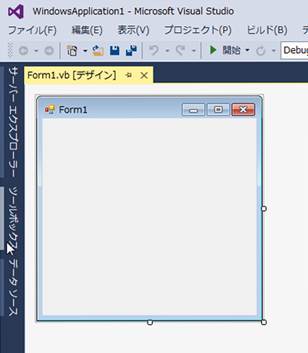
○Visual Basic 2019では以下のような基本画面が現れます。左のツールボックスが表示されていない場合には、さらに下記の作業を行って表示されるようにします。
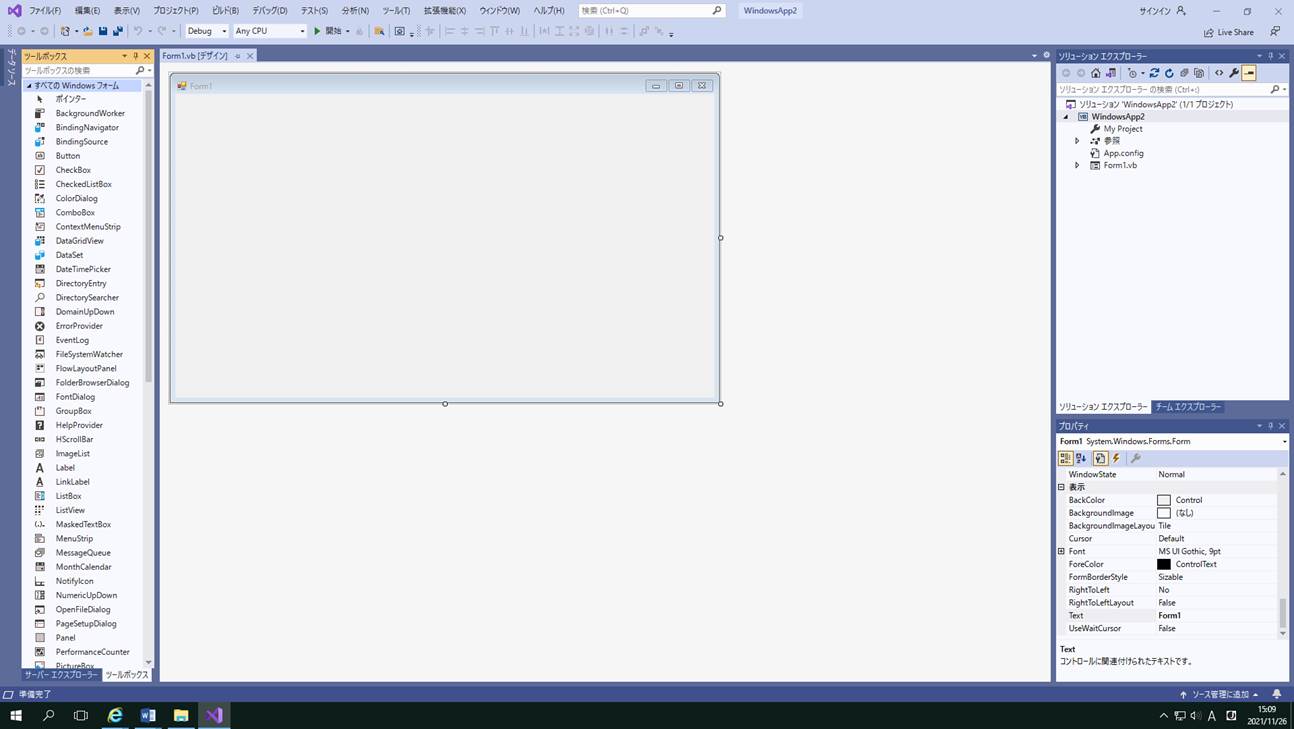
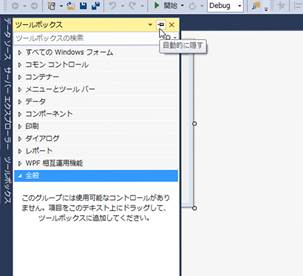
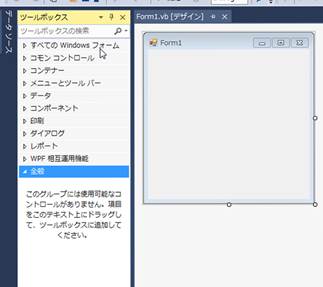
もしもツールボックスが表示されていないときには、左のツールボックスと書かれたアイコンをクリックし、初期化をします。表示されたメニュー上の「自動的に隠す」ボタンをクリックして、常に表示させるようにします。また、ツールボックスの中身は「すべてのWindowsフォーム」を選択して、表示させておきます。
 ⇒
⇒  ⇒
⇒  ⇒
⇒ 
プログラムの作成)
実際にウィンドウズ上で動く簡単なプログラムを作成しましょう
演習(ボタンの作成)
ウインドウにボタンを用意してボタンをマウスでクリックとボタンの字が「クリック」から「終了」になるようなプログラムを作成します。
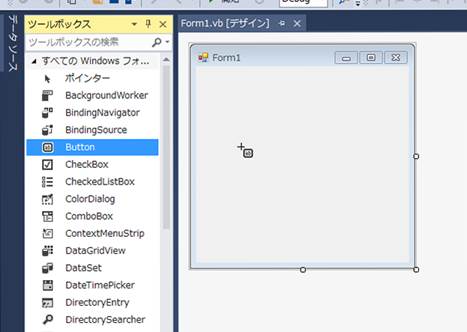
1.押しボタンを作りましょう.先に示したツールボックスからボタン(Button)
を選ぶ。これは押しボタンを形作るツールです.
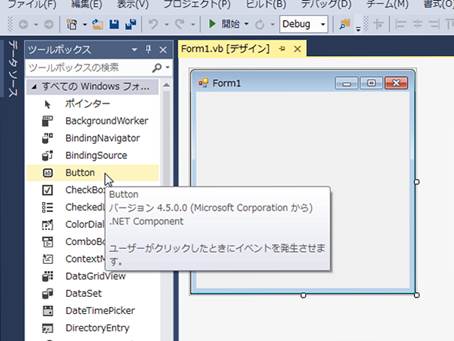
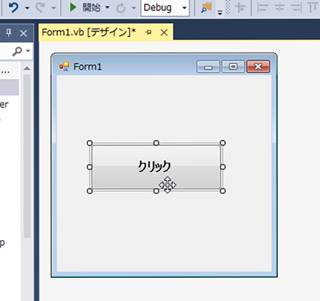
2.ボタンを配置してみましょう.マウスの矢印が+になるのでマウスを動かしてフォームのどこにボタンを配置するかを決めてその位置でマウスの左ボタンを押したまま右斜め下に引っ張って適度な大きさで離すと"Button1"というボタンがフォームにできます。
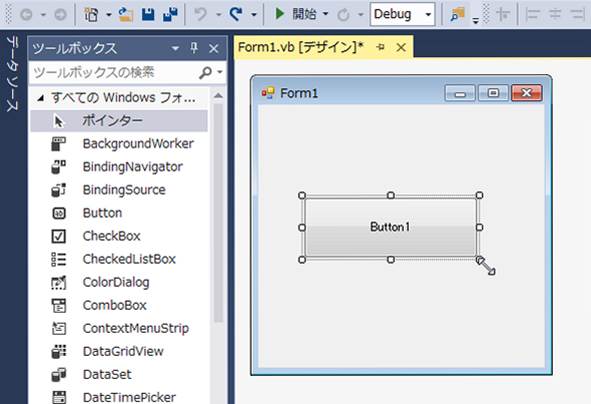
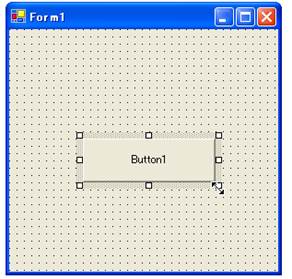
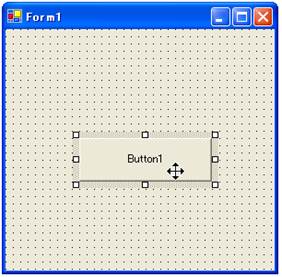
うまく行くと上のようにボタンができます。ボタンの黒い点をマウスでつかむとボタンの大きさを変えることができます。また、この状態で配置したボタンの中心あたりをクリックしたままマウスを動かすとボタンの位置を動かすこともできます。
3.ボタンの文字を変えてみましょう。
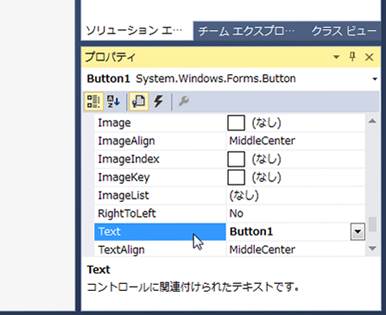
今はまだボタンの文字がButton1になっていると思います。そこでまず、配置したボタンを一回クリックして選らんだ状態にします。それから先に述べたこのButton1に対するプロパティウインドウのTextの部分を選択し,文字を書き換えます。字の大きさや形はプロパティウインドウのFontで変えることができます。
プロパティウインドウを見るとボタンの名前は,Button1であることがわかります.プロパティとは,性質,特性,属性を意味しています.
 →
→ 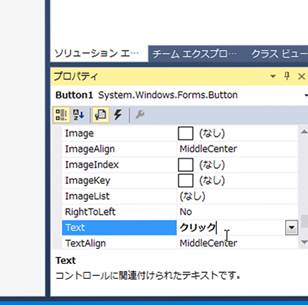
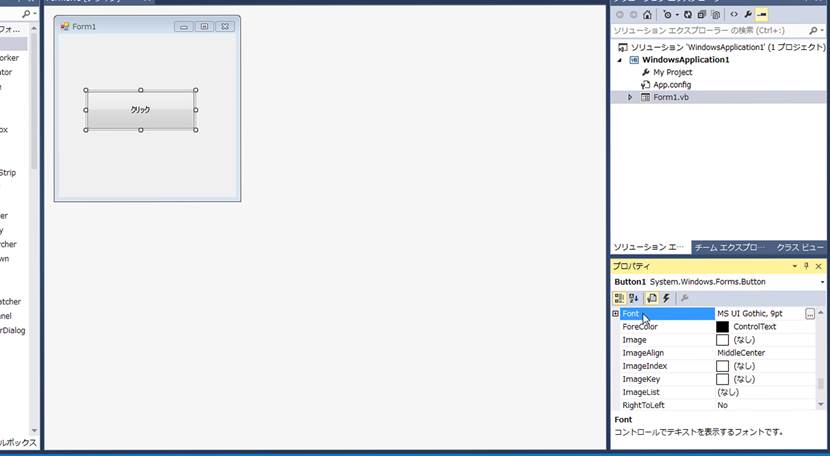
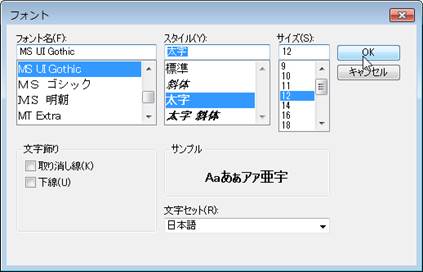
ボタンの名前が”クリック”に変わり,大きさなども変わっている。
4.ボタンを押したときの動作を決めます。
今回の例はボタンを押すと”クリック”から”終了”に文字が変わるようにします。そこでその動作を実際に書いておく必要があります。まず、ボタンをダブルクリックし、そのあとに開いたウインドウ(コードエディタ)の中に動作命令を書きます。
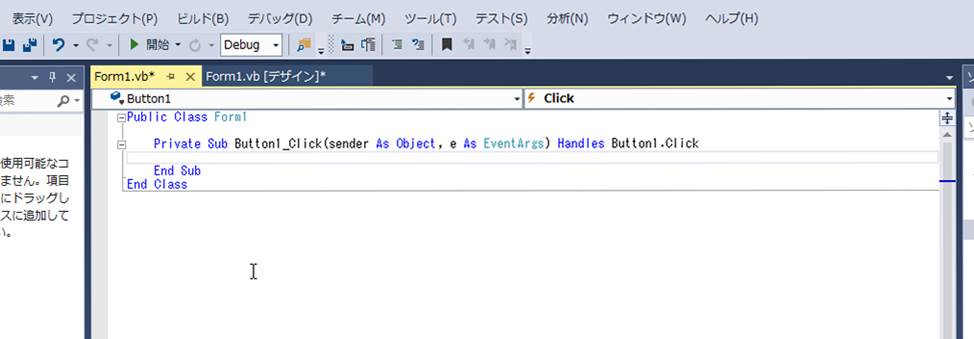
コードエディタウインドウが開き、その中にコード(動作命令)を入力していくことになります.
注意:命令は,必ず半角英数文字で入力してください.ただし,表示文字などの“”でくくられたもの,コメント文(’の後の文章)は,日本語でかまいません.コードは,1文字でも間違うとエラーになります.
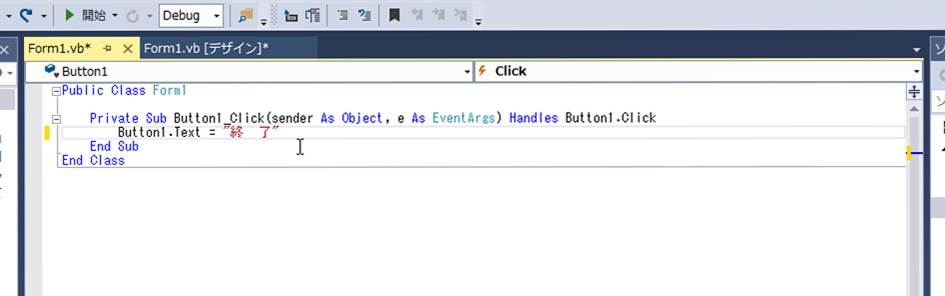
(解 説)
コードとは、 Visual Basic にさせる何らかの仕事の内容を表すものである。すなわち、 Visual Basic に与える動作命令のことです。
ここで、書き込まれたコードの意味を見てみましょう。
Private Sub
Button1_Click(......)
Visual Basic では、通常たくさんの小さなプログラムから,プログラムが構成されていきます。この小さなプログラムをサブプログラムといいます。今回のプログラムは、極めて簡単であるため、1つのサブプログラムのみで構成されています。
Private Sub はユーザが作成するプライベートなサブプログラムの始まりを示しています。
Button1_Click() は、「Button1」のコントロールをクリック(Click)したとき、書き込んだコードを実行しなさいということを表しています。
l コントロールのクリックやキーボードからの入力などの操作をイベントといいます。
l コントロールとは,イベントを受け付ける視覚的なツールで,ボタンなどです.
l イベントに対する処理を記述したプログラムがイベントプロシージャで,コードで記述していきます.
Button1.Text
= “終 了”
「Button1」というボタンのTextを(今の段階では”クリック”になっている文字)を”終 了”に変えることを表しています。すなわち、イベントが発生すると、Text の文字列が変化することになります。
l 代入ステートメント: Visual Basicにおける式の書き方は、イコール(=)の左側にあるものに,右側にあるものが代入されます(おき代えられる).計算式の場合も,イコール(=)の左側に計算結果などを代入する変数(数などが入る箱)などをおき、右側に計算式、定数、変数などを書きます.文字列を代入するときは,「”」(ダブルクォーテーション)でくくります.
End Sub
サブプログラムの記述の終わりを示す。
5.作成したプログラムを実行する.
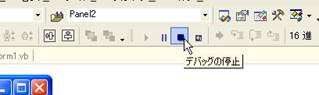
これで準備が整ったので実際に動作させます。動作の実行は下の図に示す部分をクリックすると始まり、今回はボタンを押すと"クリック"から"終了"に変われば成功です。確かめて見ましょう。もし、エラーがおきたらさっき押した部分の隣にある停止ボタンをクリックしてもう一度最初から間違った操作をしなかったか1.から調べてください。
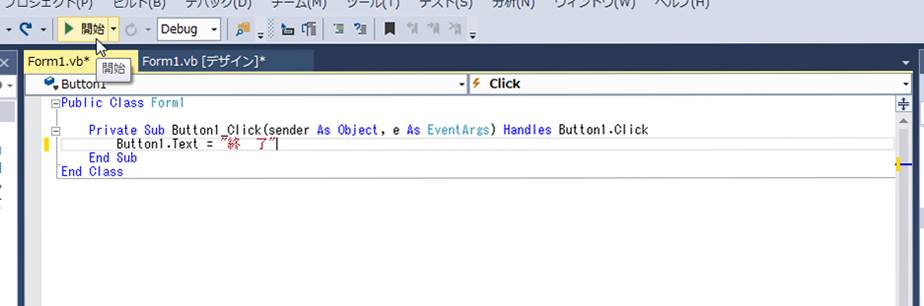
プログラムの実行をさせます.
プログラム停止は,開いたプログラムの右上の閉じるマークか,開始ボタンの横にある停止ボタンを押します.
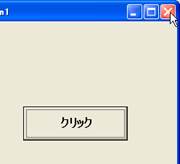
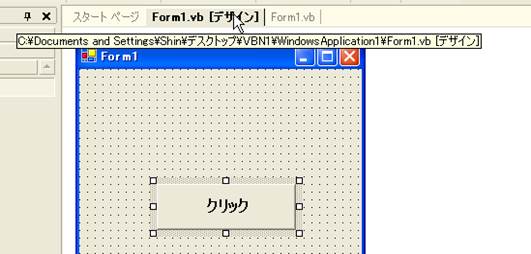
デザイン部分の修正は,真ん中のウインドウにある切り替えボタンでデザイン(フォームデザイナ)を表示させる.
6.実行結果
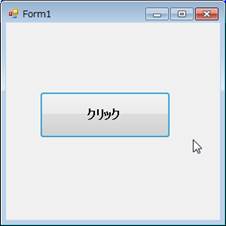 →
→ 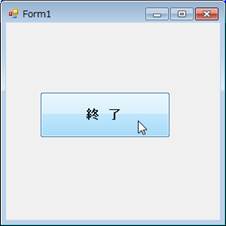
ただし、終了と書き換わったボタンを押しても、終了はしませんし、何も文字は変わりません。プログラムは処理するように書かれたことしかできませんので、現状のプログラムでは、これであっています。
7.すべてを保存でここまでを保存してみましょう。名前は,プロジェクトファイルは,“WindowsApplication1”と,フォームは” Form1.vb”となります.(名前をつけて保存する場合には,その上の「名前をつけてForm1.vbを保存」を選択します.)
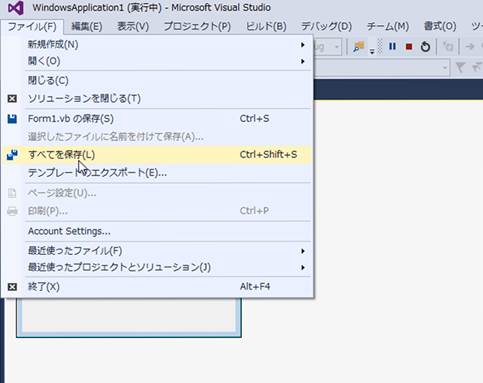
「すべてを保存」します.
8.実行形式のファイルの作成をして見ましょう.実行形式のファイルは,2つの方法で作成されています。以前のVisual Basic 2013のときには、これら2つを分けて作成します。1つは,デバッグビルドでプログラムの試作段階で使用し,もう1つはリリースビルドで動作確認後の完成時に使用します.
実行形式のファイルは,各自のドキュメントフォルダのZ:\Documents\Visual Studio
2022\Projects→「WindowsApp1」の中の「WindowsApp1」の中の「bin」の中にある、「Debug」または「Release」の中にあります.
このフォルダは、はじめに指定した場所に作成されることになり、上記は、教室などのPCの例です。教室のPCも設定が異なっている場合もあります。また、皆さんが各自のPCにダウンロードしてお使いの場合には、コンピュータ上のフォルダは「C:\Users\****\source\repos\WindowsApp1\WindowsApp1」おなどの中にあるかと思います(****はユーザ名など)。
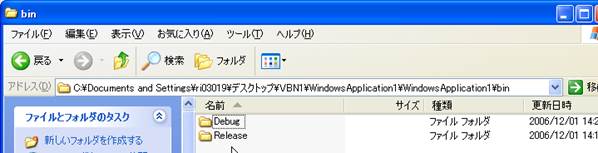
どちらも実行形式ですが、「Release」はメニューバーの「ビルド」の「WindowsApp1のビルド」を選択して最終的な完成版を作ることになります.したがって,最終的なプログラムは、「Release」の中の「.exe」の付いたファイルになります。
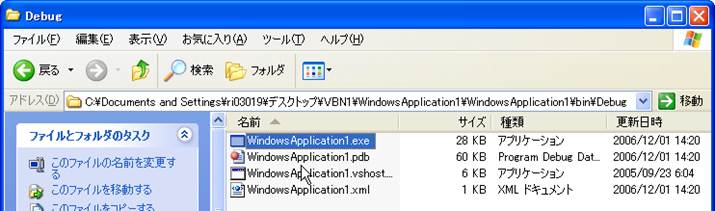
「WindowsApp1.exe」というファイルが実行形式のファイルです.
l 注意:Visual Basic.で作成したこの実行形式のファイルは, WindowsなどのOSですぐに動作するものではない場合もあります。「.NET Framework」の環境を備えたパソコン上で動作するもの場合もありますので注意.
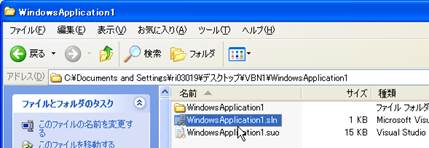
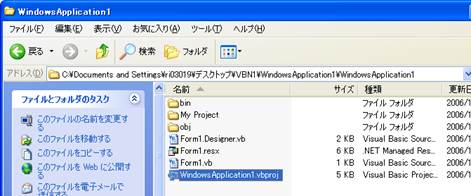
9.再編集をしてみましょう.保存してあるプロジェクトを開けば,先ほどのプログラム作成の続きを行うことがでます.また,フォルダからは,「WindowsApp1.sln」(もしくは1つ下のフォルダのWindowsApp1.vbproj)をダブルクリックして開くことができます.