コンパイラ+エディタの一括インストール
情報処理・情報処理実習1 推奨環境
ここでは初期設定をなるべく簡略化して示す.
詳細な説明はこちらを参照.
インストール(初回に一度だけ設定する作業)
環境:Windows11
ダウンロードと展開手順
- こちらを参照し,VPNを使用してMINDに接続します.(VPNソフトをインストールして接続).
情報処理教室のPCなど,大学内のPCでダウンロードする場合は,このVPN接続は不要.
- 統合パッケージ cprog20.zip は,ここを右クリックして「名前を付けて保存」で,USBメモリの一番上位のフォルダにダウンロードする.
400MB程度あります.
- ダウンロードが完了したら,負荷軽減のため MIND への VPN 接続を切断する.
- エラー画面「Forbidden.」が出る場合は,VPN接続を再確認する.
- VPN接続がうまくいかない場合や,ダウンロードに時間がかかる場合,従量課金の通信量を使いたくない場合は,大学内の情報処理教室のPCでダウンロードすると良い.
- ダウンロードしたファイル(cprog20.zip)
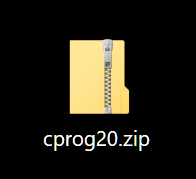 をダブルクリック,
開いたzipファイル内の「cprog20」フォルダ(アイコンの違いに注意→)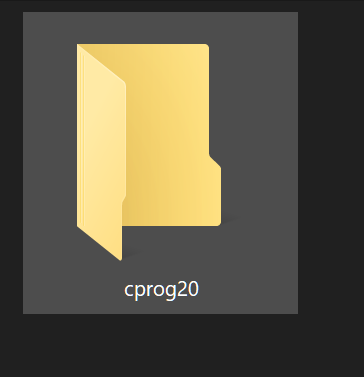 を右クリックし,開いたメニューの「コピー(C)」を押す.
(見かけ上,何も起きない)
を右クリックし,開いたメニューの「コピー(C)」を押す.
(見かけ上,何も起きない)
- USBメモリの一番上位のフォルダーに戻り,アイコンや文字の無い場所(白い背景の場所)でマウスを右クリックし,「貼り付け」をクリック.
ファイルの展開とコピーが始まるので,終わるまで待つ.
(ディスクやUSBメモリの性能によっては30分以上かかる場合がある.)
コピーが完了したら,いまコピーが完了した「cprog20フォルダ」を開く.(cprog20.zipのほうではない!)
「Start」または「Start.cmd」という白地に歯車のアイコン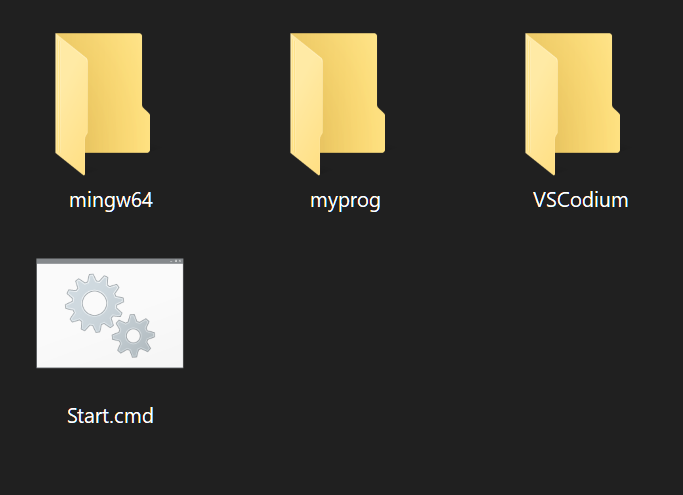 をダブルクリックすると,
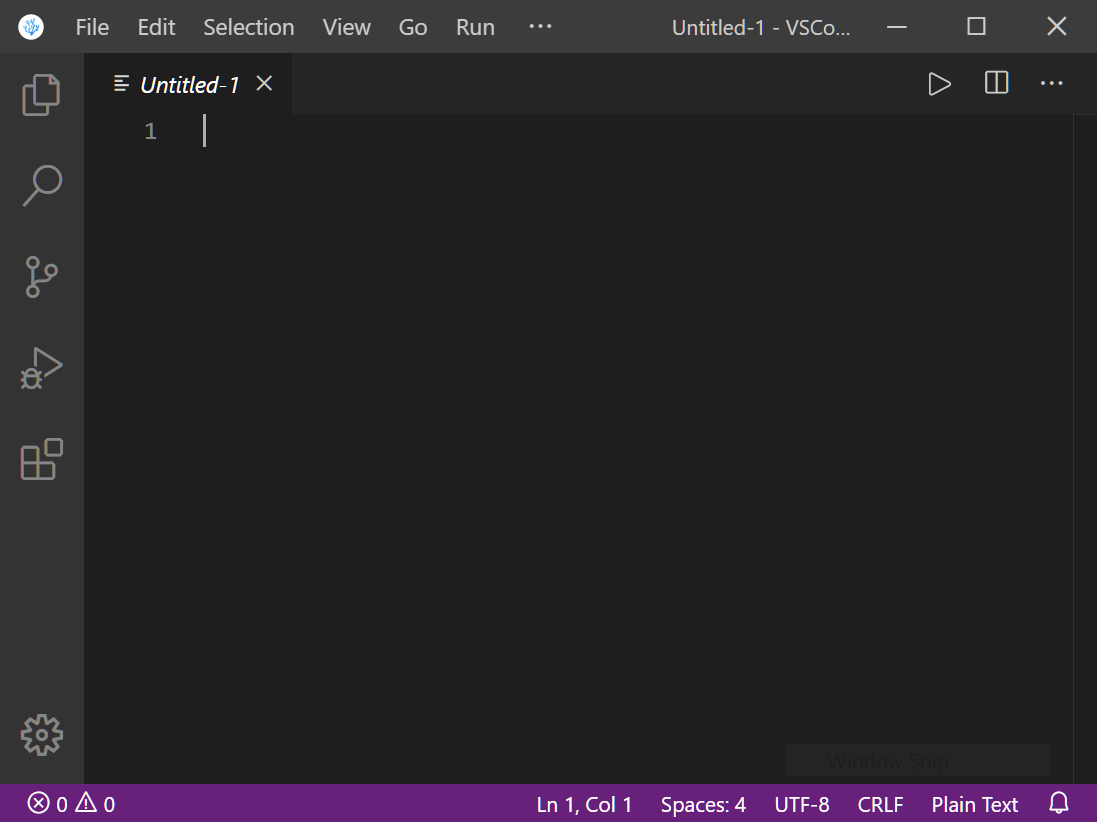
しばらくして VSCodium が起動し,編集ウインドウが開けばOK.
をダブルクリックすると,
しばらくして VSCodium が起動し,編集ウインドウが開けばOK.
この際,「WindowsによってPCが保護されました」という警告が出る場合,「詳細情報」をクリックすると「実行」ボタンが出現するので,それをクリックする.
注1:この開発環境はポータブルなので,このUSBメモリを持ち歩けば,自宅のPC以外にも,大学の情報処理教室,インターネットカフェでも同じ開発環境が利用できる.
(メモリの紛失に注意!)
注2:大学のPC上のZドライブ(マイドキュメント)では,容量制限上,この zip ファイルを完全に展開できない.
(2026年4月現在:Zドライブ=個人用フォルダの容量制限が 1GBに設定されており,それを超過するため).
開発環境の使い方(コンパイルと実行,毎回行う)
外部サイトですが,https://demura.net/education/17792.htmlを参照して下さい.
動作確認
下記の動画版(音声なし)
注:いずれもWindowsが英語版なので,一部OSの表示が英語です.適宜読み替えてください.
テキストエディタ(ここではVSCodium)を起動する.
重要:まず「フォルダを開く」で,作業フォルダを指定する.
「ファイルの新規作成」で.cppファイルを作成,例えば名前をhello.cppとする.
以下のプログラムを入力し,終わったらメニューの[File][Save]で保存する.または,[CTRL]キーを押しながら[s]キーを押す.
/* 有名なHello world プログラム */
#include <stdio.h>

int main(void)
{
    printf("Hello World!\n");
    return 0;
}
VSCodiumのメニューの[Terminal][New Terminal]でターミナル(コマンドを入力する画面)を開いて,コンパイルと実行をする.
c++ hello.cpp     (コンパイル=翻訳作業)
.\a.exe          (実行)
Hello World!
と出れば,動作確認完了!
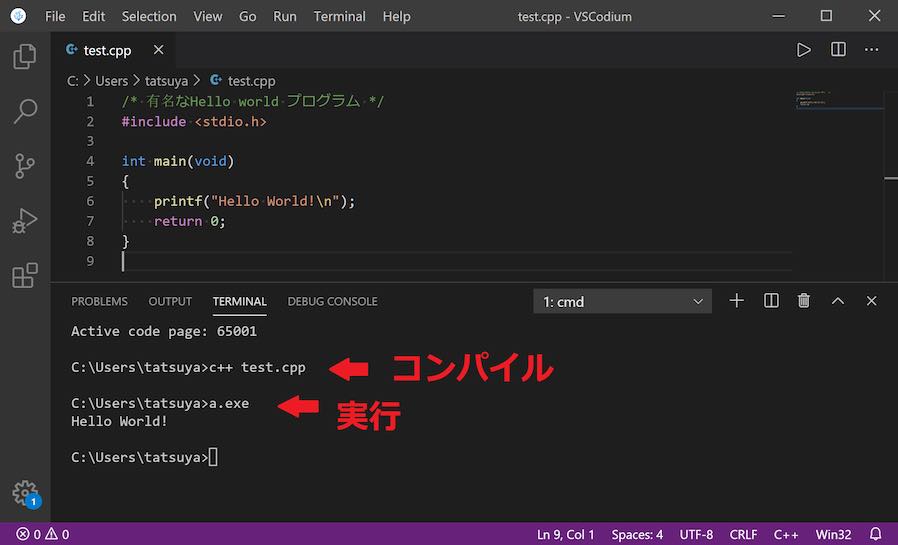
参考
USBメモリ・ディスクの性能について.
書き込み速度に不満が出てきたら,より高性能なUSBディスクを.