ICTメディア編集Ⅱ 2025年11月21日
Webページの作成:タグを用いる方法の復習
・ この講義では,簡単なタグや文法の解説を行い理解した上で,テキスト入力によるWebページの作成を体験したのちに,Web作成用のソフトを使用することにしています.まず,前回行ったタグを用いた基本となるページの作成を復習してみましょう.
作成練習(演習):前回の作成練習2
簡単なHTML文法によるWebページ作成
まずは,以下の画像をディスクトップ上に保存する.
 (1.jpg)
タグ(命令)を用いてWebページをテキスト入力し,作成しましょう.
(テキストエディタ(文字編集ソフト)として,一般的な「メモ帳」(スタートメニュー→プログラム→アクセサリの中)を使いましょう.「秀丸」というソフトもテキストエディタです.)
以下のテキスト(文字)を入力(コピーと張り付けを用いて入力)して、 test2.html というファイル名で保存し、そのファイルをWebブラウザ(Internet Edge, Chromeなど)で開いてみてみよう。Webブラウザが立ち上がっていれば,作成したファイルをドラッグアンドドロップして,確認しましょう.
【注意】メモ帳では、保存時に「保存」ボタンの左横に、エンコード「UTF-8」などと書かれた部分があります。これは、ブラウザで表示するときに、日本語などとしてあらわすかを決めるものですが、「UTF-8」のままで、明治大学のサーバにアップロードすると、文字化けを起こすことがあります。そのため、これを「ANSIと必ず、変更して、保存してください。
 ̄ ̄ ̄ ̄ ̄ ̄ ̄ ̄ これ以降
<HTML>
<HEAD>
<TITLE>Webページの作成練習(2)</TITLE>
</HEAD>
<BODY BGCOLOR ="#00FF00">
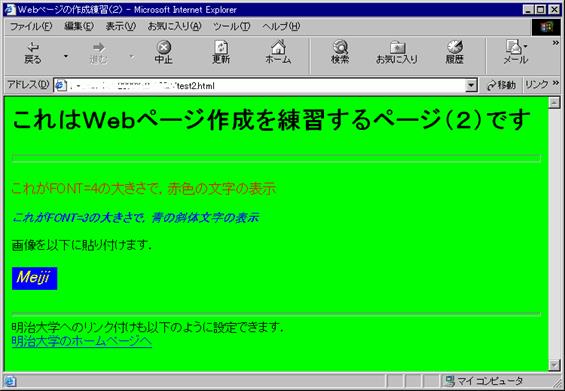
<H1>これはWebページ作成を練習するページ(2)です</H1>
<HR SIZE=10>
<P>
<FONT SIZE="4" COLOR="Red">これがFONT=4の大きさで,赤色の文字の表示</FONT><BR>
<P>
<FONT SIZE="3" COLOR="#0000FF"><I>これがFONT=3の大きさで,青の斜体文字の表示</I></FONT><BR>
<P>
画像を以下に貼り付けます.<P>
<IMG SRC="1.jpg" WIDTH="60" HEIGHT="30">
<P>
<HR SIZE=5>
明治大学へのリンク付けも以下のように設定できます.<BR>
<A HREF="http://www.meiji.ac.jp">明治大学のホームページへ</A> <BR>
</BODY>
</HTML>
 ̄ ̄ ̄ ̄ ̄ ̄ ̄ ̄ ここまで
以下のようなWebページとなるはずです.
タグの解説については,以下の先週の講義資料を参照してください.