ICTメディア編集Ⅱ 2025年10月17日
Power Pointを用いたアニメーションGIFによるバナーの作成
前のページの作成方法を用いれば、バナーなどのアニメーションGIFの作成が簡単に行えます。
また、Power Pointのスライドのオブジェクトに対するアニメーション効果の機能を用いて、様々な動きをそのままアニメーションGIFとして作成できます。
Power Pointを用いたバナーやアニメーション効果の機能によるアニメーションの作成演習:
以下の資料は, Power Point
2019を用いた時の画面などを用いています。Office 365におけるPower Pointにおいても操作などについては,ほぼ同様ですが、類推して進めていただくようお願いいたします.
以下のようなアニメーションを作成してみましょう。

1) Power Pointを起動します.
·
ファイルとして新規のスライドを作成できるようにします(メニューバーのファイルから新規を選択し、新たなスライドを作成します)。
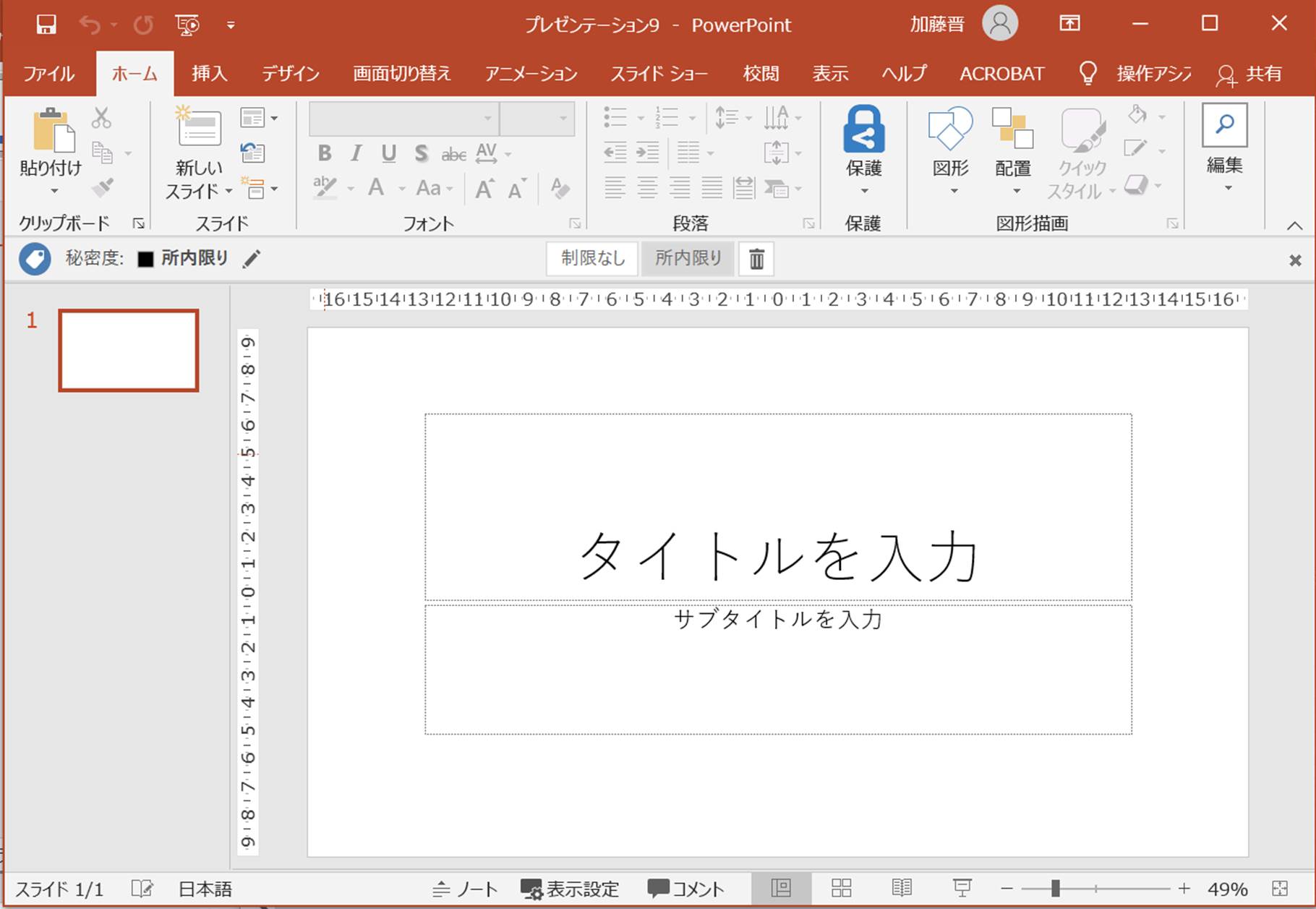
下図のように,白紙としてから、1枚ごとのスライドに絵を描いていくことにしましょう。
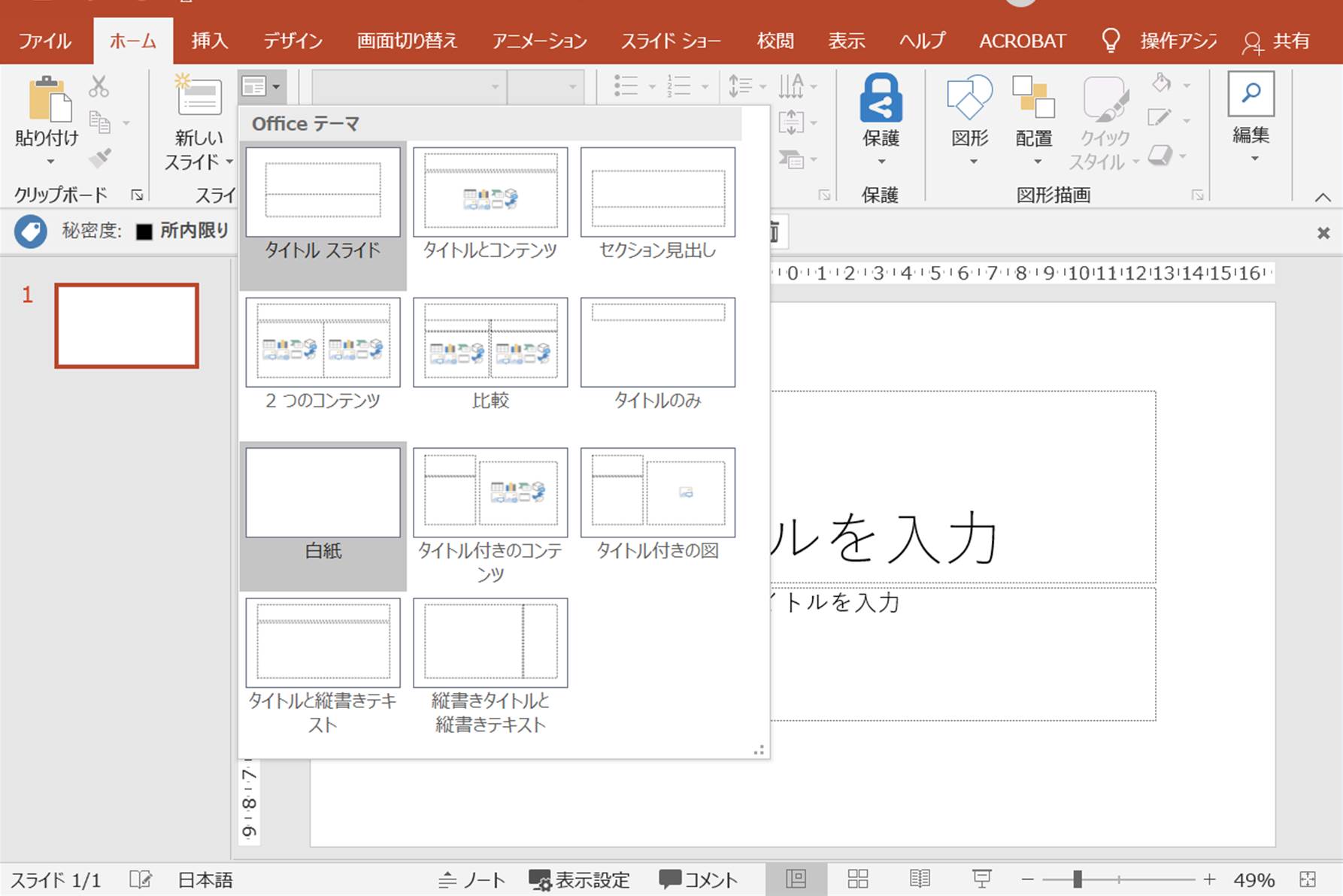
下図のように,メニューバーの挿入から図形の中のテキストボックスを用いて、文字を一枚一枚のスライドに入れていきましょう。
「明」、「治」、「大」、「学」とスライドにいれて、最後には少し小さい文字で「明治大学」と入れて、5枚のスライドを作成しました。
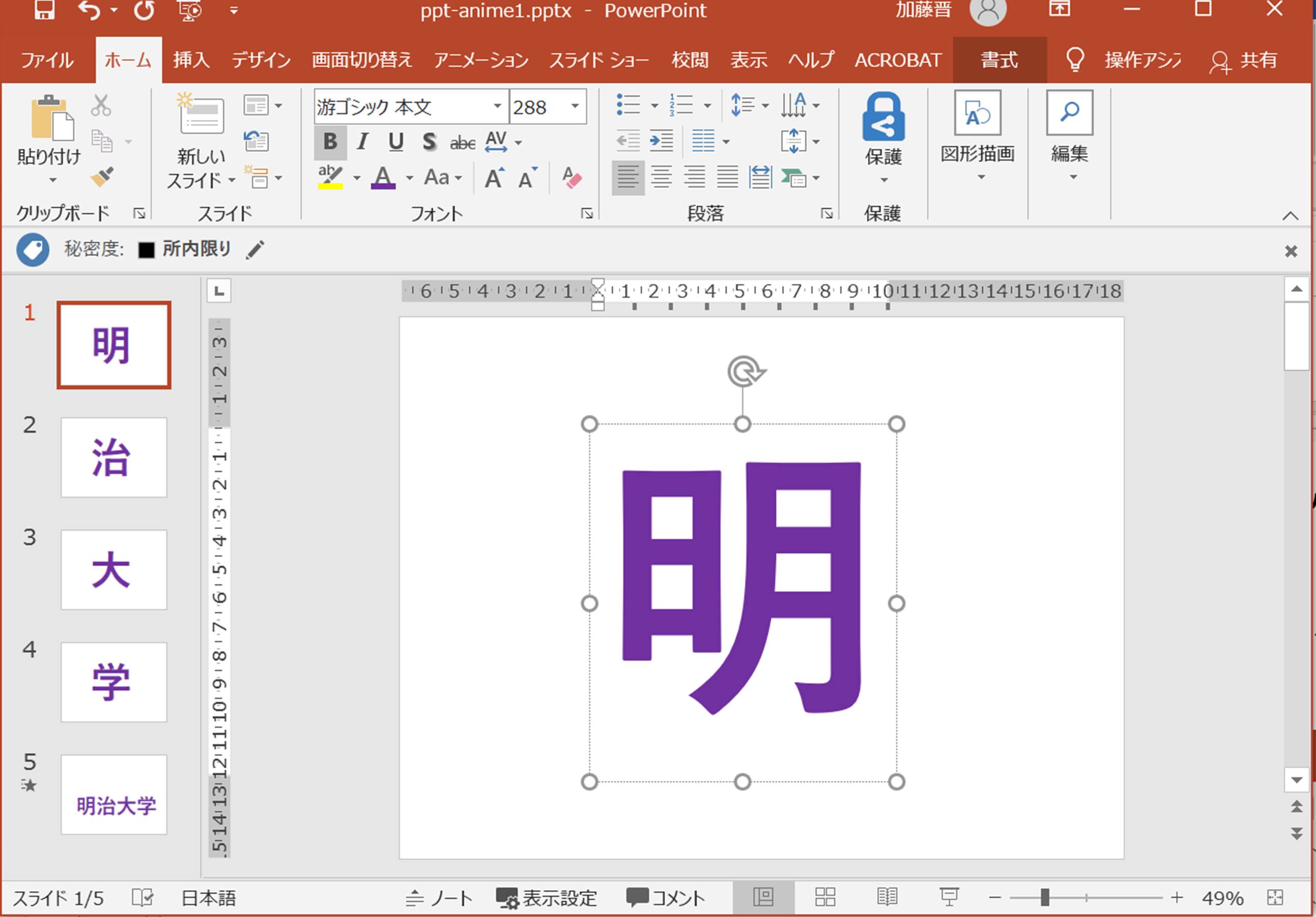
このまま、メニューバーのエクスポートで、「各スライドの所要時間」を、0.5秒とすると以下のようなアニメーションGIFが出来上がると思います。

2) 次に、Power Pointのアニメーション効果の機能を用いた動きの効果を、文字につけて、アニメーションGIFを作成してみます。スライドの5枚目の「明治大学」の文字を選択し、メニューバーのアニメーションを選択し、アニメーションスタイルを表示させてください。
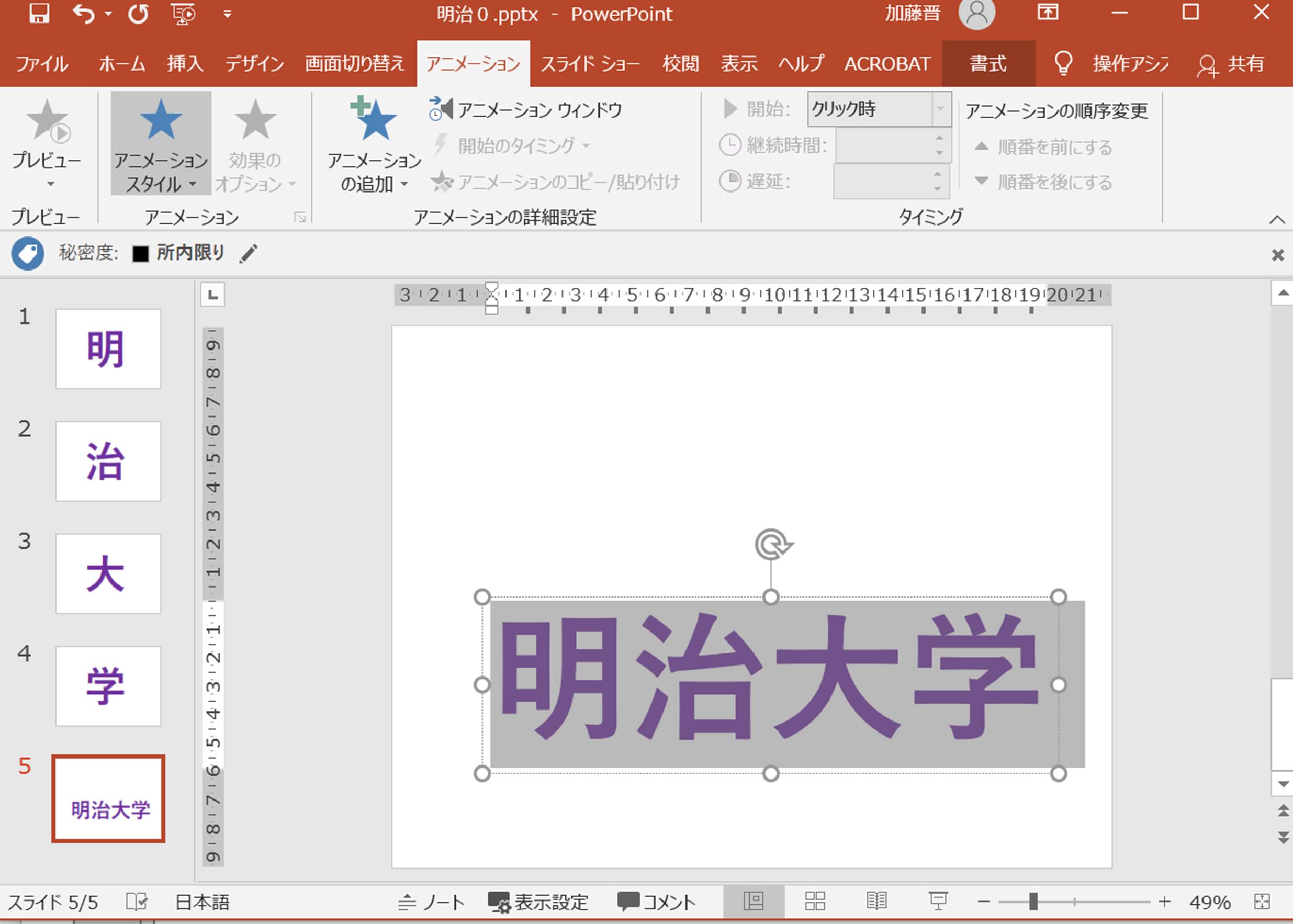
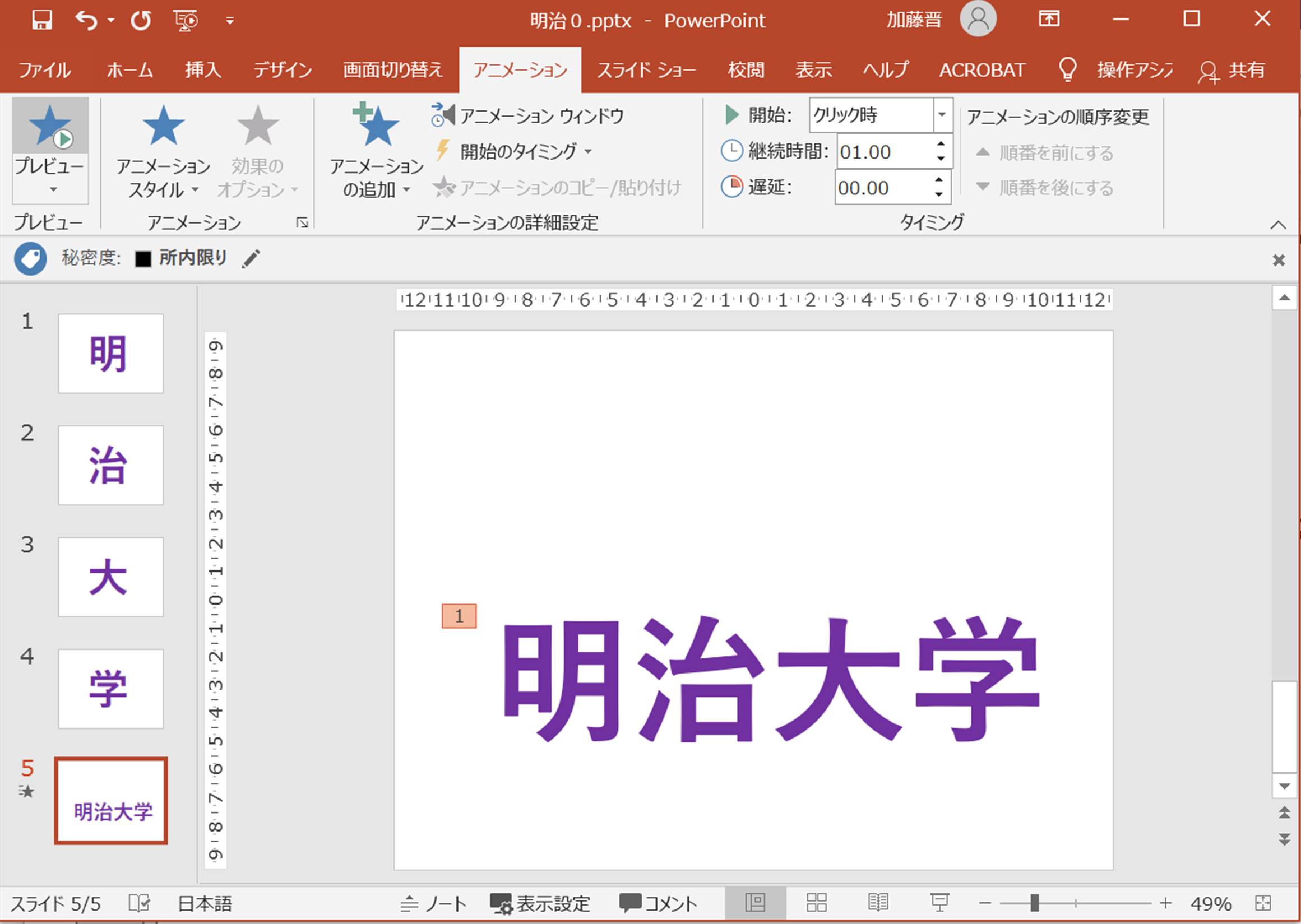
アニメーションスタイルには、様々な動きが用意されており、「開始」、「強調」、「終了」、「アニメーションの軌跡」等があります。まずは、開始の中の「フェード」を選択し、文字がフェードイン(徐々に表示)されるようにしましょう。
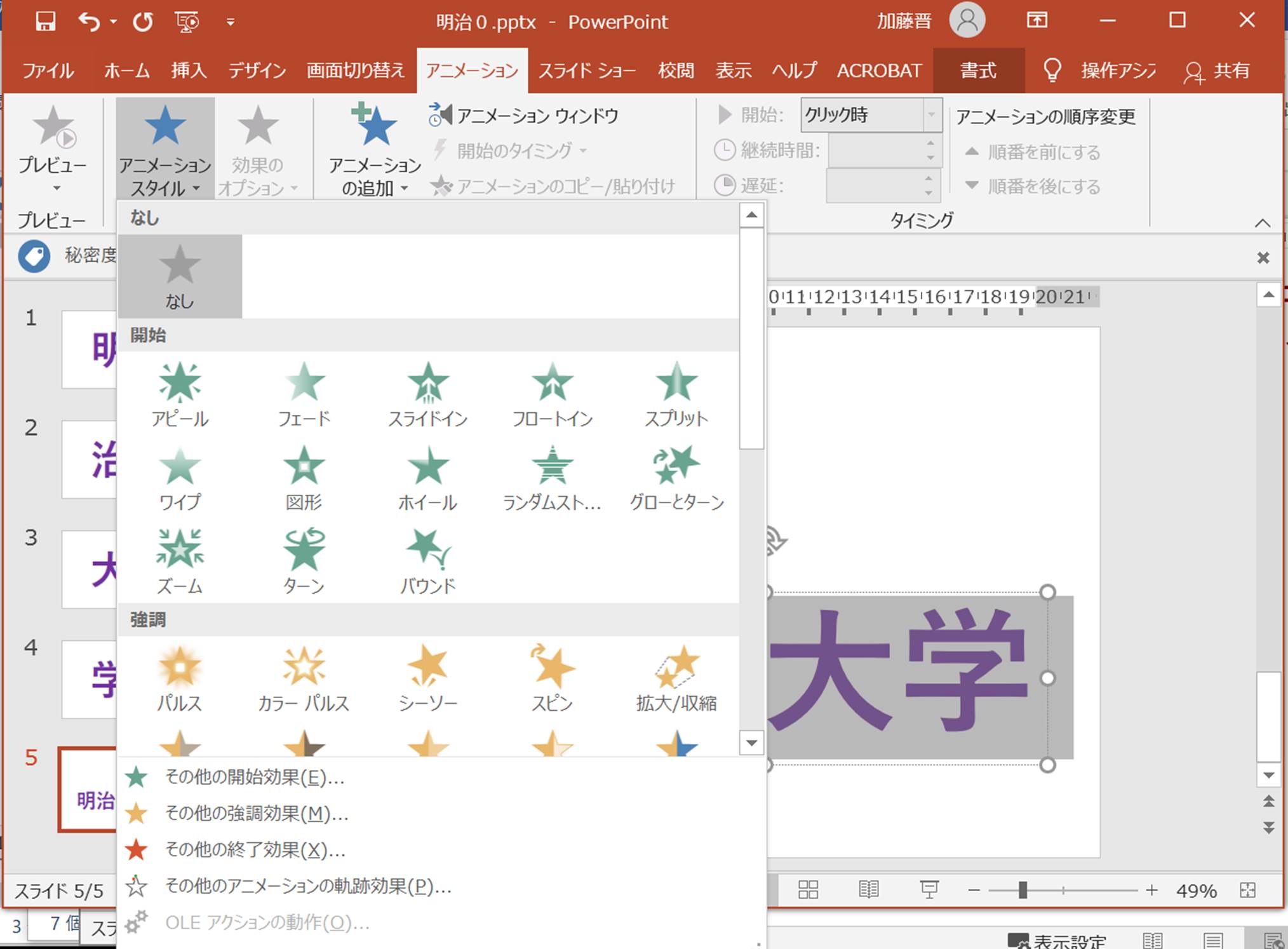
上に表示されているオプションメニューの継続時間を1とすると、1秒でフェードインすることになります。左にあるプレビューボタンを押して、表示を見てみてください。
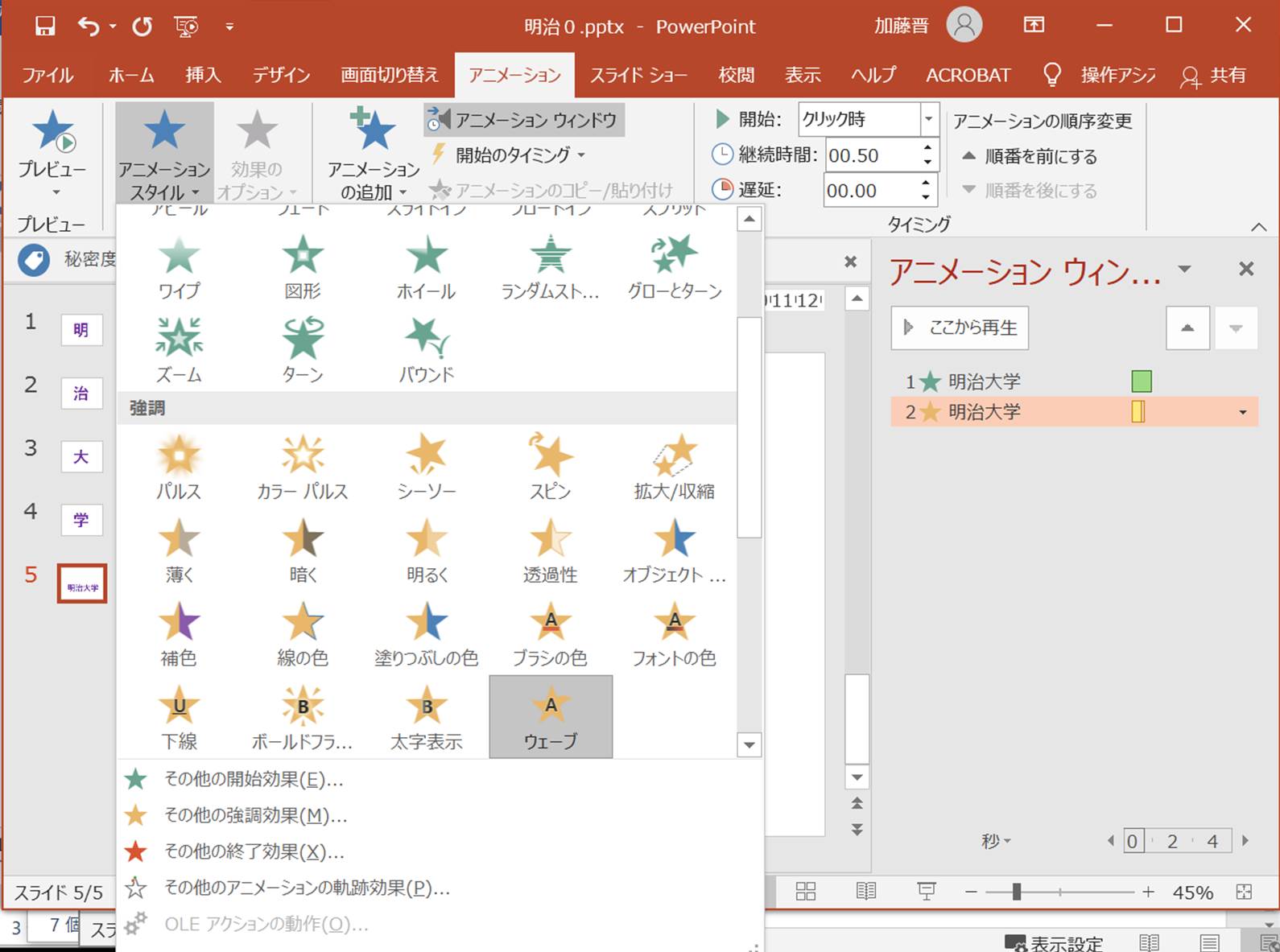
さらにアニメーション効果の追加を行います。メニューオプションから「アニメーションの追加」を選択し、「強調」の中の「ウェーブ」を選択します。アニメーションウインドを開くと、右側にアニメーションが追加されているのがわかると思います。
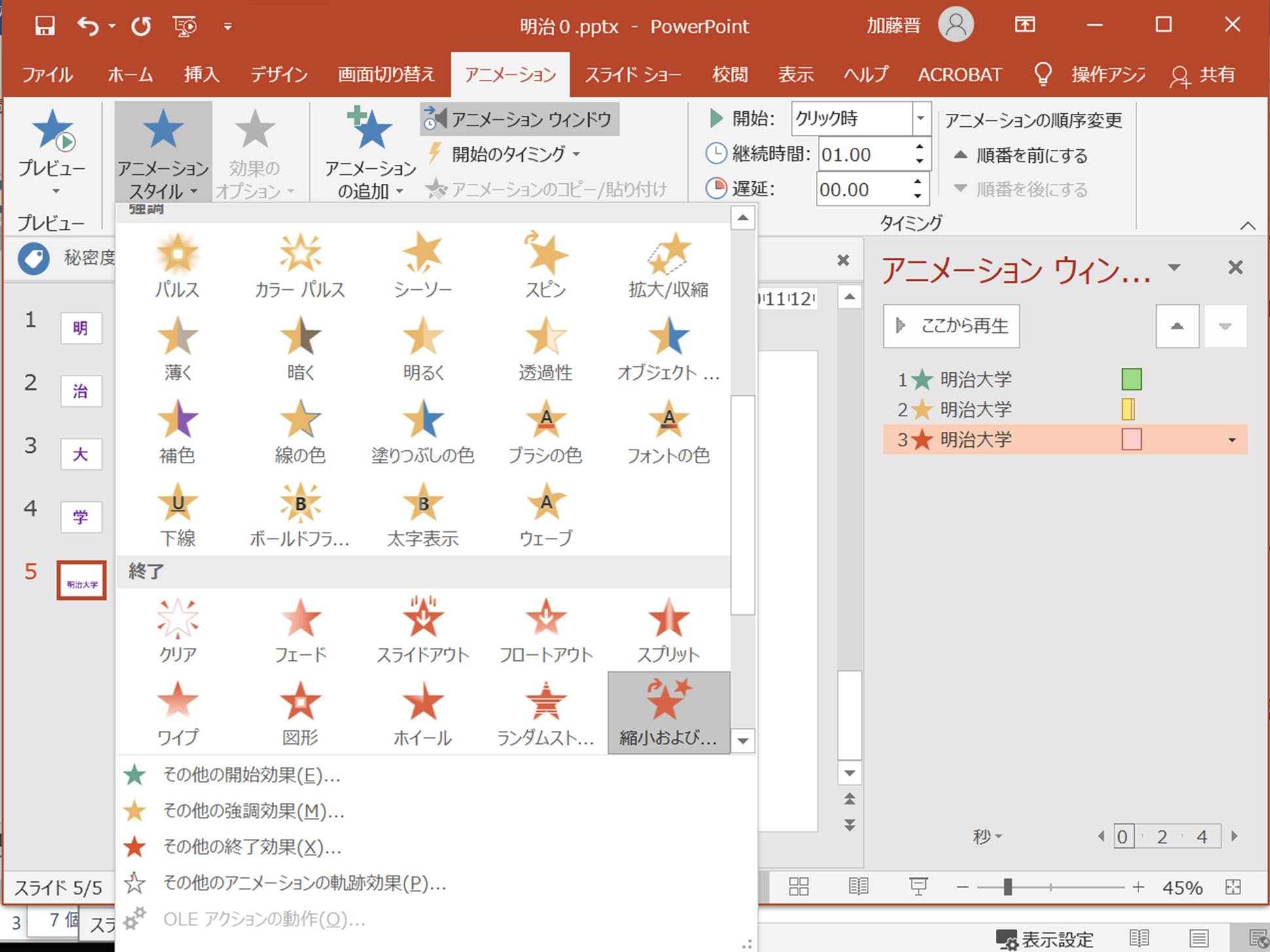
最後に、メニューオプションから「アニメーションの追加」を選択し、「終了」の中の「縮小および回転」を選択します。プレビューで動きを確認してみてください。
動きの確認が終わりましたら、メニューバーのファイルの「エクスボート」(「その他」の中にあることもあります)から、アニメーションGIFの作成をしてみて下さい(0.5秒で設定)。以下のアニメーションGIFのように、文字につけたアニメーション効果が反映されたアニメーションになったでしょうか。
実習課題:
これまでに課題も出しましたが、実習として、バナーを何か作成してみましょう。