ICTメディア編集Ⅱ 2025年10月17日
Power Pointを用いた動きの組み合わせのアニメーションの作成
これまでの作成方法により、動きのあるアニメーションGIFの画像とPower
Pointのアニメーション効果を用いれば、より動きのあるアニメーションの作成が簡単に行えます。
アニメーションGIFの画像とPower Pointのアニメーション効果の組み合わせによるアニメーションの作成演習:
以下の資料は, Power Point
2019を用いた時の画面などを用いています。Office 365におけるPower Pointにおいても操作などについては,ほぼ同様ですが、類推して進めていただくようお願いいたします.
以下のようなアニメーションを作成してみましょう。

1) Power Pointを起動します.
·
ファイルとして新規のスライドを作成できるようにします(メニューバーのファイルから新規を選択し、新たなスライドを作成します)。
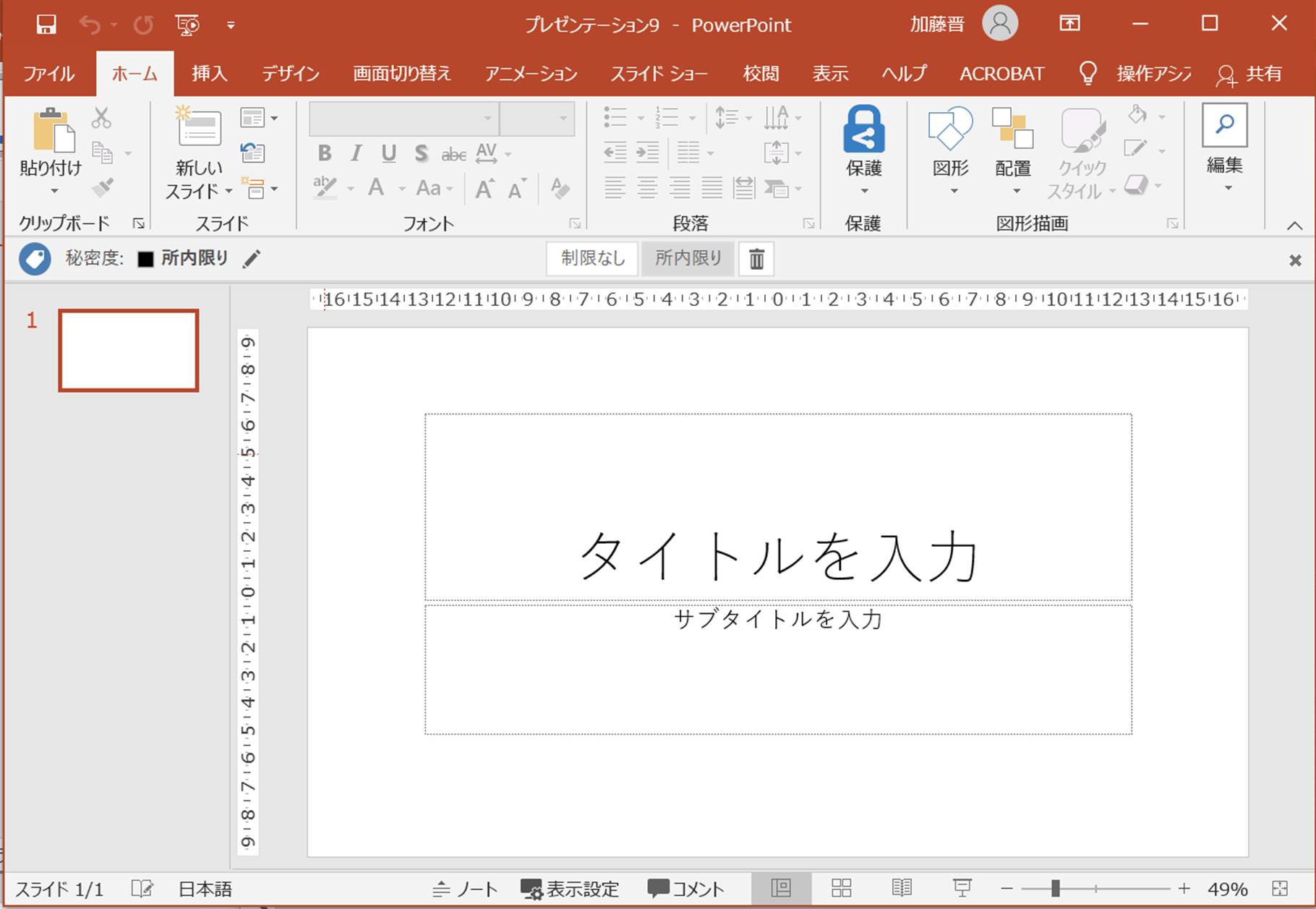
下図のように,白紙としてから、1枚ごとのスライドに絵を描いていくことにしましょう。
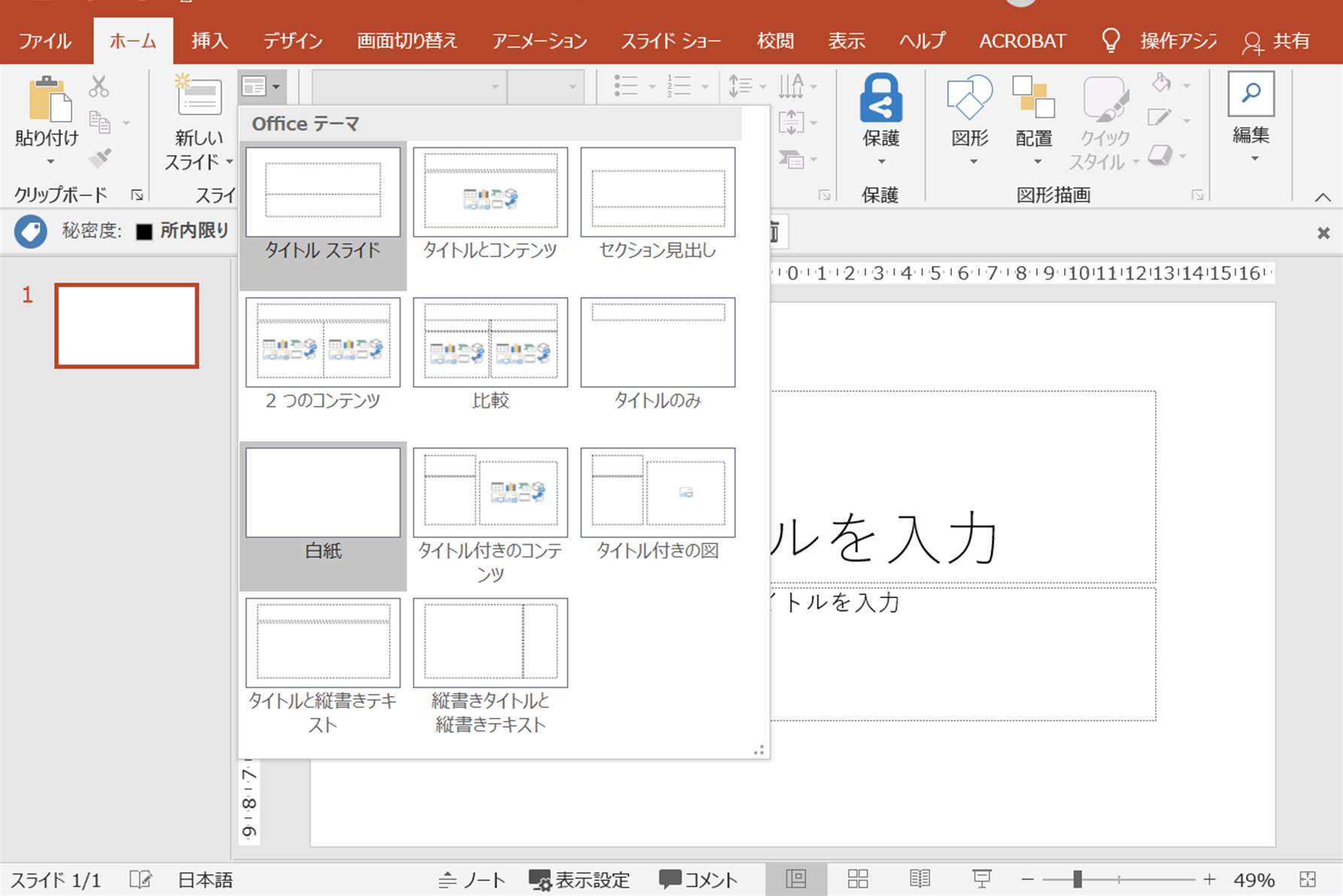
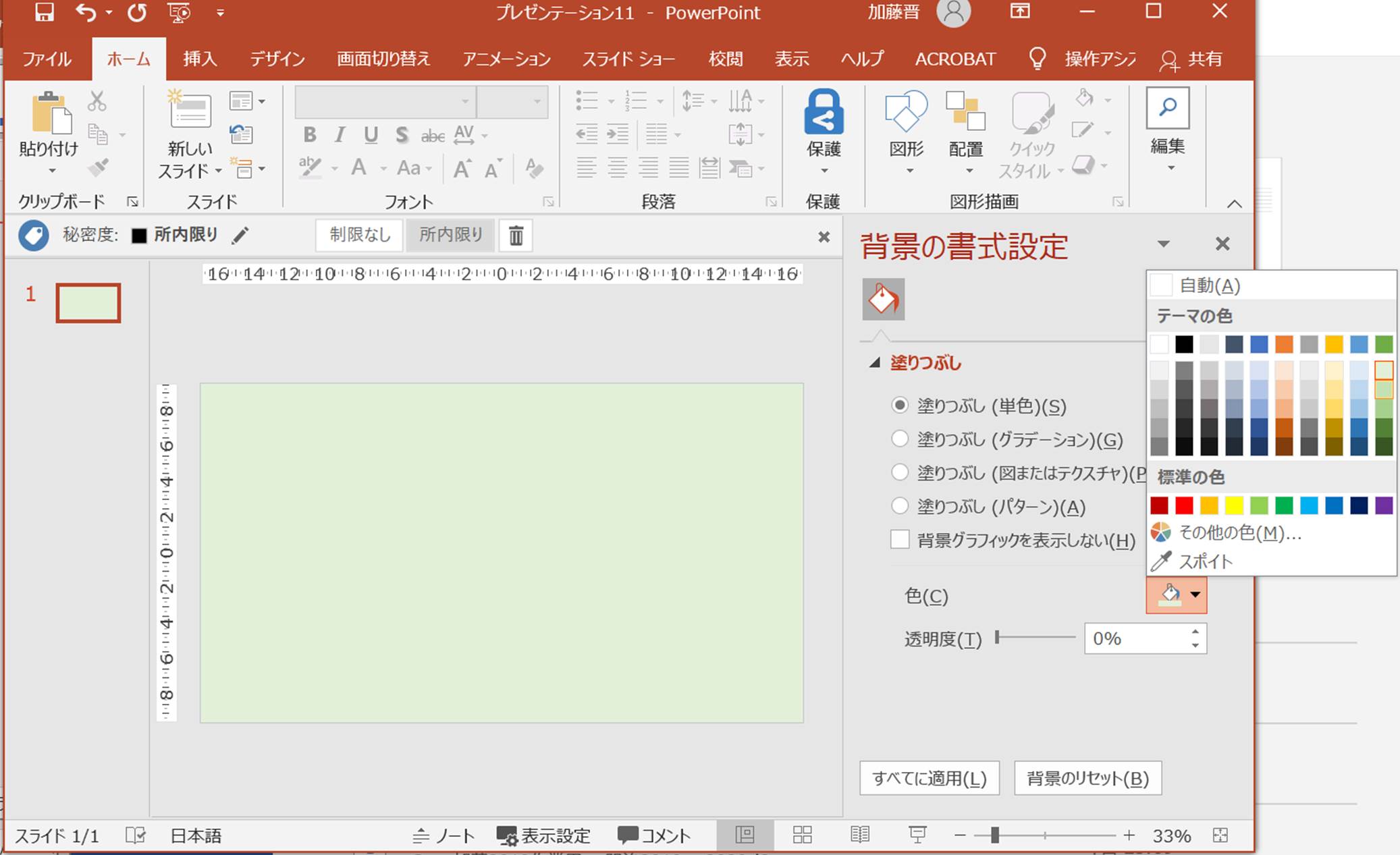
2) 背景に色をつけるためにマウスの右クリックをスライド上で行い、「背景の書式設定」を選択し、塗りつぶしの色を付けます。ここでは薄い緑にしています。
先ほどの演習課題で作成した「人が歩くようなアニメーション」のアニメーションGIFをコピーして、貼り付けを行ってみましょう。皆さんで作成したファイルを貼り付けてもかまいません。
歩き移動Base1.pptx : クリックして途中まで作成されたファイルをダウンロードしてください。
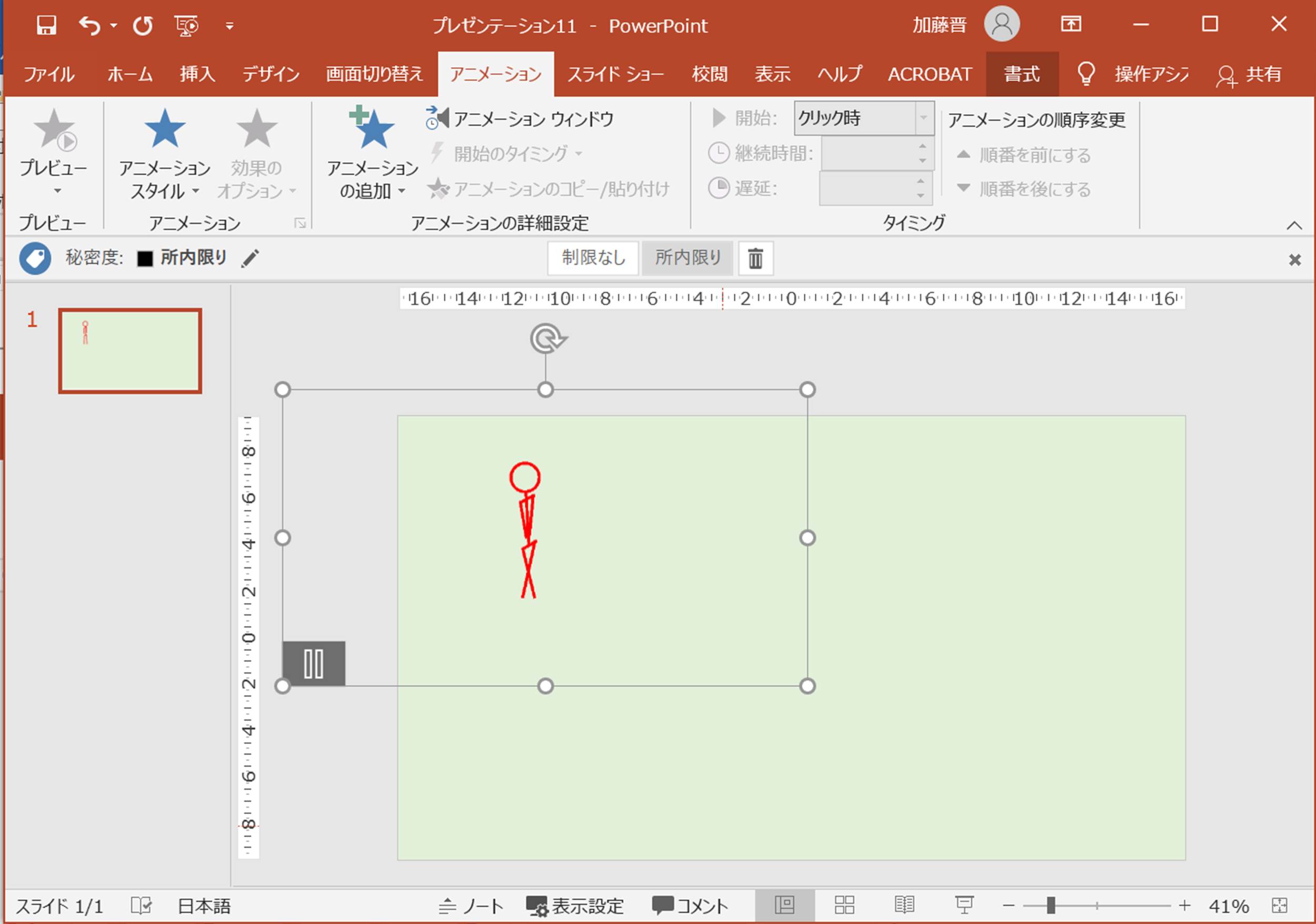
貼り付けたスライド上でもアニメーションの動きは確認できると思います。
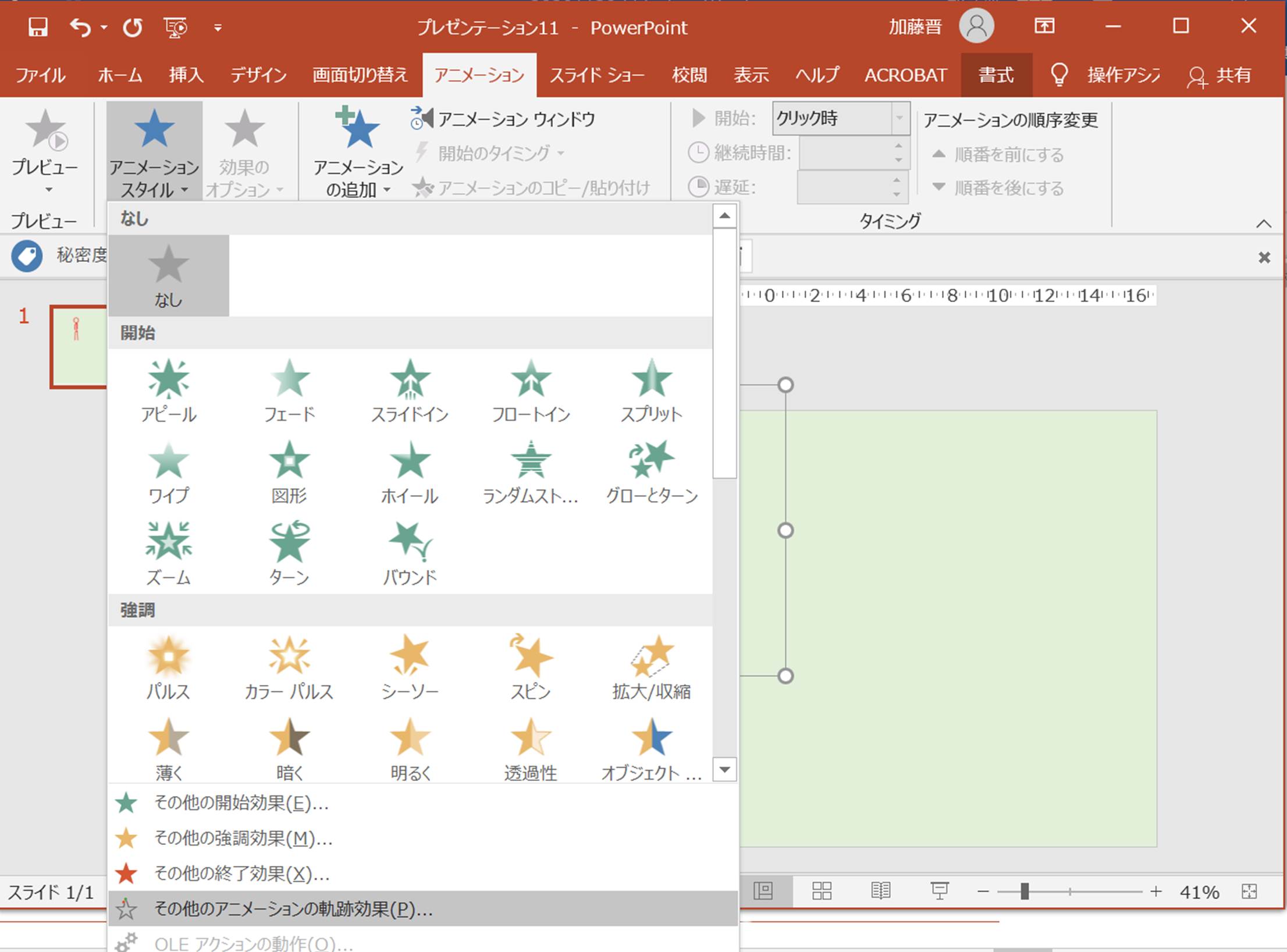
これを先ほどのPower Pointのアニメーション効果の機能を用いて、アニメーションスタイルの中の「その他のアニメーションの軌跡効果」を選択します。
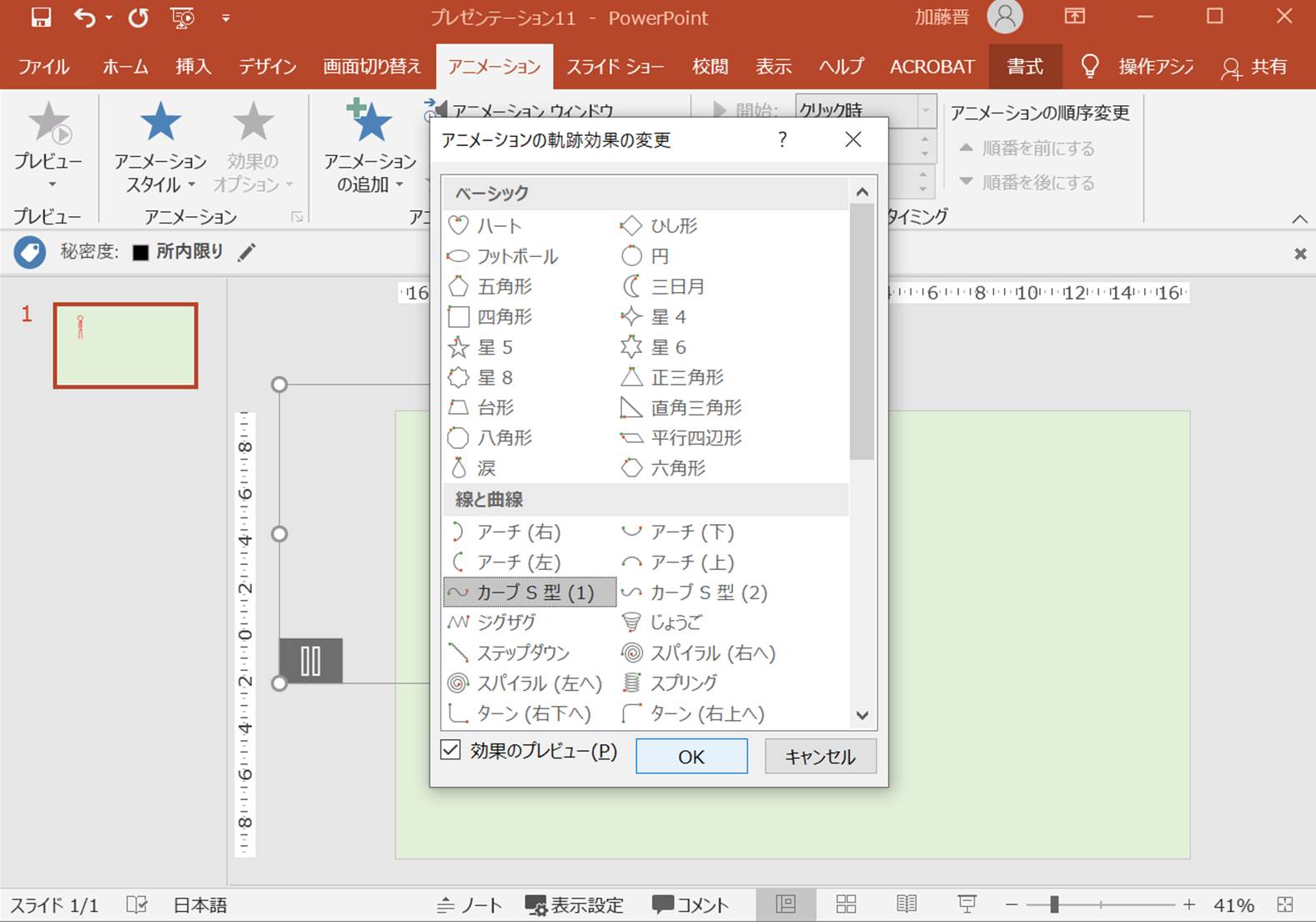
アニメーションの軌跡効果の変更のウインドウの中の「カーブS型(1)」を選択し、「OK」ボタンを押します。
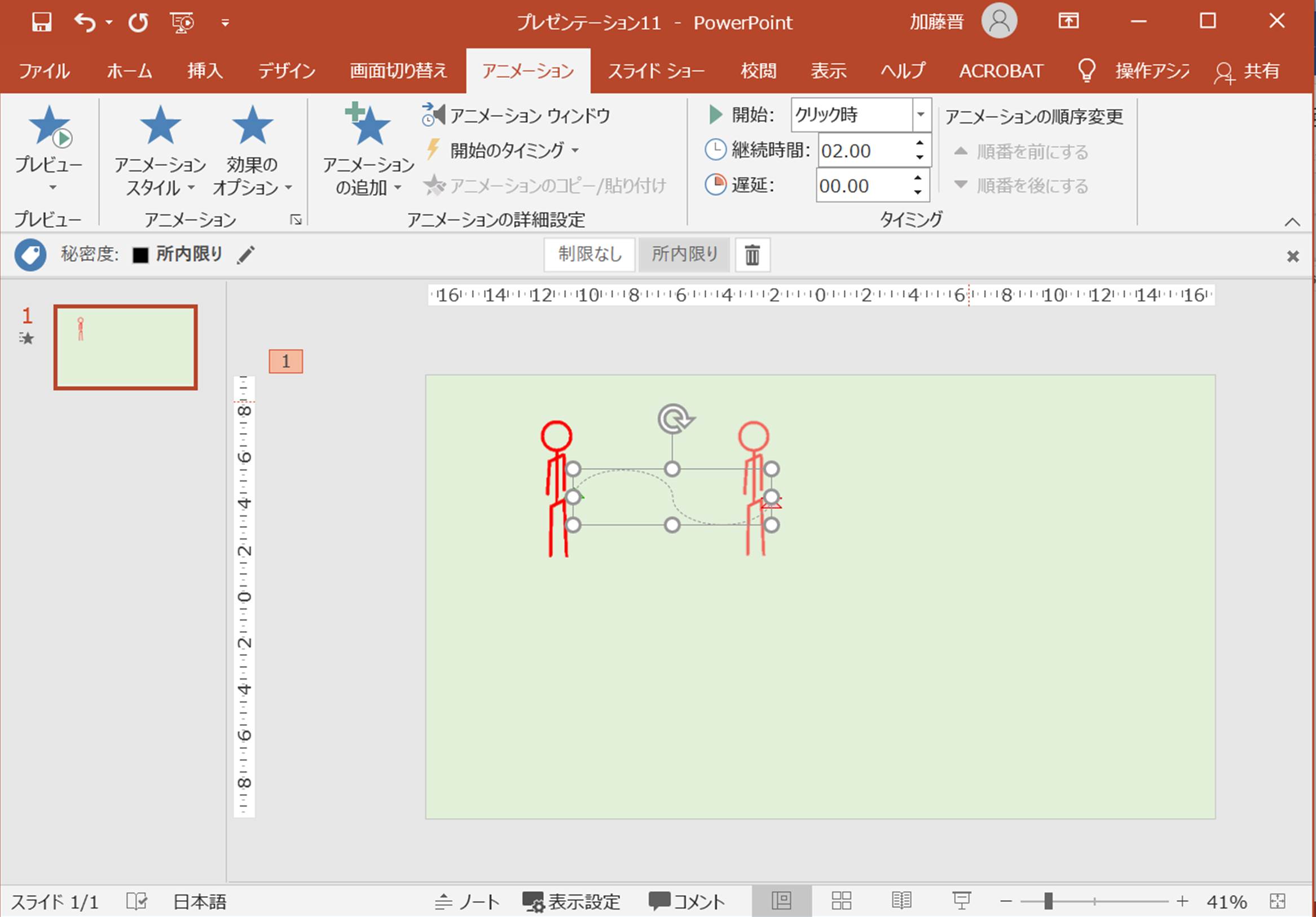
さらに軌跡を変えるため、「効果のオプション」を選択し、その中の「頂点の編集」を選択します。
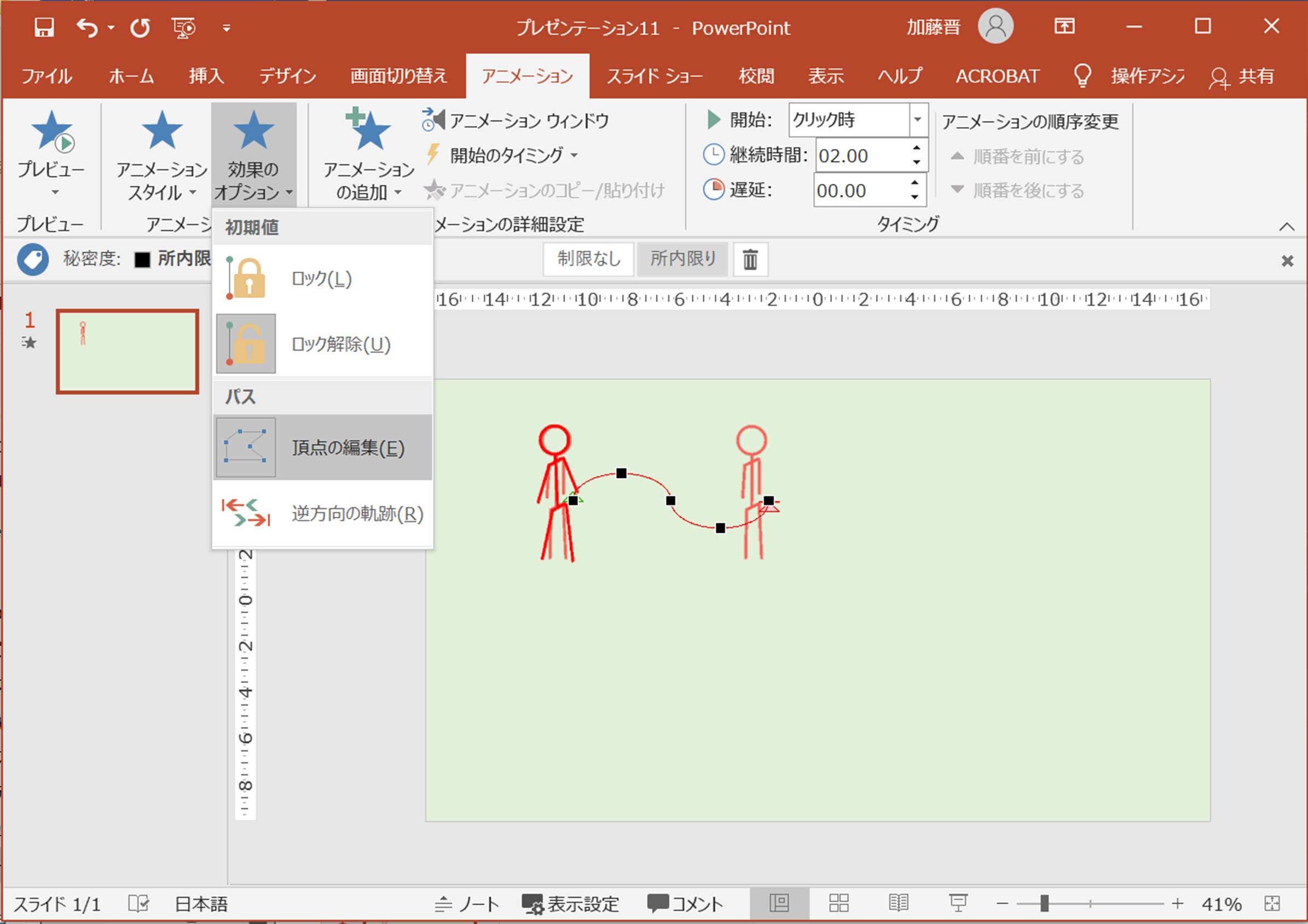
最後の位置の頂点から順に以下の図のように動かして、歩く人の移動軌跡を調整します。
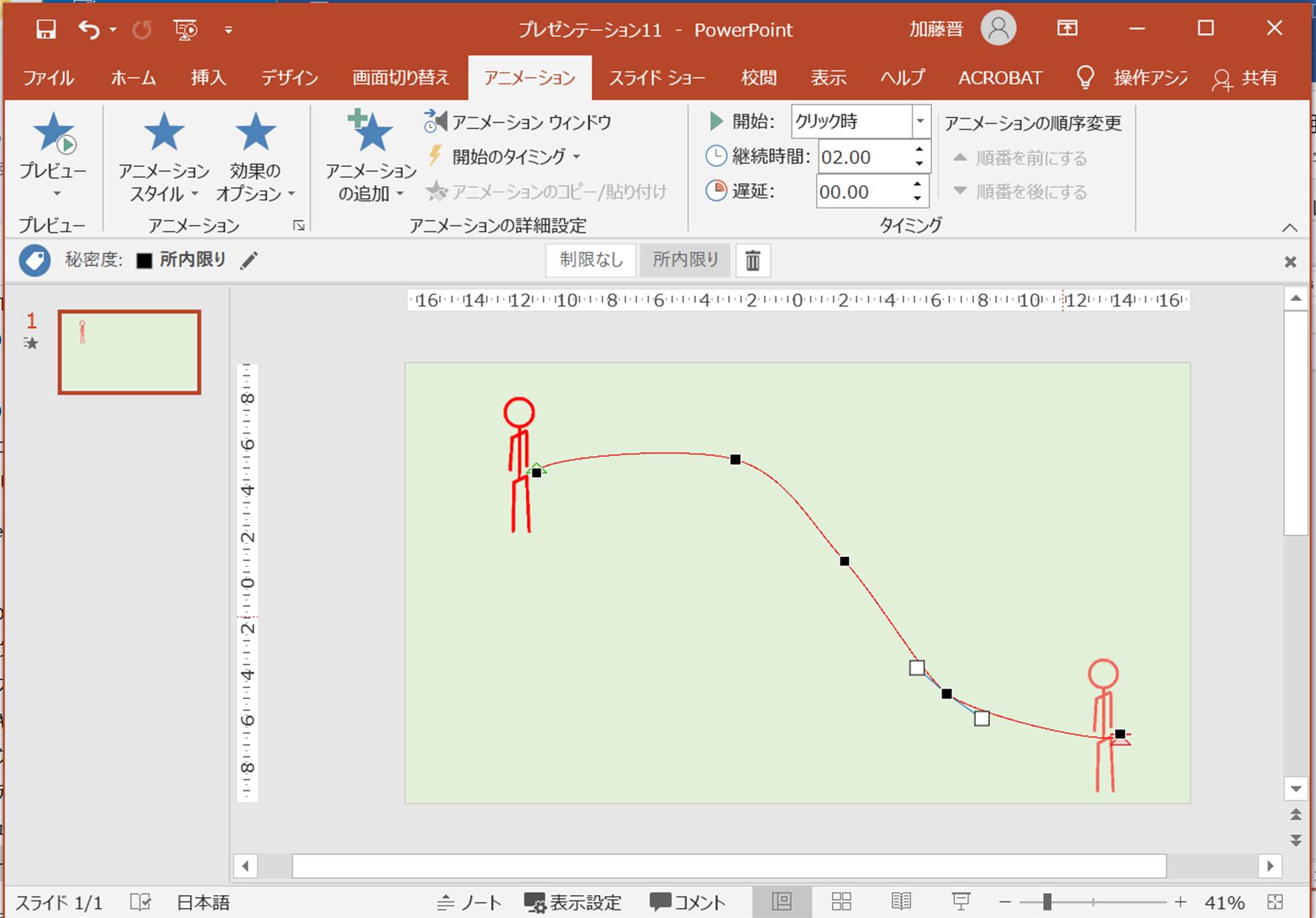
継続時間が短いと、アニメーションGIFの歩く動作よりも、軌跡上の移動が早くなってしまうため、継続時間を「15秒」などとながくして、プレビューを見てみましょう。
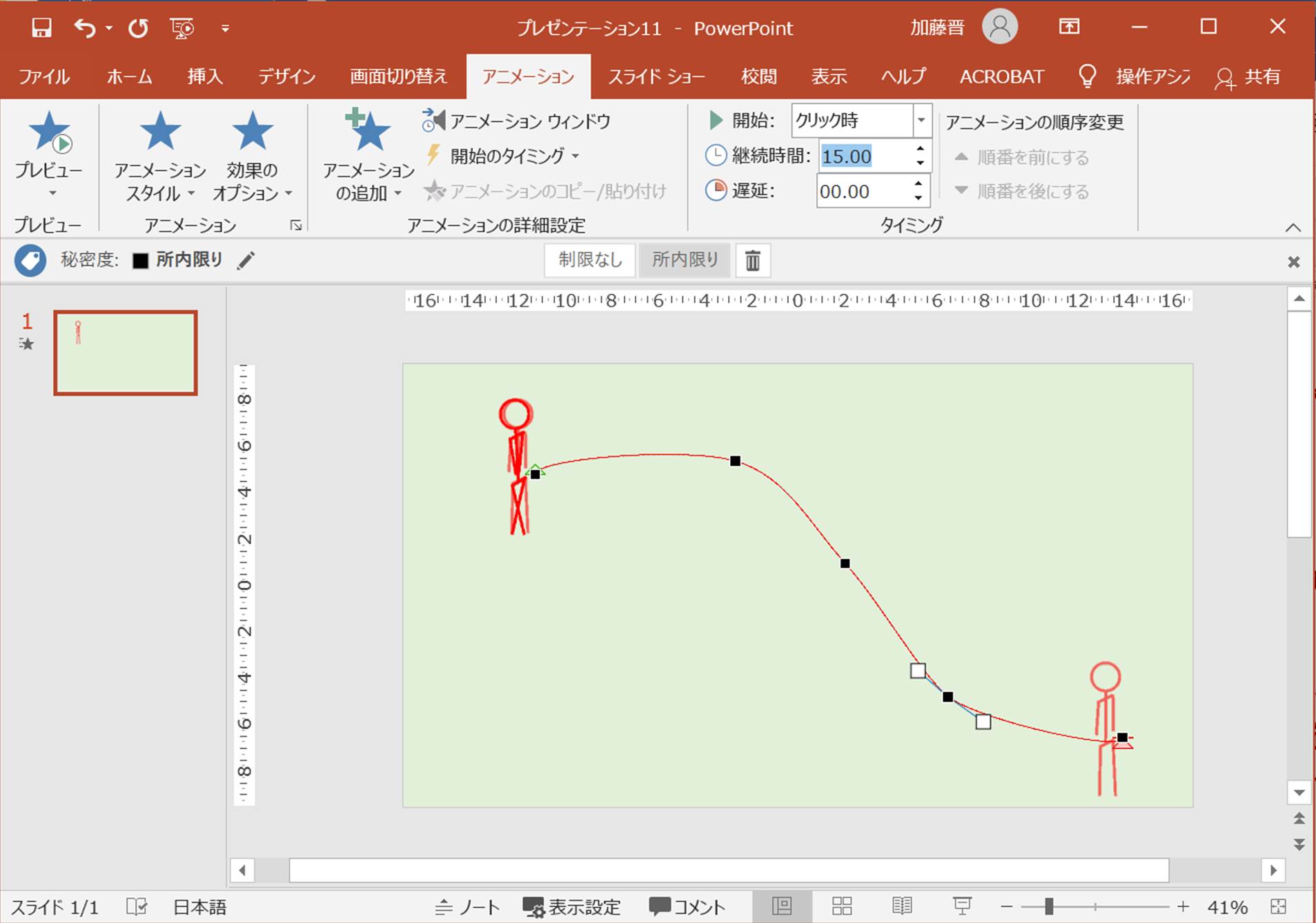
動きの確認が終わりましたら、メニューバーのファイルの「エクスボート」(「その他」の中にあることもあります)から、アニメーションGIFの作成をしてみて下さい(1秒で設定)。以下のアニメーションGIFのようにアニメーションになったでしょうか。ただし、ファイル容量はかなり大きくなってしまいます。
エクスポートの中には、「ビデオの作成」もあり、mpeg4という動画ファイル(***.mp4)などでの作成が可能です。この場合は、よりファイルサイズは小さくできます。
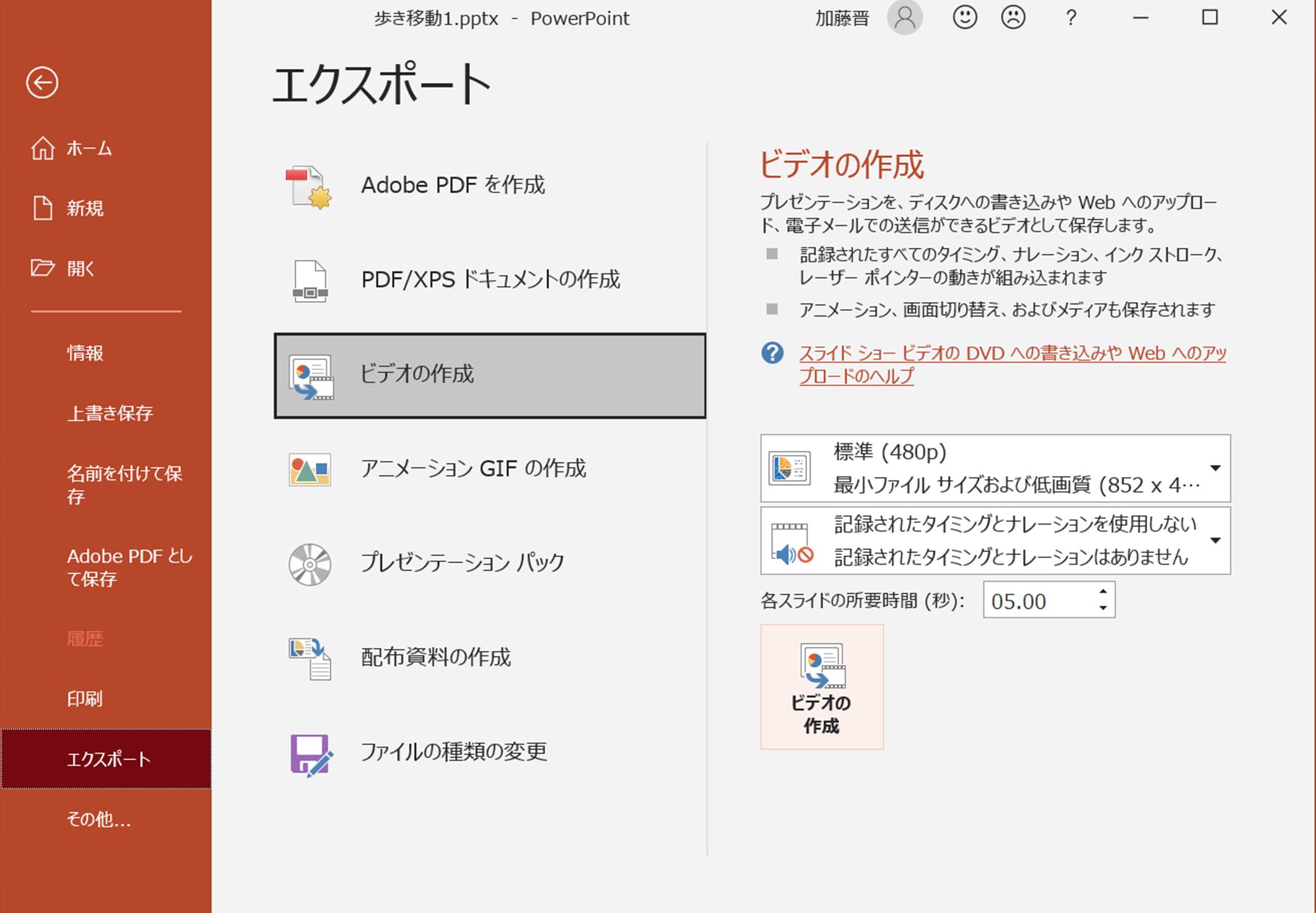

歩き移動1.mp4 クリックしてダウンロードして、ブラウザなどで再生してみましょう。
アニメーションGIFとPower Pointのアニメーション効果を用いて、より動きのあるアニメーションなどができることを見てきました。
実習課題:
実習として、より動きのあるアニメーションを何か作成してみましょう。