ICTメディア編集Ⅱ 2025年10月17日
Power Pointを用いたアニメーションGIFの作成
アニメーション(1)、(2)で作成したアニメーションGIFは、1枚1枚の画像(フレーム)を切り替えることにより、動画として、動きの表現や強調を行うことなどできます。
Power
Pointを用いて、スライドを1枚のフレームとして、それらを切り替えるアニメーションGIFファイルを簡単に作成できます。
Power Pointを用いたアニメーションによる作成演習:
以下の資料は, Power Point
2019を用いた時の画面などを用いています。Office 365におけるPower Pointにおいても操作などについては,ほぼ同様ですが、類推して進めていただくようお願いいたします.
以下のようなアニメーションを作成してみましょう。
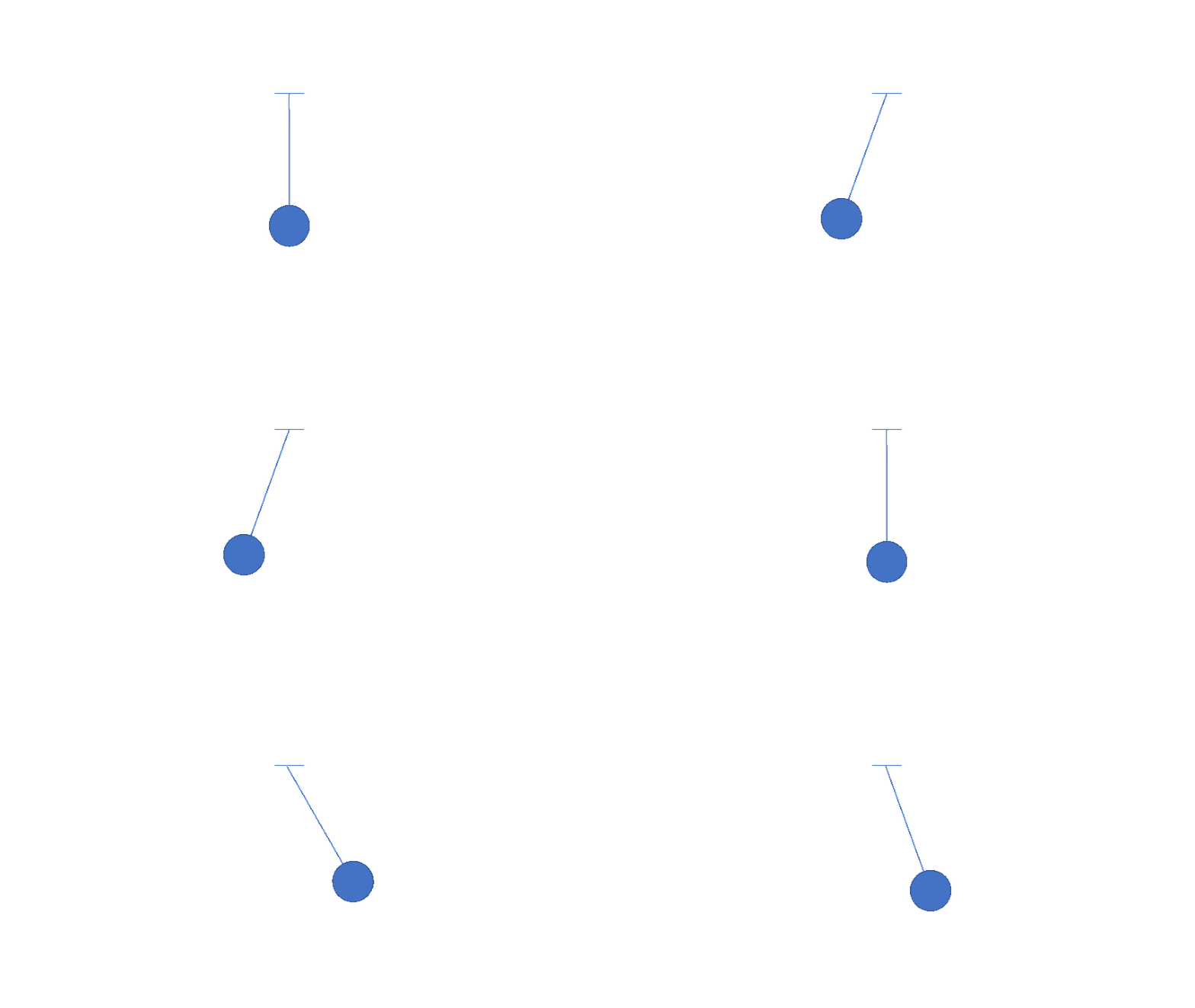
1) Power Pointを起動します.
·
ファイルとして新規のスライドを作成できるようにします(メニューバーのファイルから新規を選択し、新たなスライドを作成します)。
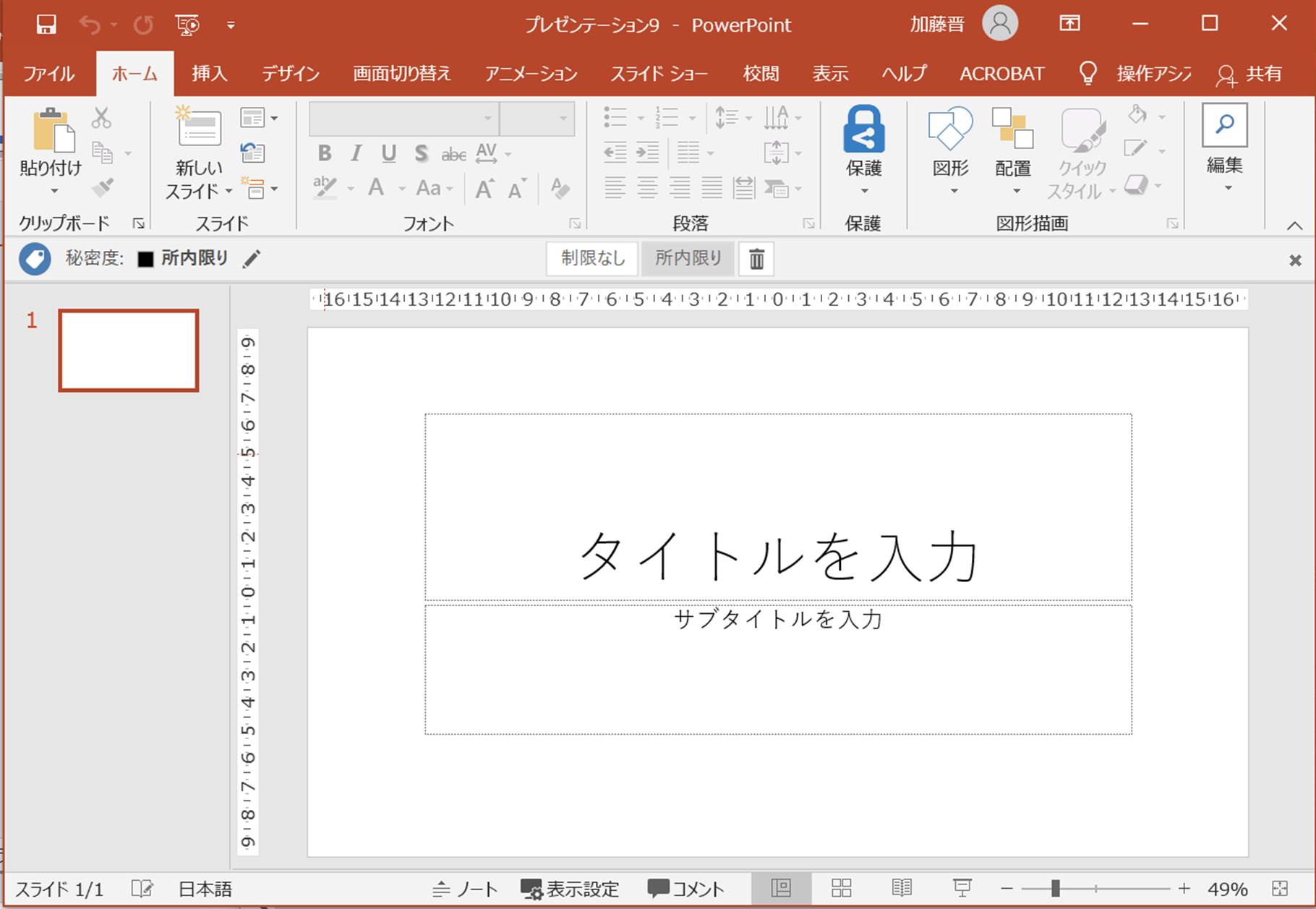
下図のように,白紙としてから、1枚ごとのスライドに絵を描いていくことにしましょう。
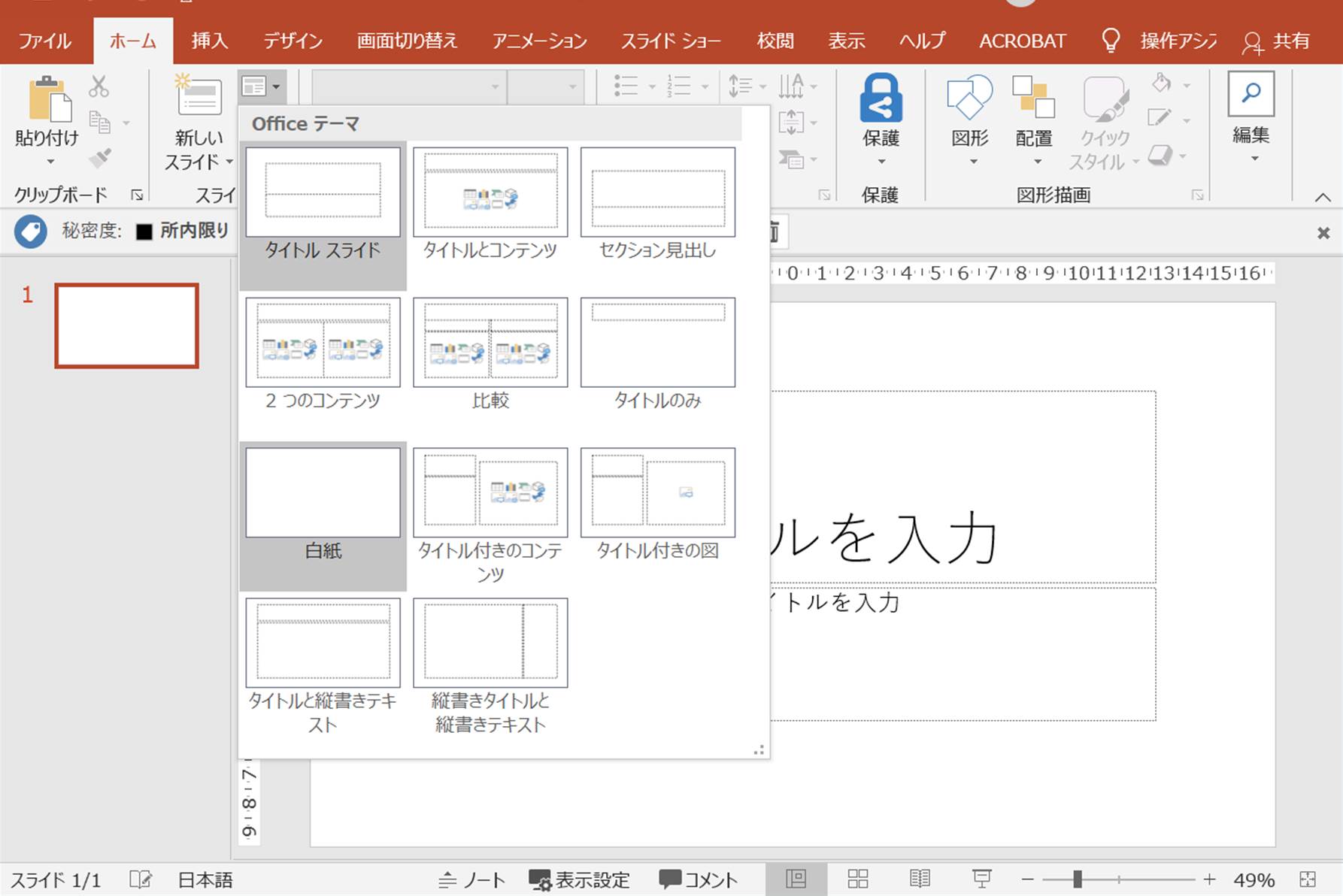
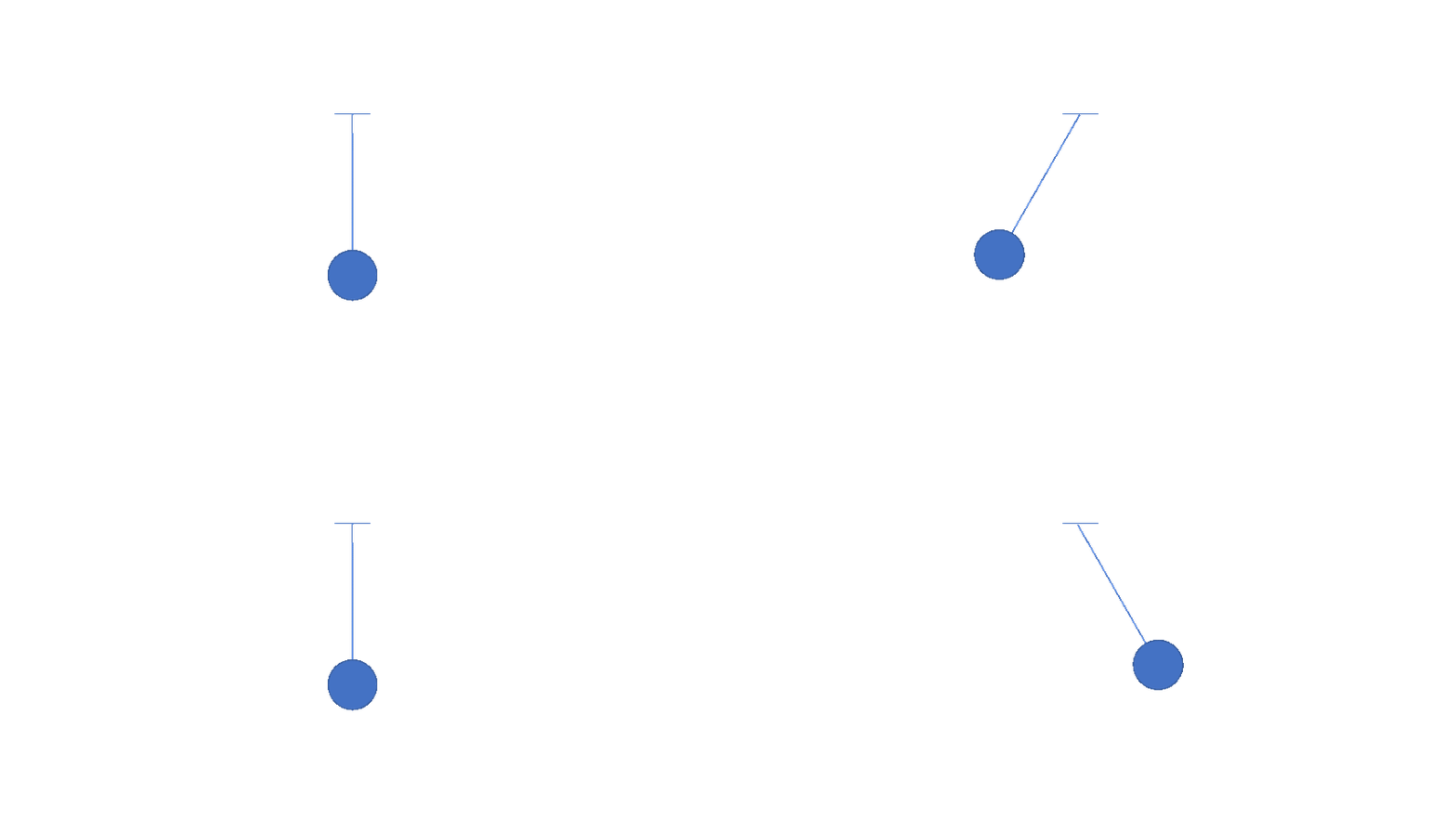
下図のように,メニューバーの挿入から図形を選択し、振り子の絵を描いていきます。簡単4枚のスライドで、左右に振り子が動いている絵を作成します。
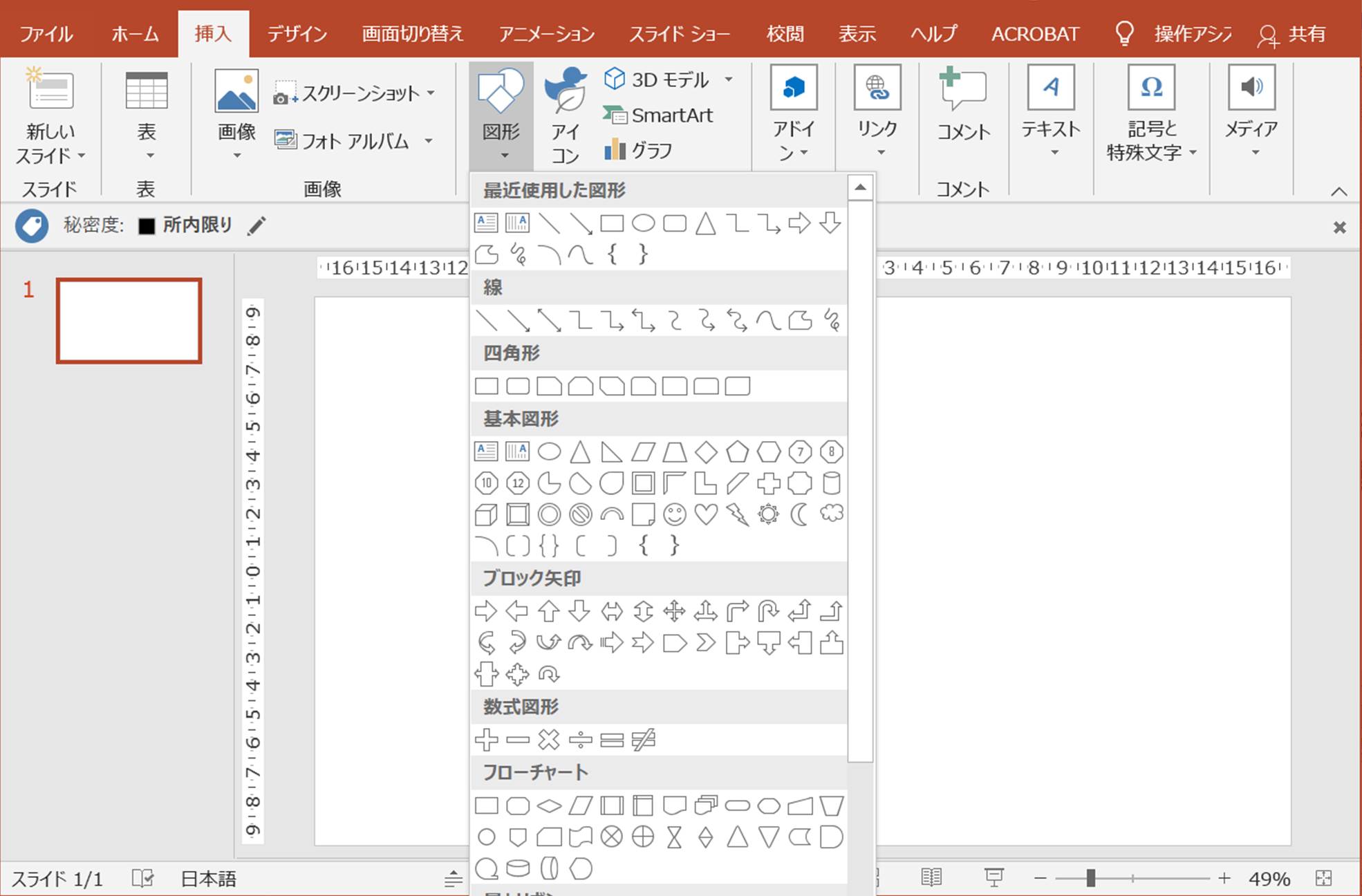
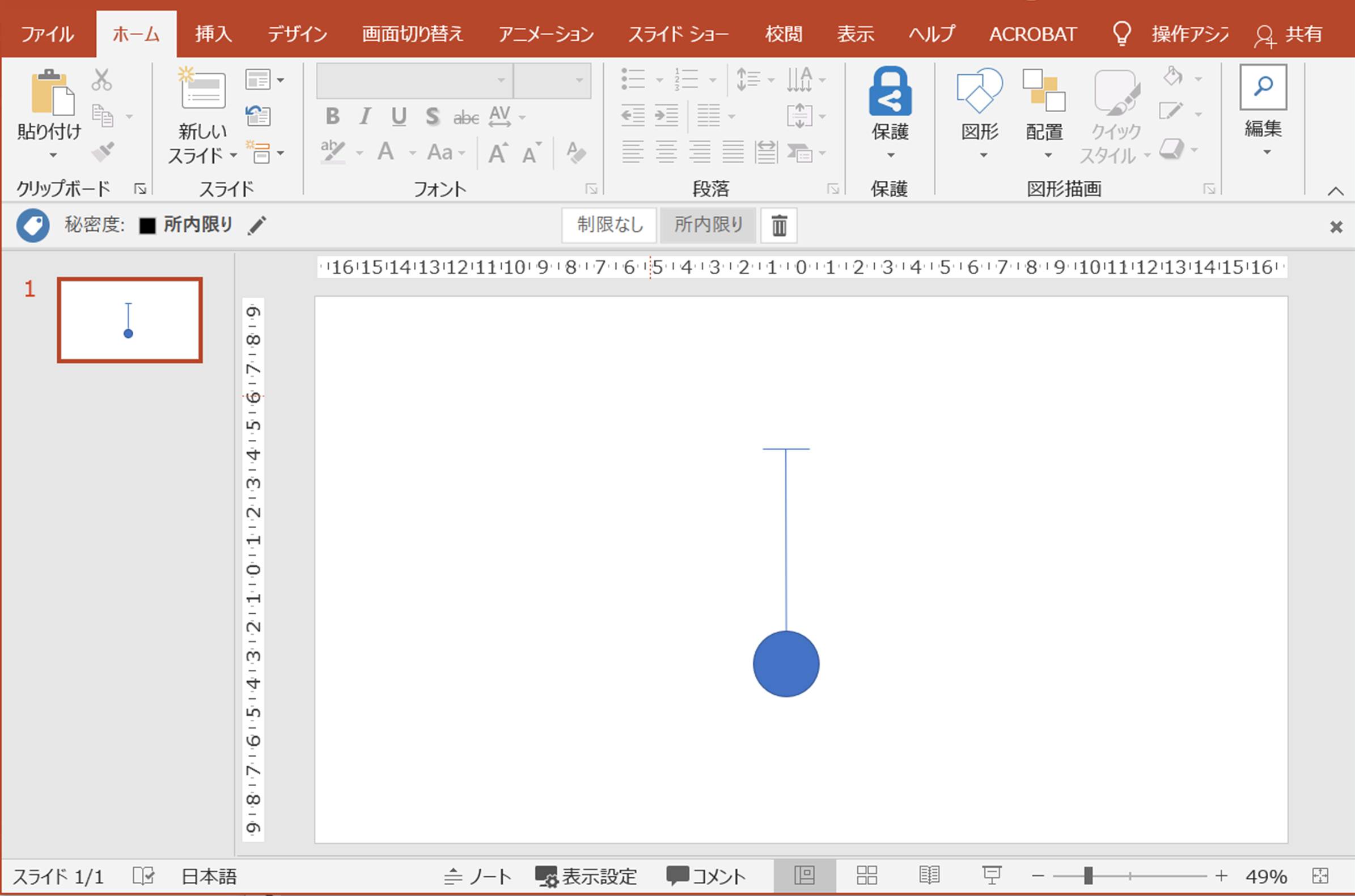
2) まずは、振り子を中央にある状態の絵を描いてみましょう。これは、図形の線と丸を使って、以下のように描いてみます。
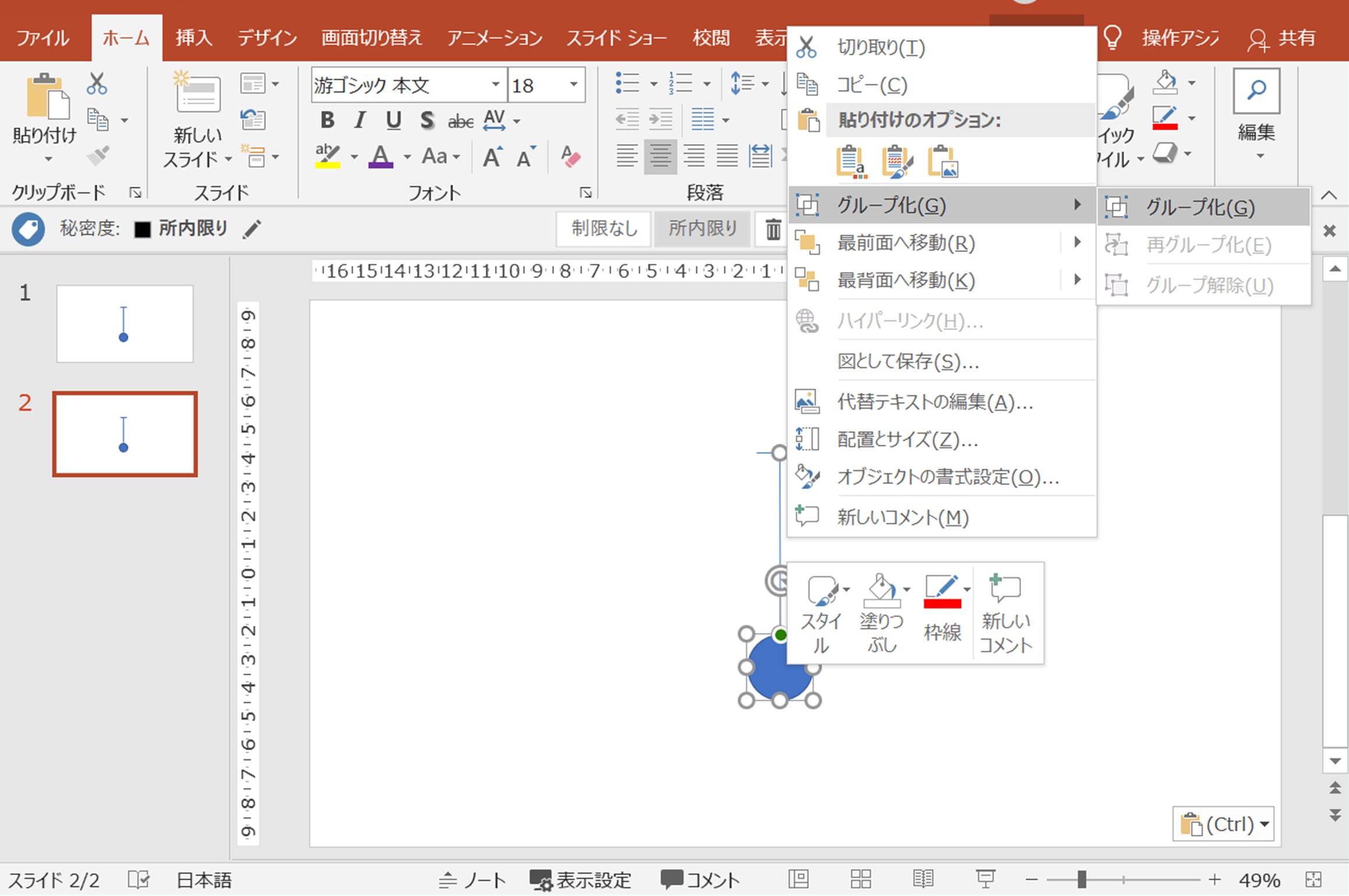
1枚目のスライドをコピーして、2枚目に貼付けし(左側のアウトラインで1枚目を選択し、マウスの右ボタンをクリックし、プルダウンのメニューからコピーを選択し、2枚目に貼りつけします。)、振り子の部分だけ(例の図では上の部分は除き)をグループ化します。
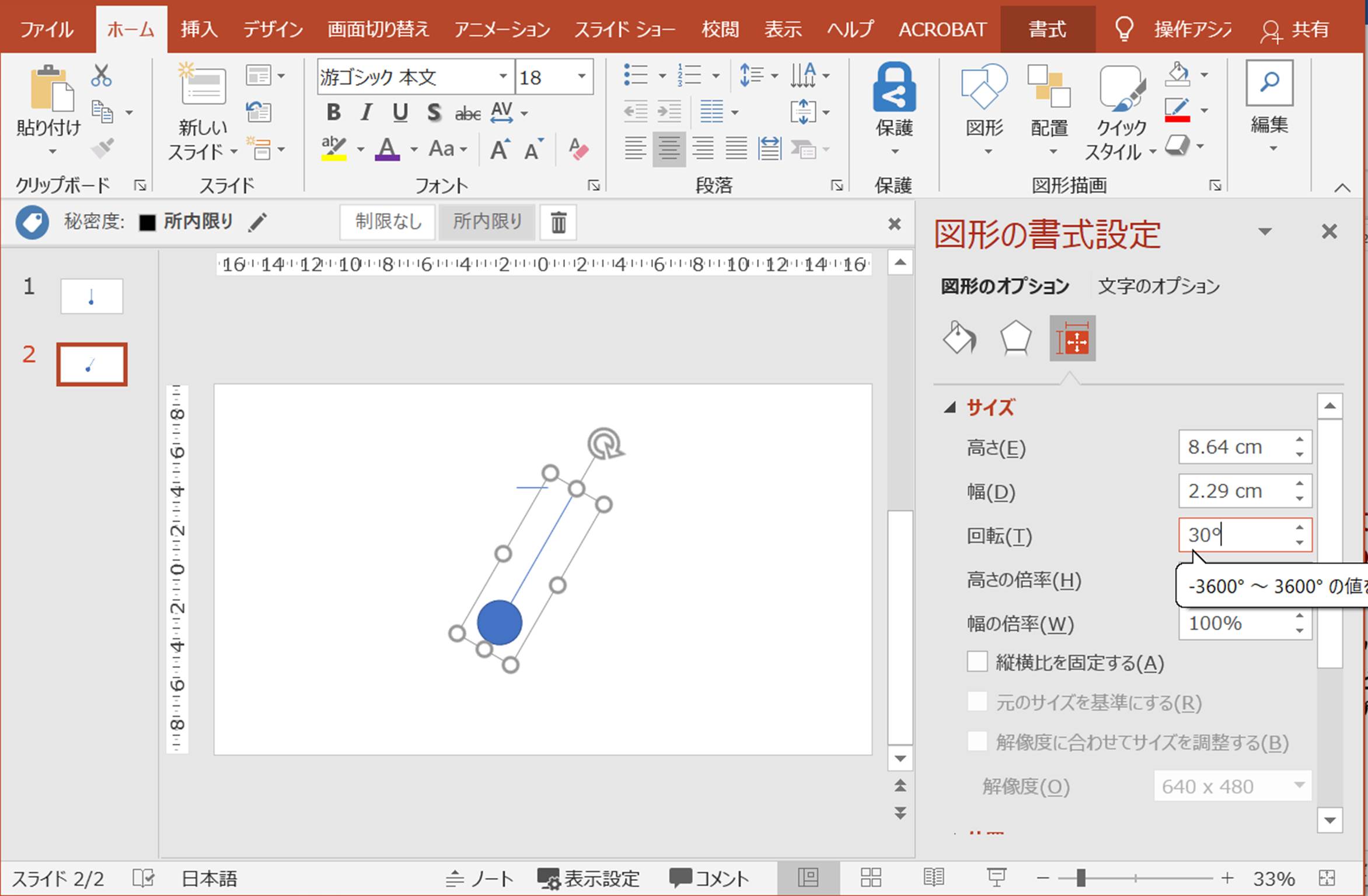
グループ化した部分に対して、図形の書式設定(マウスの右クリックで、図形の書式設定を選択)して、回転で30度を入力します。
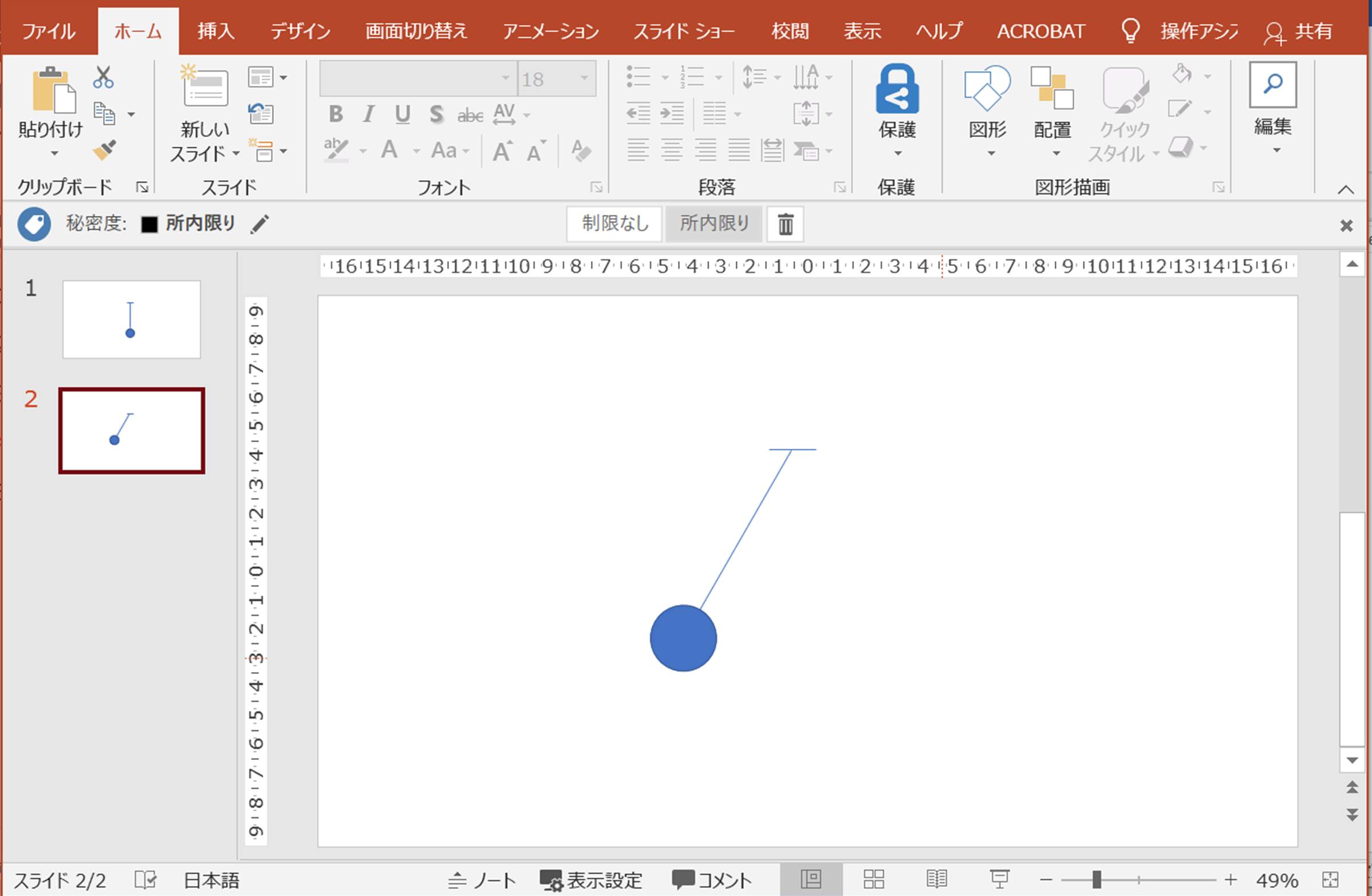
位置を中央に戻して、左に振り子が触れた状態を作成します。
次に、1枚目のスライドを3枚目にコピーし、2枚目のスライドを左右反転したもの(グループ化したものを左右反転、もしくは回転で330度とします)を4枚目のスライドとします。
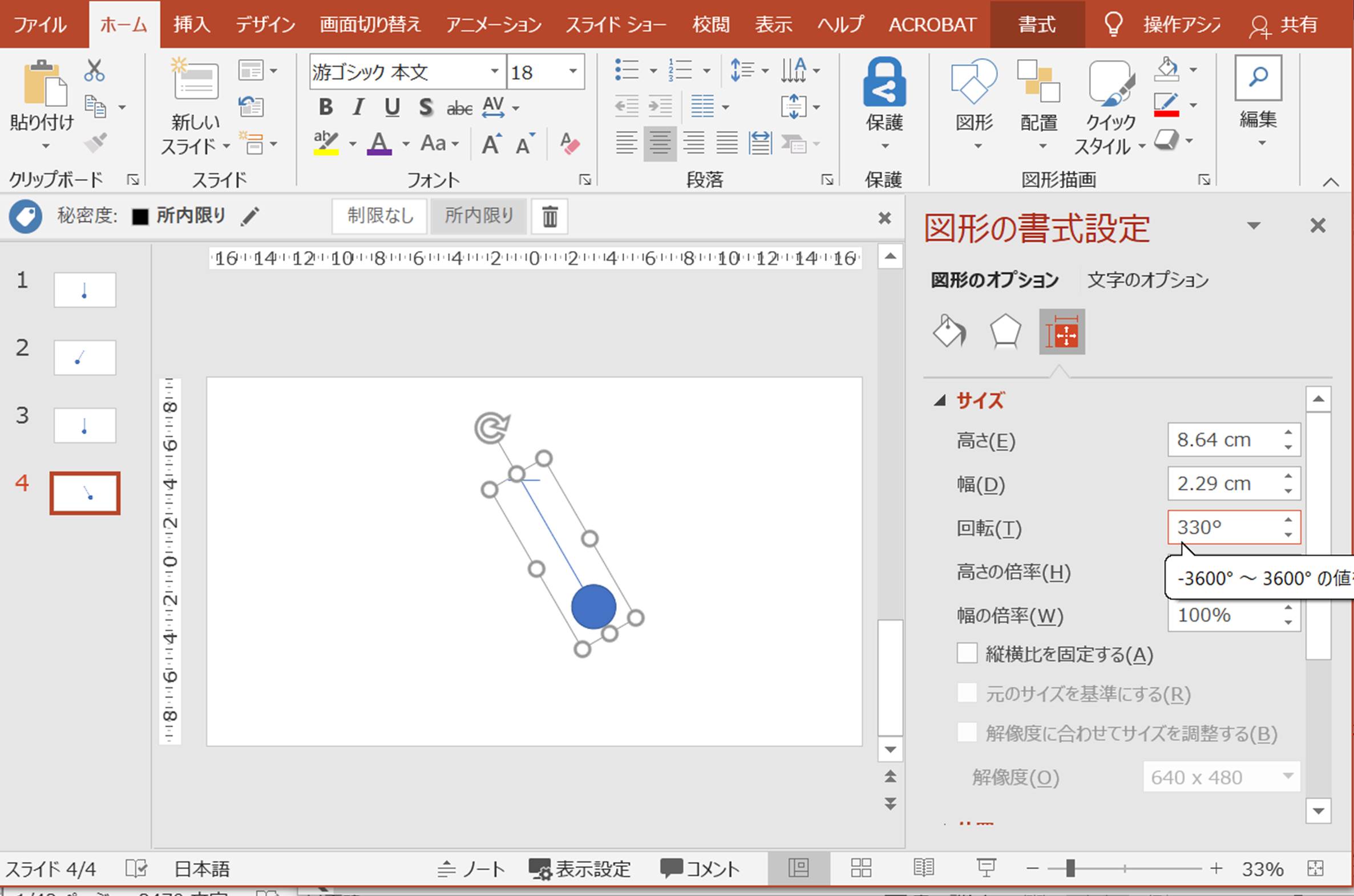
3)4枚のスライドの繰り返しで、振り子が左右に動いている様子になります。これをアニメーションGIFのファイルとして保存することになります。
メニューバーのファイルを開き、左のメニューの全体が表示されていれば、「エクスポート」を選択します(全体が表示されていない場合には、以下の図のように「その他」の中にある「エクスポート」を選択します)。
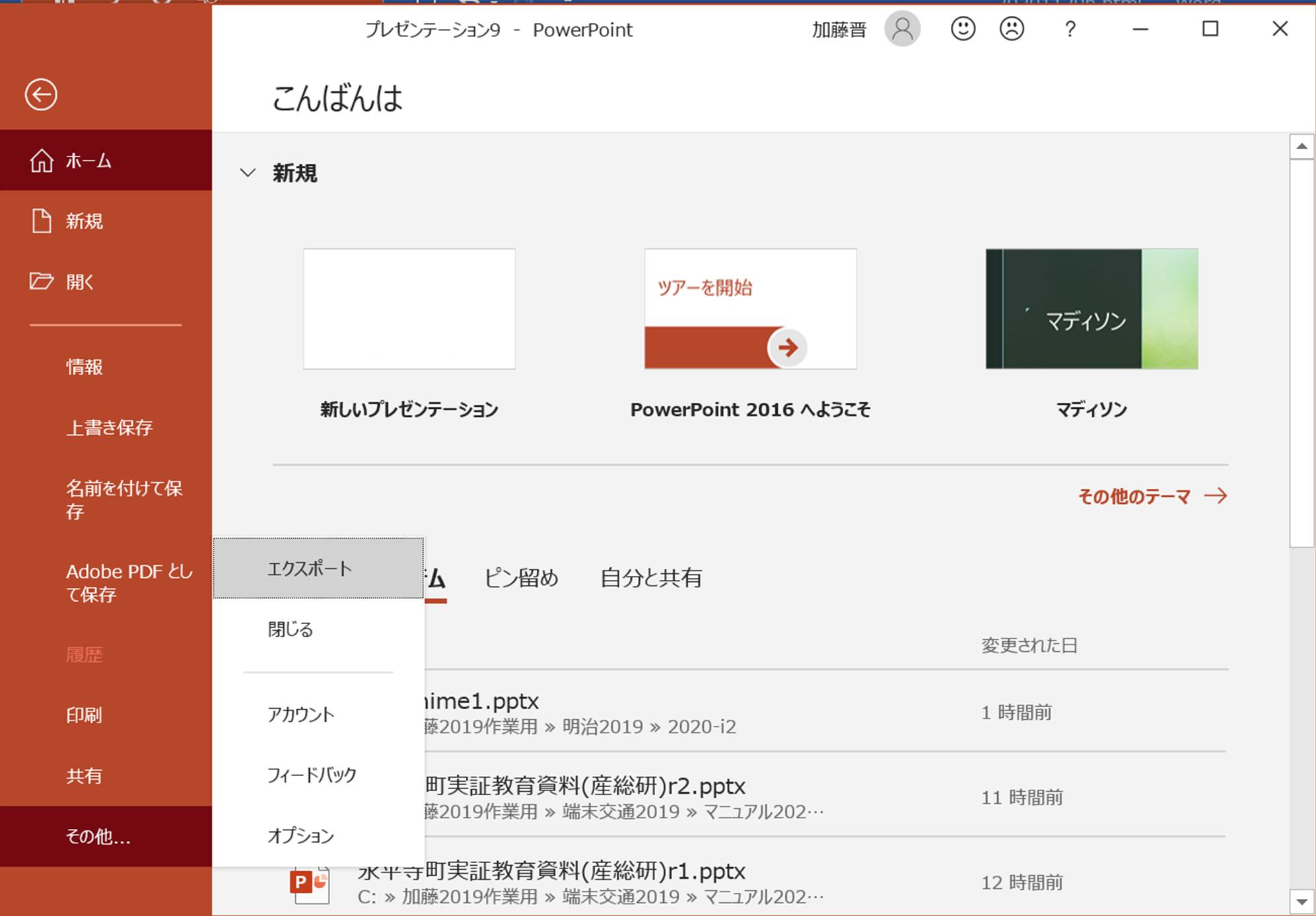
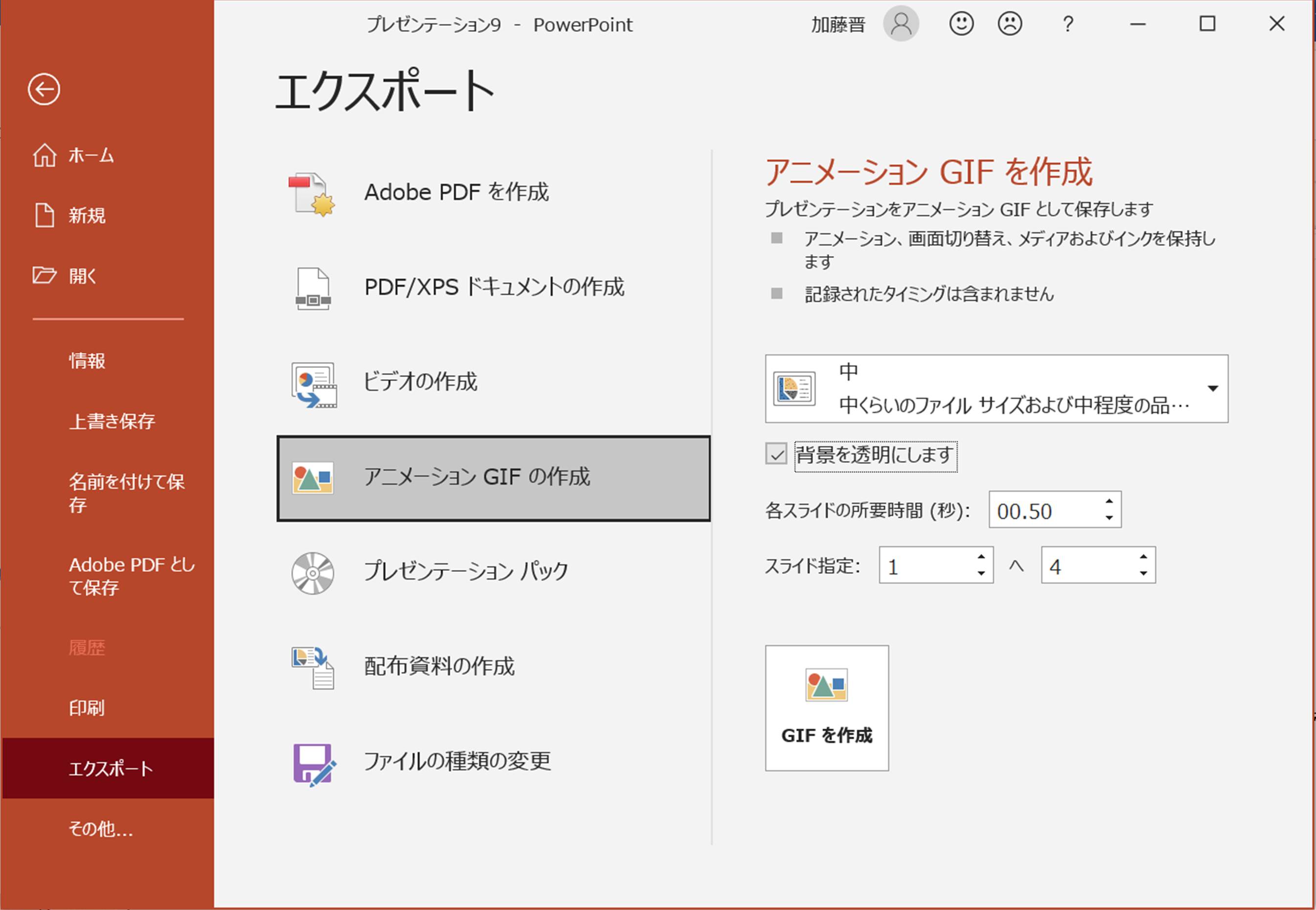
4)エクスポートのウインドウが開きましたら、以下の図のように、「アニメーションGIFの作成」を選択し、右側に表示される設定を変えます。
サイズは、「中」のままで良いです(大小を選択できます)。 背景を透明にすれば、色のある背景に置くことができます。「各スライドの所要時間」は、0.5秒にしてみましょう。
設定をし終えましたら、「GIFを作成」のボタンを押して、ファイルを保存します。ファイル名は「furiko1.gif」などとして、アニメーションGIFのファイルとします。
「各スライドの所要時間」を、0.5秒にした場合には、以下ようなアニメーションGIFになると思います。
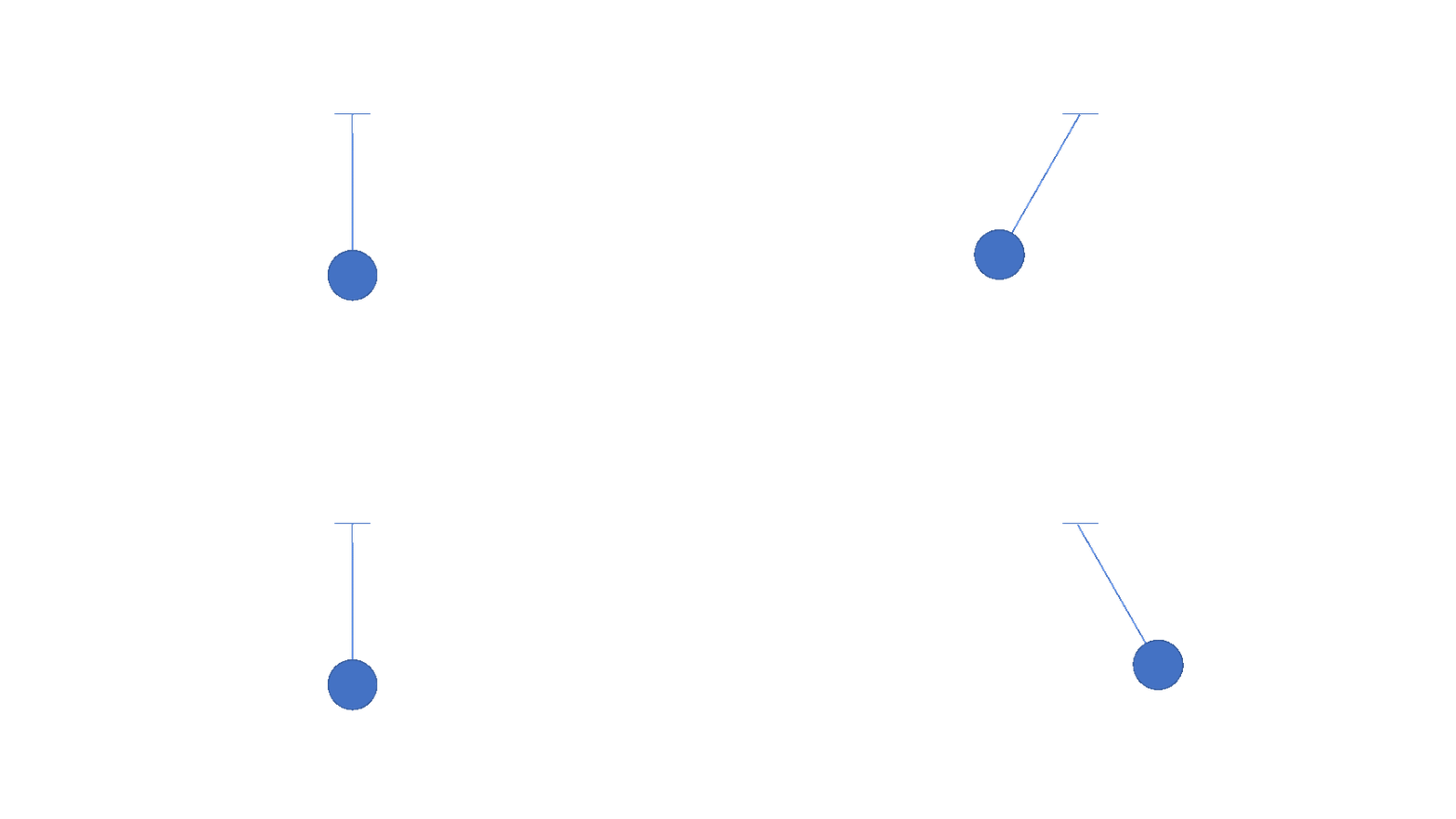
ぎこちない動きだと思いますが、アニメーションの説明の中でお伝えしていたように、画面の切り替え秒数が長いと動きがぎこちなくなります。
そのため、次に、0.1秒としてみましょう。 以下のアニメーションのように、動きが早くなり、ぎこちなさは少なくなったかと思います。ただし、まだ、4枚の絵(フレーム)を切り替えただけですので、違和感があるかと思います。
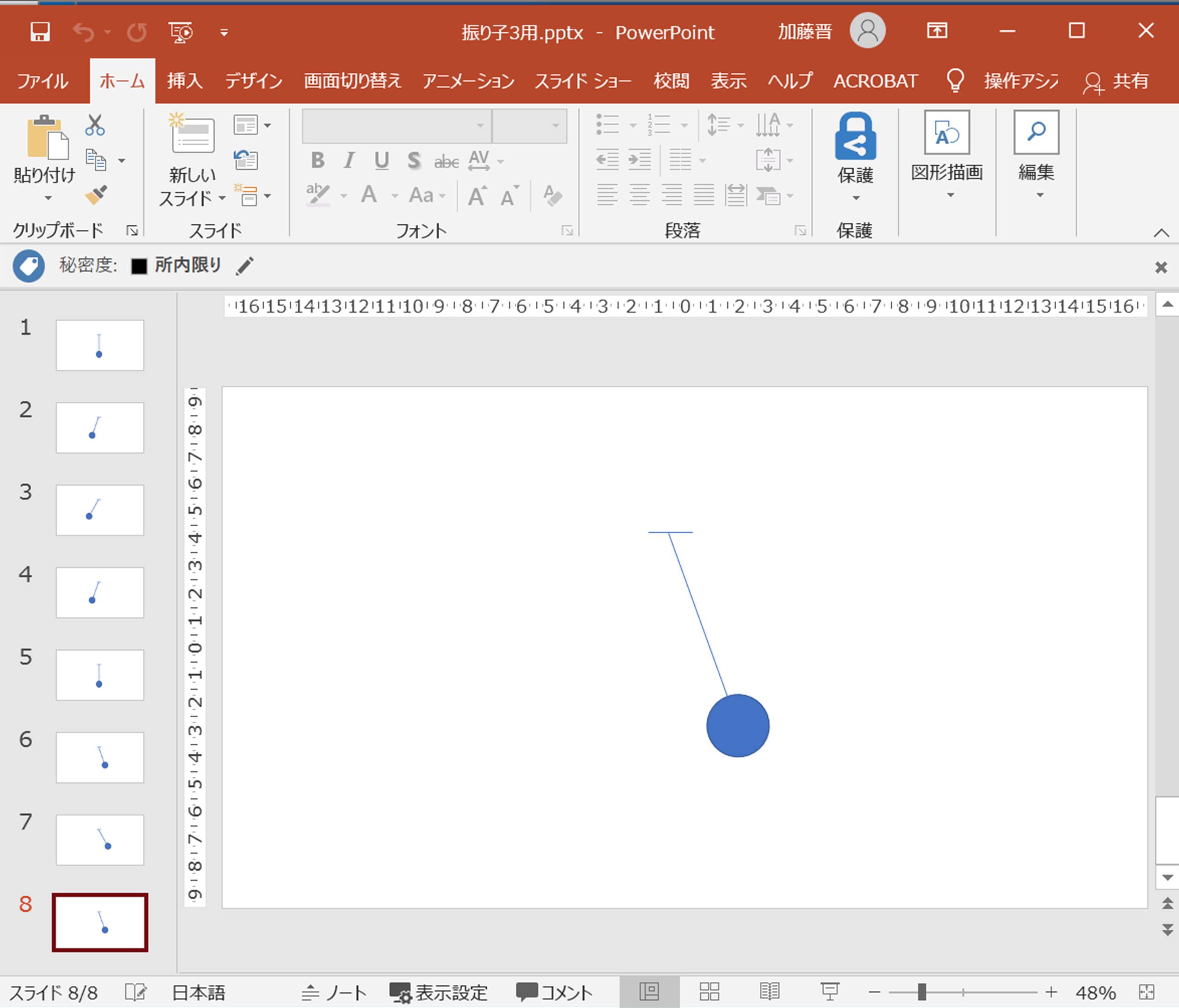
5)さらに、滑らかな動きの振り子のアニメーションをつくるには、画像(フレーム)を増やしていくこと、本物の振り子と同じような動きを、再現するように絵を並べていく必要があります。
今回、振り子は30度の傾きで左右に振れるようにしましたが、振り子は、左右の頂点に来るほど速度は遅くなるため、また、画像を増やすということから、左右に20度の傾きの振り子の絵を、左右の振り子の絵の間に計4枚の絵を入れて、全体で8枚のスライドを作成していましょう。
「各スライドの所要時間」は、0.1秒にしてみましょう。 以下のアニメーションGIFのように滑らかな動きの振り子のアニメーションが作成できると思います。
実習課題:
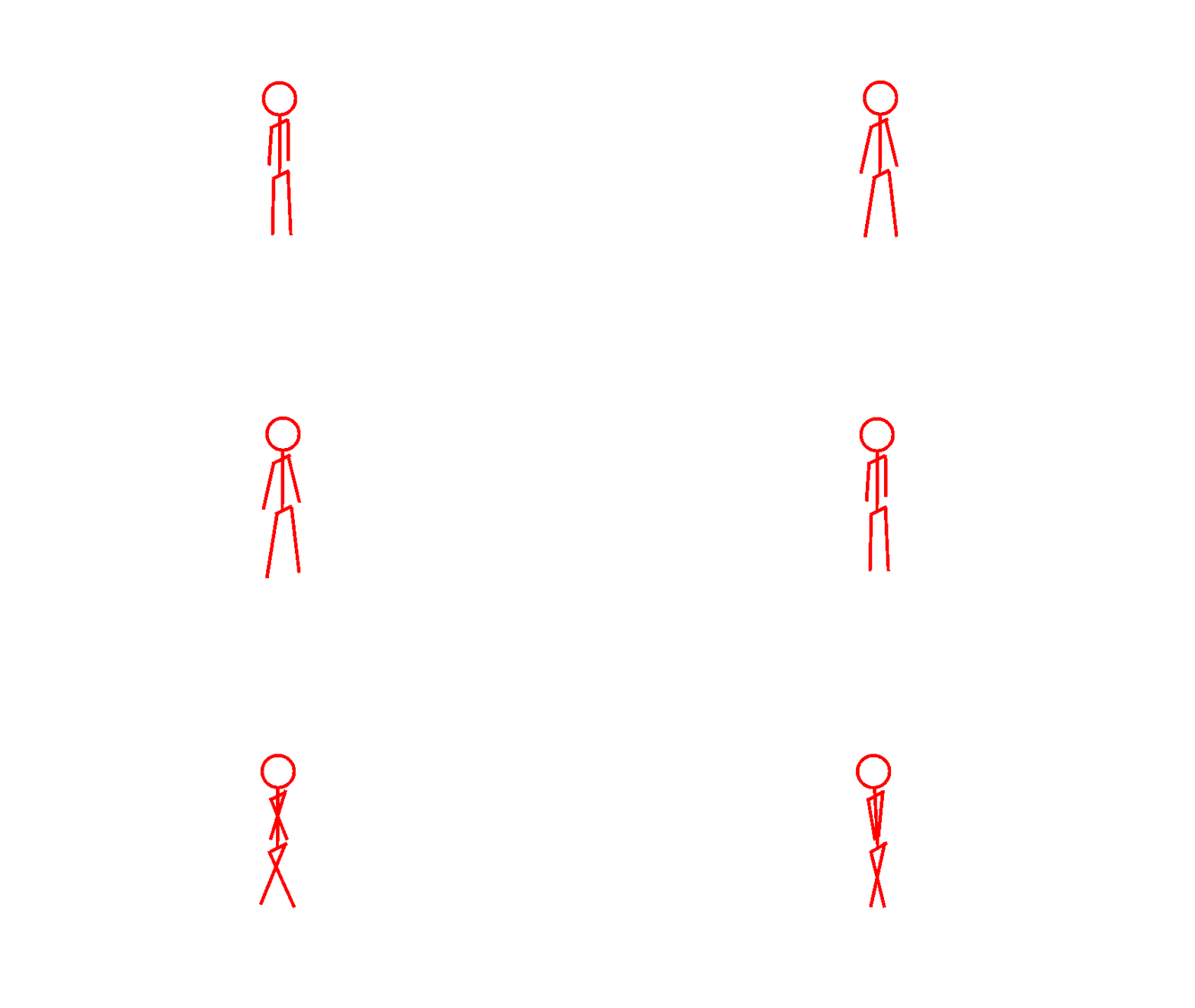
上記の振り子のアニメ―ションと同じように、人が歩くようなアニメーションを作成してみましょう。以下の例では、人を表す関節数が少ないこともあり、あまり、うまく表現されてませんが、工夫をしてみてください。例は8枚の絵(フレーム)で作成しています。
加藤晋のページへ | ICTメディア編集Ⅱ | Power Pointを用いたアニメーションGIFによるバナー等の作成