ICTメディア編集Ⅰ
取り込み練習用画像 (1)

- コンピュータ画 面上で文字や図形,映像はどのように表されているか,見てみましょう.
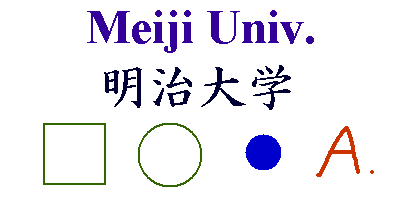
まず,下の文字と図形からなる絵をPaint Shop Proというアプリケーションソフトで取り込んでみてください.
取り込み 方は,画像の上にマウスのカーソルをもっていき,右ボタンを押す.するとプルダ ウンのメニューが表示されるので,その中の「名前を付けて画像を保存」を選択し,自分のコンピュータの「ディスクトップ」に保存する.ファイル名はそのままでよい.
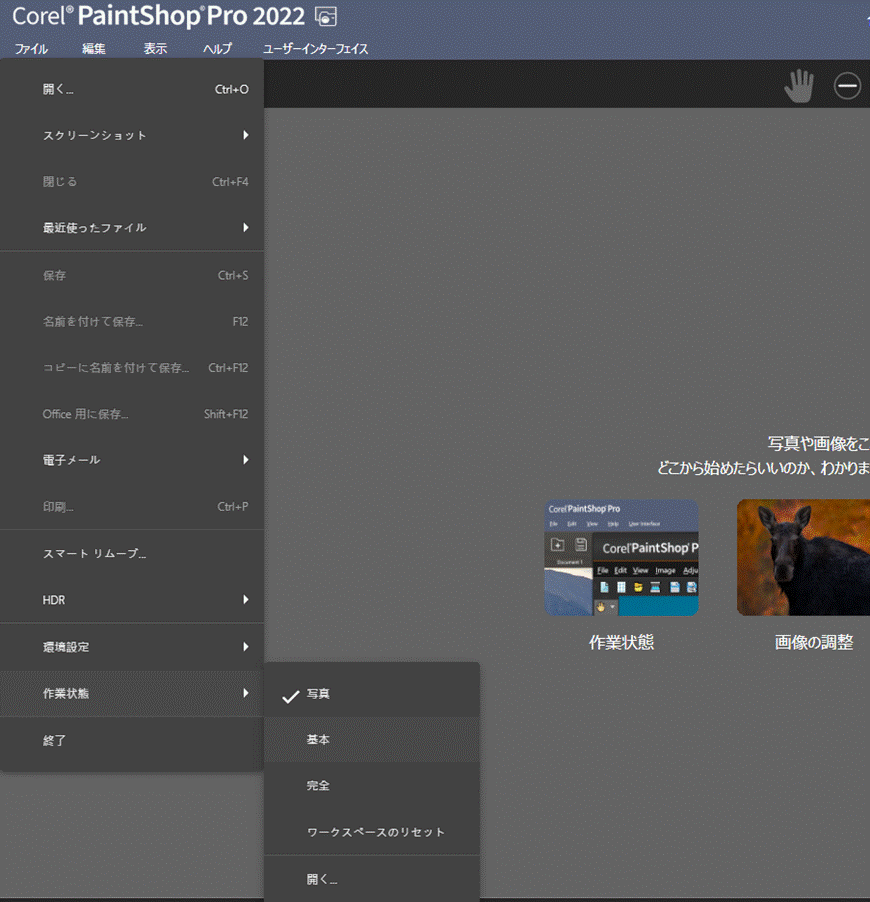
次に,Paint Shop Pro 2022 を立ち上げ,(メニューバーの「ファイル」の中の「作業状態」を「基本」にして)保存したファイルを開いてみる.
教室のPCには、「Corel PaintShop
Pro 2022 (64bit)」が入っています。 ウインドウズアイコン(スタート)を、マウスの左ボタンで開き、「すべて」の部分をマウスの左ボタンでクリックして、アプリケーションをすべて表示します。
 「C」の所にある「Corel PaintShop Pro 2022
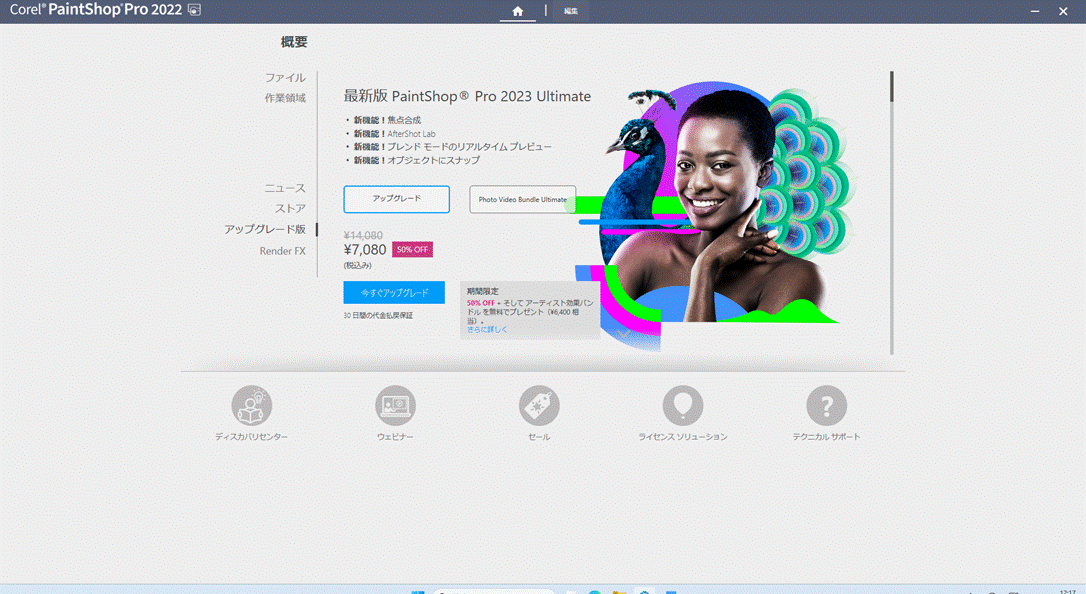
(64bit)」の部分をマウスの左ボタンでクリックして、立ち上げます。以下のうな画面になるので、上の真ん中の「編集」をマウスの左ボタンでクリックします。
「C」の所にある「Corel PaintShop Pro 2022
(64bit)」の部分をマウスの左ボタンでクリックして、立ち上げます。以下のうな画面になるので、上の真ん中の「編集」をマウスの左ボタンでクリックします。
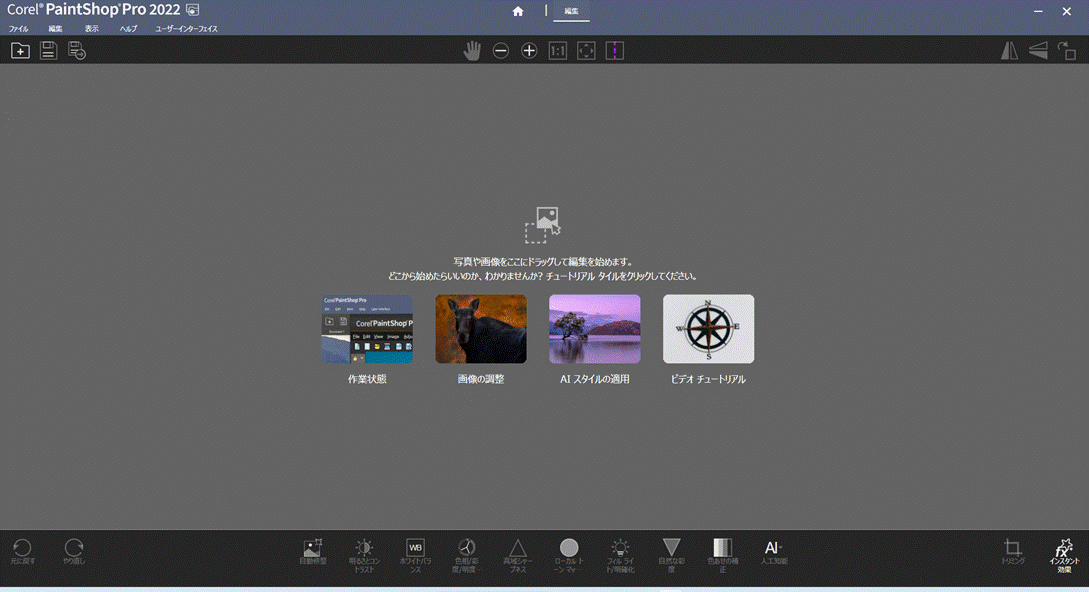
さらに、以下のような画面になるので、メニューバーの「ファイル」をマウスの左ボタンでクリックして開き、「作業状態」のところにマウスのカーソルを持っていき、その中の「基本」をマウスの左ボタンでクリックして選択します。


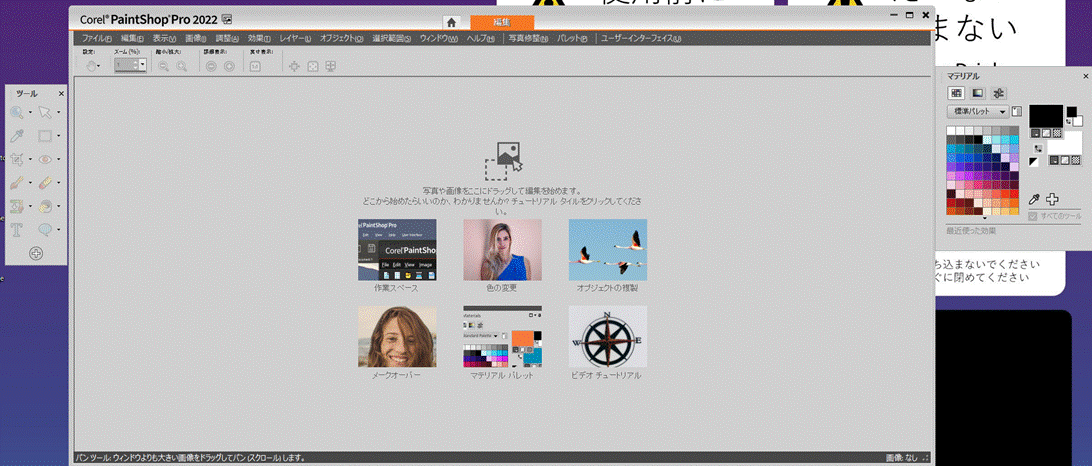
以下のような画面(ディスクトップが見える形)にして、作業に入るようにしましょう。
「ディスクトップ」に保存したファイルをドラッグ&ドロップで開いてみましょう。
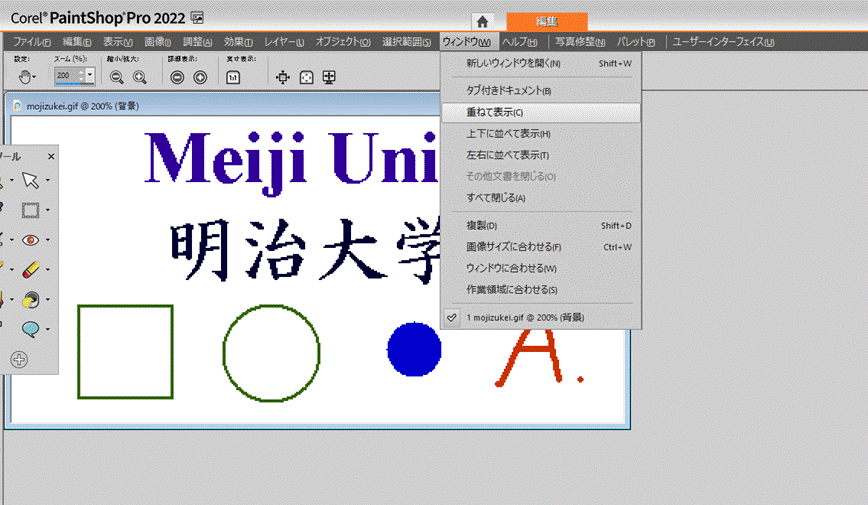
ファイルを開いた後で、メニューバーの「ウインドウ」の中の「重ねて表示」を選択し、ファイル毎にウインドウ表示されるように変更しましょう。
その時、マウスのホイールボタンを上下に回すと、拡大・縮小されますので、試してみましょう。
――― 以下が、取り込み練習用画像 ――――
- 解像度の違いを 実感してみましょう。
3つの画像を皆さんの コンピュータに取り込んで、Paint Shop Proで違いを比較してください。

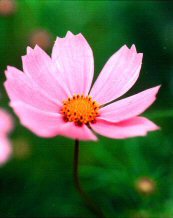
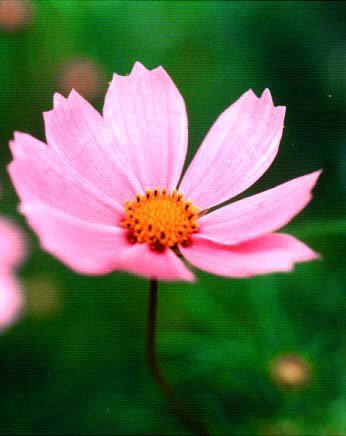
hana36.jpg hana72.jpg hana144.jpg
- 光の三原色を基に,三原色の混合による色の変化をみてみましょう。
下の画像を使って,RGBのカラー成分を減らすことで,色がどのように変化するか見てみましょう。
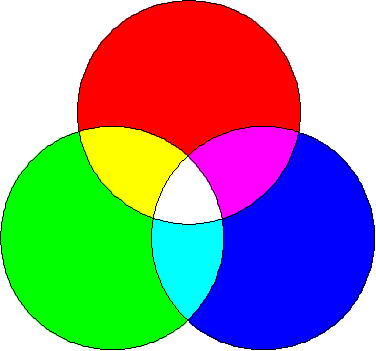
SangenC.gif
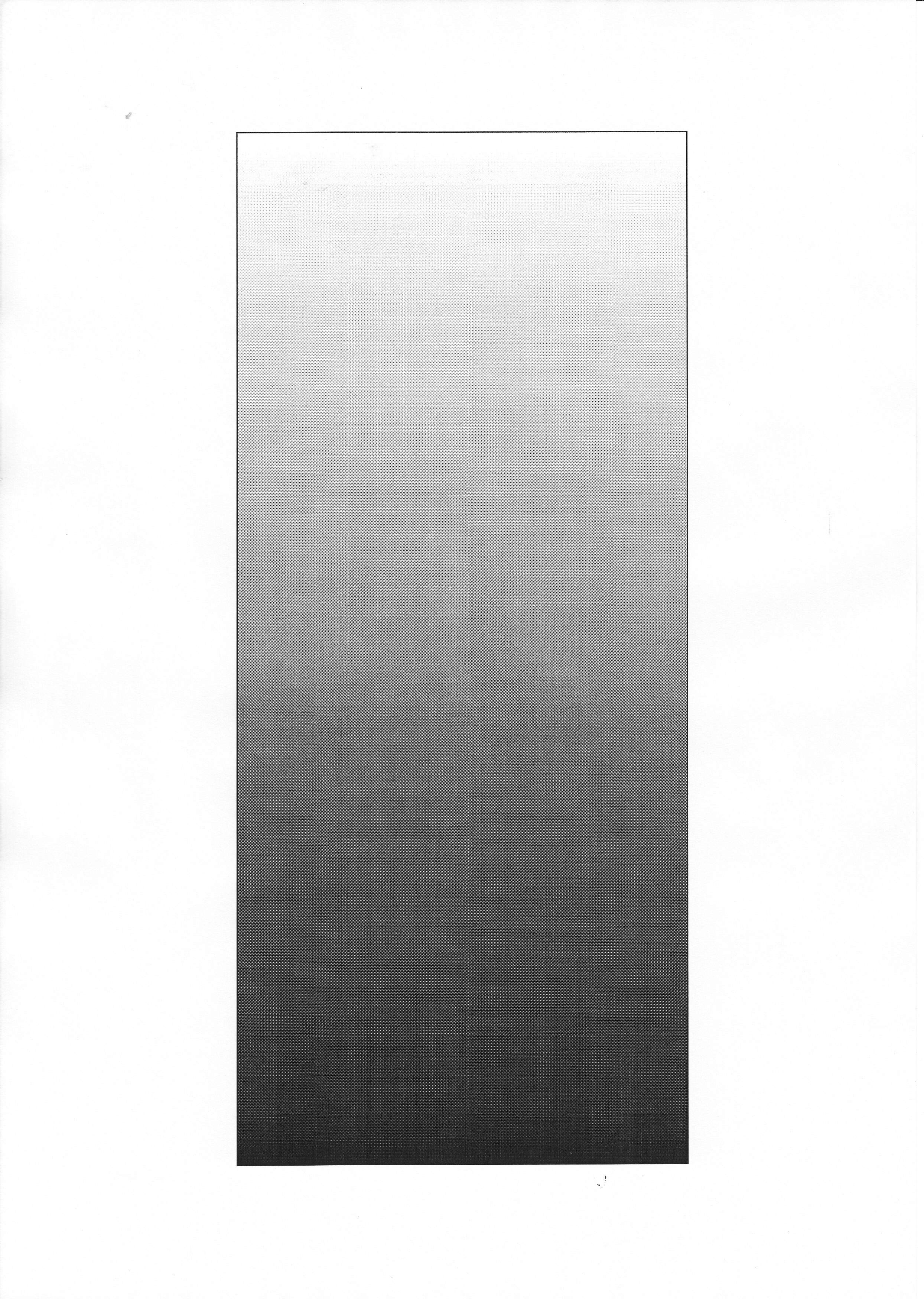
- 濃淡画像において画面(光表示)と印刷(点表示)したものの違いを確認しましょう。
以下の2枚の画像で、右は印刷したものをスキャナで取り込んだものです。それぞれを拡大して比較しましょう。
右の図は一度クリックしてファイルを読み出してください。

加藤晋のページへ | ICTメディア編集1 |