ICTメディア編集1 2026年5月15日
Adobe Photoshopを使ってみましょう。
画像編集等を行うディジタルフォトレタッチのソフトウエアとして、これまでCorel PaintShop Pro 2022を用いての作業を主にしてきました。今後もPaintShop Pro 2022を使用していきますが、今日は、これまで実施できていなかった、Adobe Photoshopを使ってみることをしてみましょう。
Adobe Photoshopは、Adobe社の画像編集用のソフトウエアで、写真編集やデザインなどで使用され、多くの機能を持つことで、初心者からプロまで広く利用されているものです。
PaintShop Proよりも高額なソフトウエアですが、明治大学の教室や実習室にあるAdobe社の様々なソフトウエアは、Adobe IDの登録をすることで使用することができます。
以下を参考に登録を行い、 Adobe Photoshopが立ち上げて、使用できるかを確認してみましょう。
n https://www.meiji.ac.jp/ksys/it/manuals.html
n https://www.meiji.ac.jp/ksys/it/6t5h7p00000i4mht-att/a1641975028762.pdf
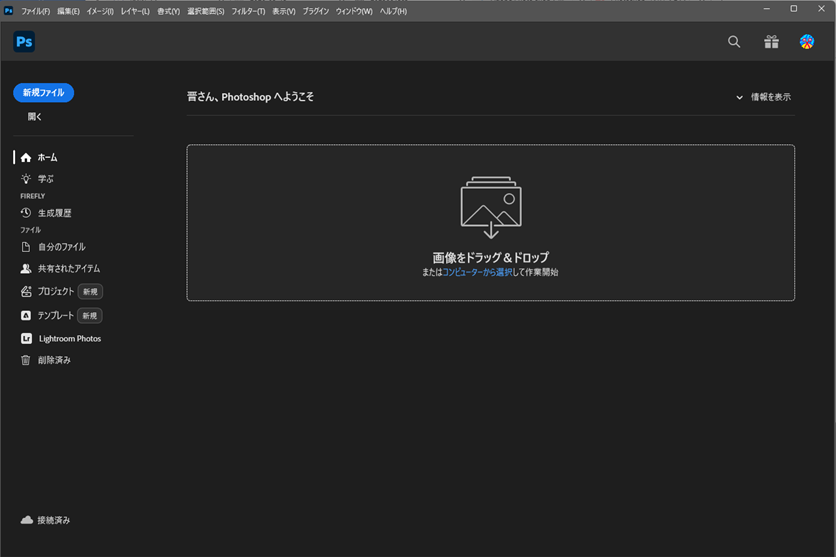
登録ができた方は、Adobe Photoshop 2026を、ウインドウズのアプリから選択して立ちあげてみましょう。Adobe IDの入力ウインドウが出てきますので、登録したIDを入力し、その後、パスワードを入力して、Photoshopの初期画面がでてくるか確認します。
先週、PaintShop Proで行った画像の合成を試してみましょう。
取り込み練習用画像(3)から、気球と渓谷の画像を取り込み、渓谷の画像に気球を合成してみます。
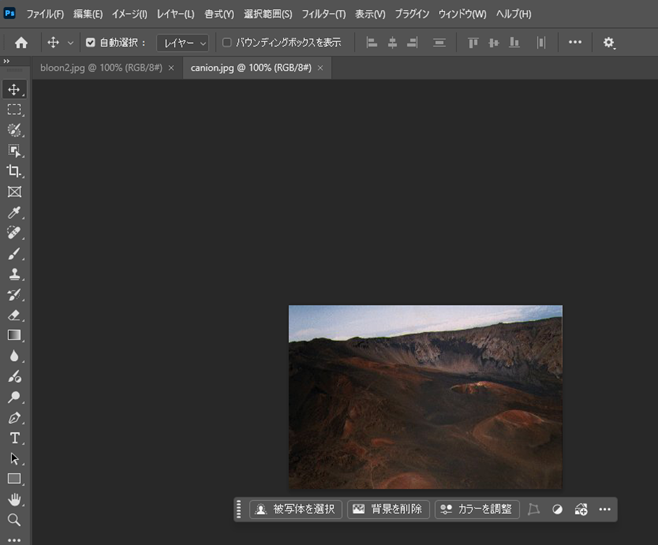
1) 気球Bloon2.jpgと渓谷canion.jpgの2つの画像を、取り込み練習用画像(3)で、ディスクトップ上にダウンロードします。
2) その2つの画像を、ドラッグ&ドロップで、立ち上がっているPhotoshopで開きます。
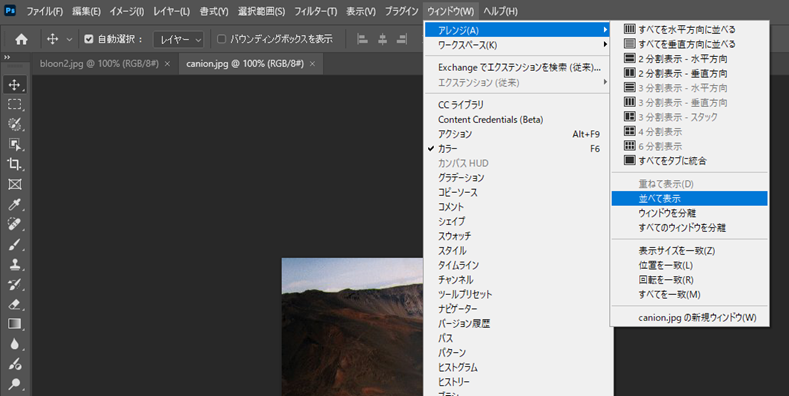
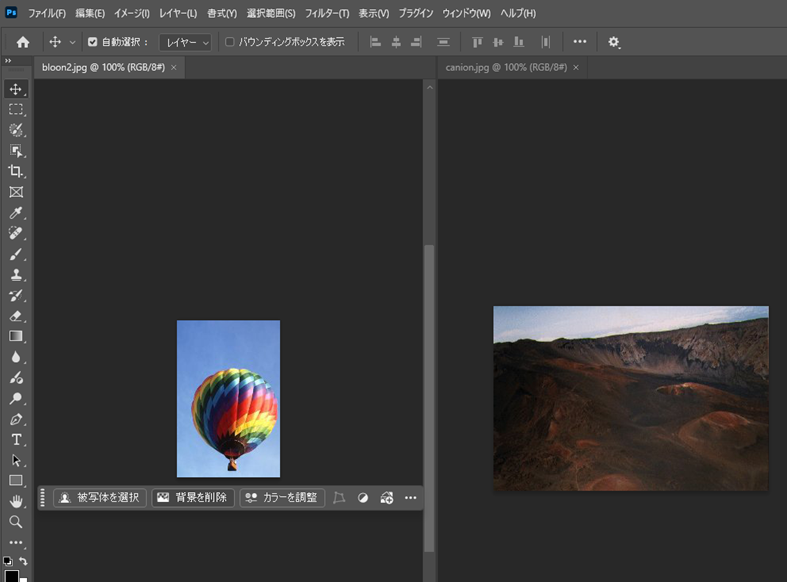
3) 2つの画像がタグで切り替える表示になっているので、メニューバーの「ウインドウ」の一番上の「アレンジ」のさらに右のメニューを表示して、「並べて表示」を選択します。
以下のように横並びにする。
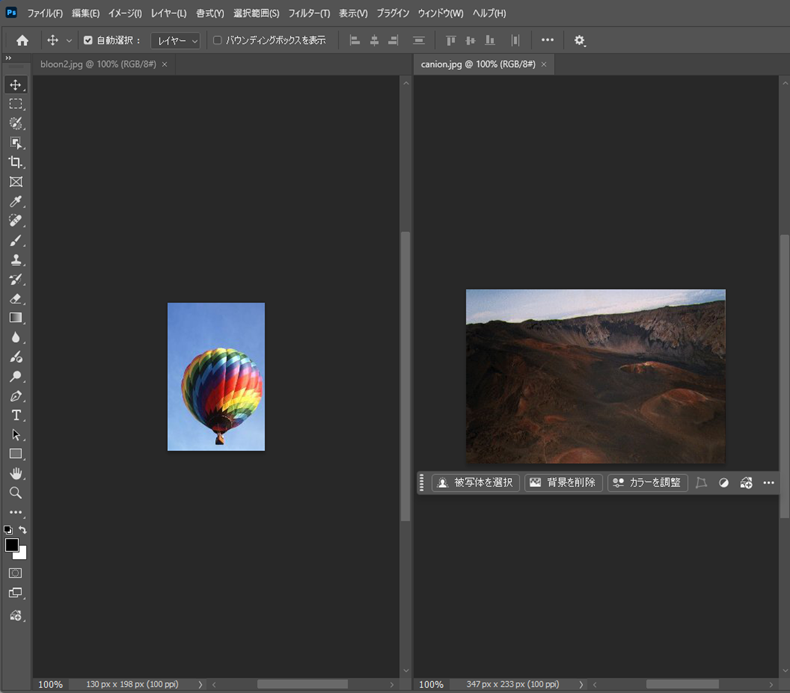
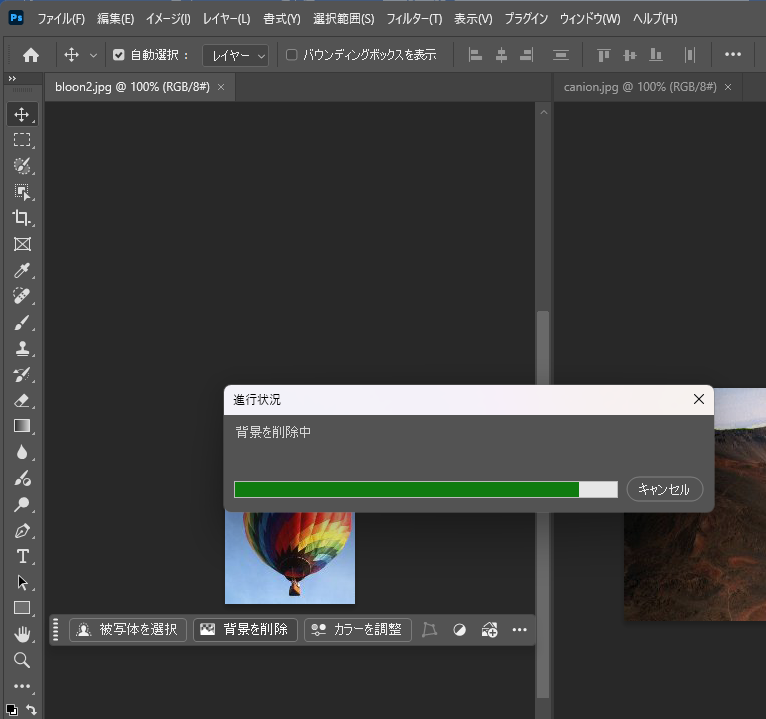
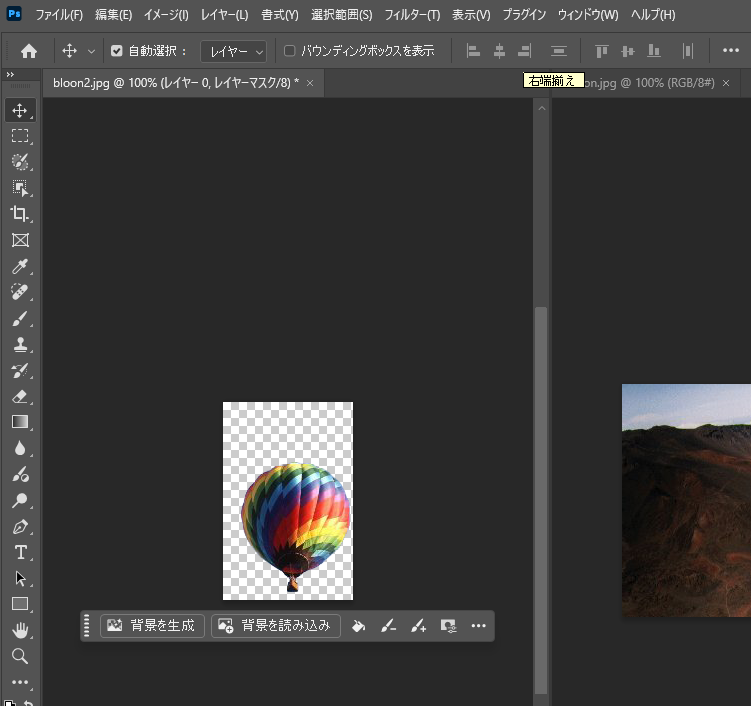
4) 気球の画像を選択し、画像の下に出ているツールバーの中の「背景を削除」を選択する(マウスの左ボタンをクリック)。画像によって処理に時間がかかるかもしれませんが(背景削除ができない場合もあります)、気球以外の背景が削除され、背景が透明になった気球の画像となると思います。
5) 左の一番上の「移動ツール」を用いて、気球の画像にマウスのカーソルを持っていって選択し、メニューバーの「編集」の中の「コピー」を選択して、気球の画像をコピーします。
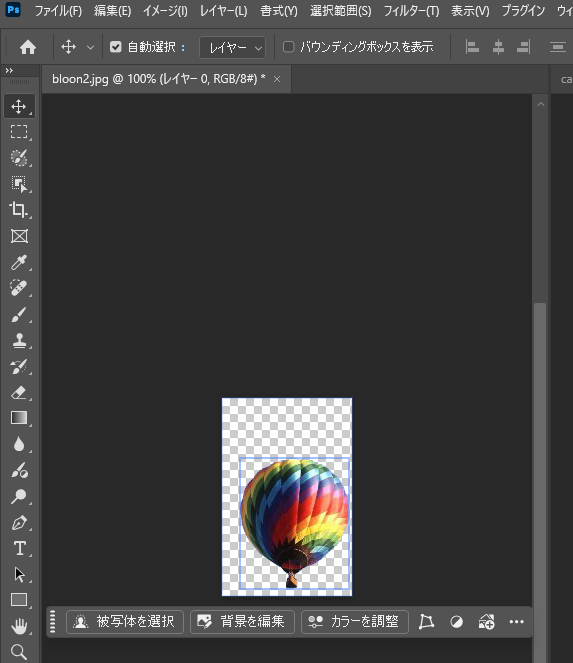
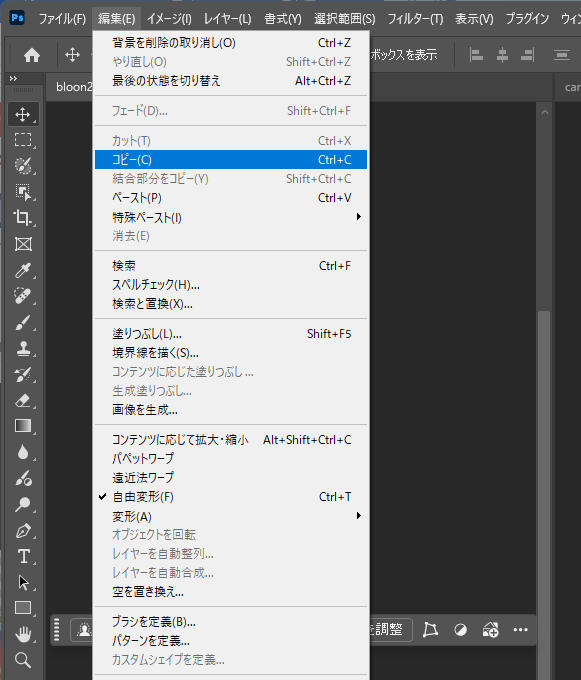
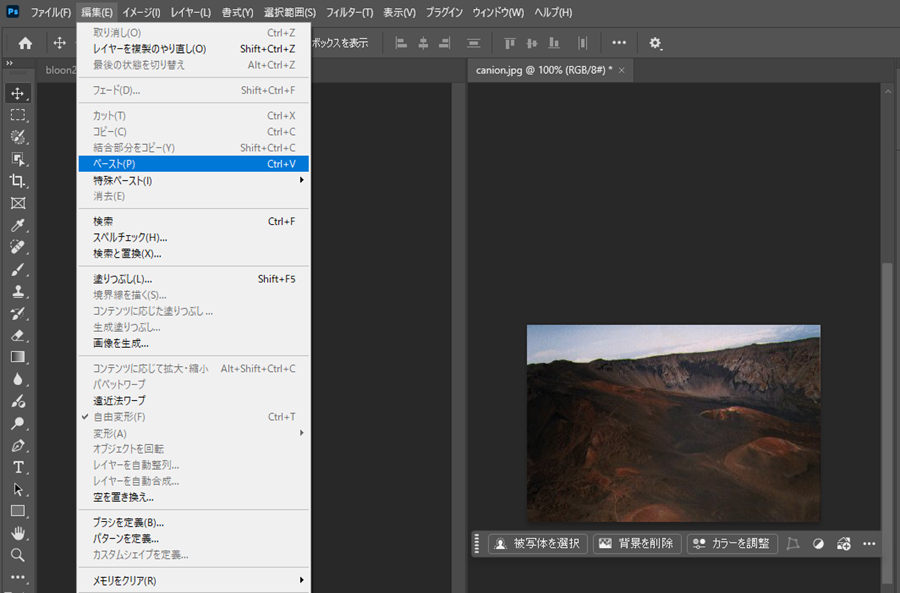
6) 画面の対象を右側の渓谷の画像に切り替えて、メニューバーの「編集」の中の「ペースト」を選択して、気球の画像を渓谷の画像に貼り付けます。この時、背景のレイヤーとは別のレイヤーに気球の画像は張り付けられています。そのため、「移動ツール」を用いて、気球を動かすことが可能です。
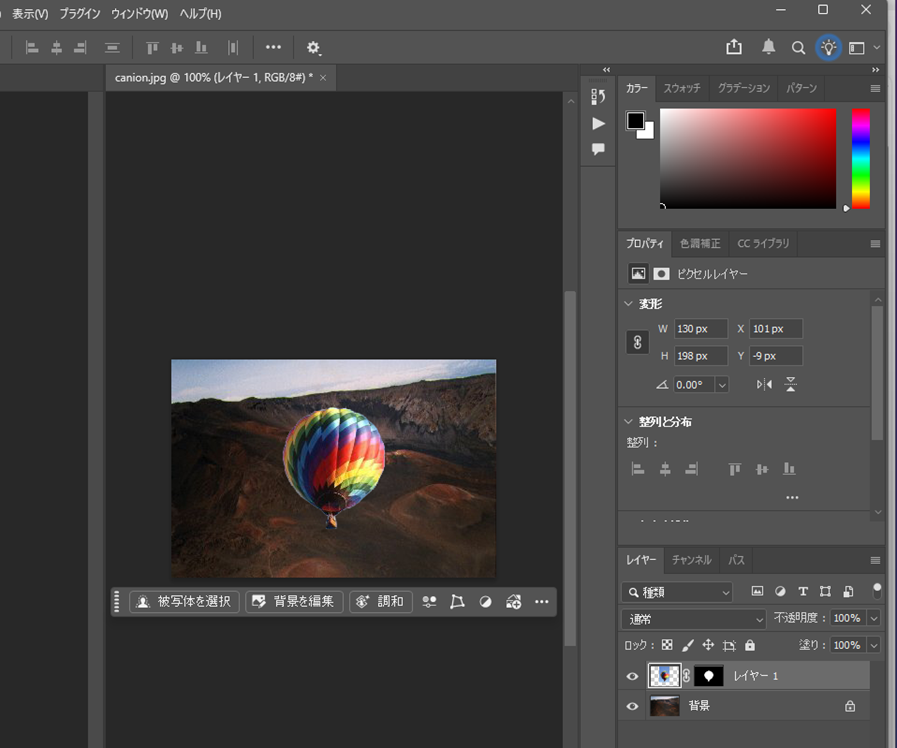
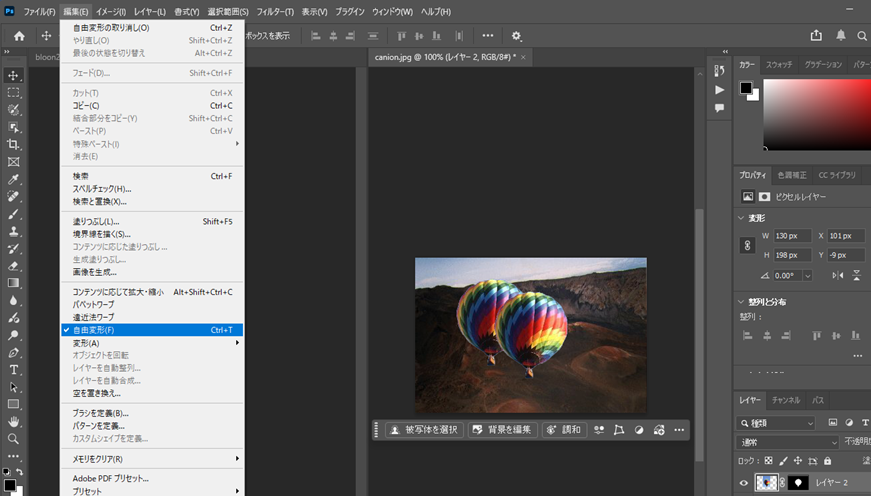
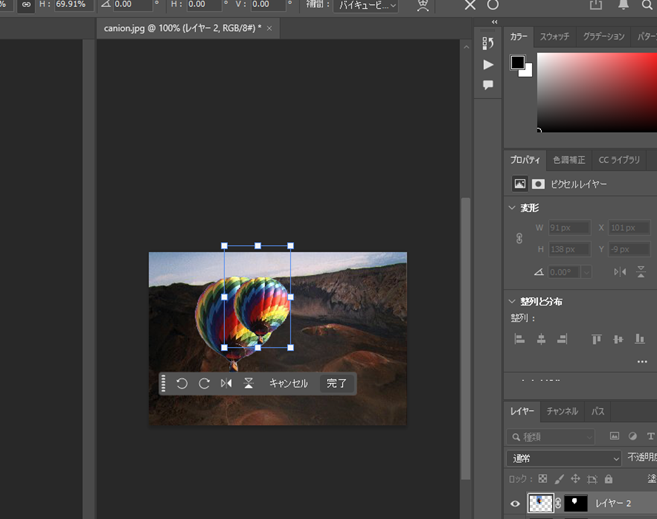
7) さらに、気球の画像をコピーした貼り付けも可能で、また、メニューバーの「編集」の中の「自由変形」を選択し、拡大縮小なども可能です。レイヤーは、右側のレイヤーウインドウで対象となるレイヤーを切り替えることや、表示・非常時の切り替えも、PaintShopと同じようにできます。
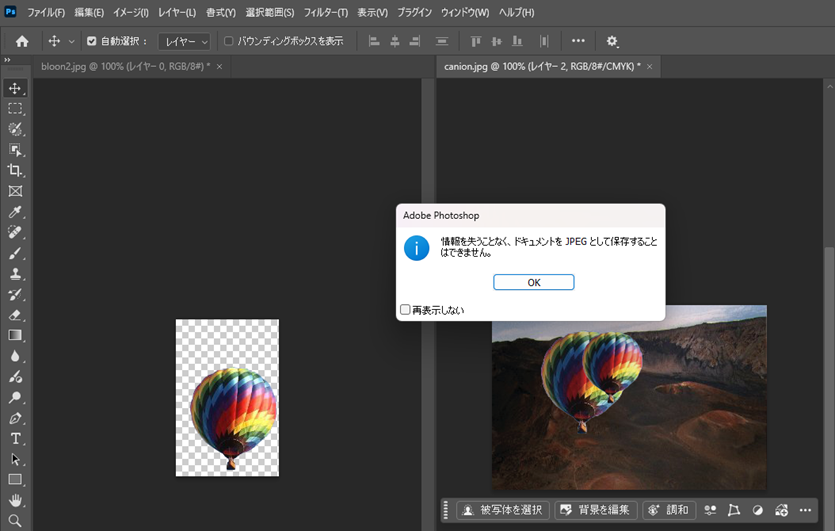
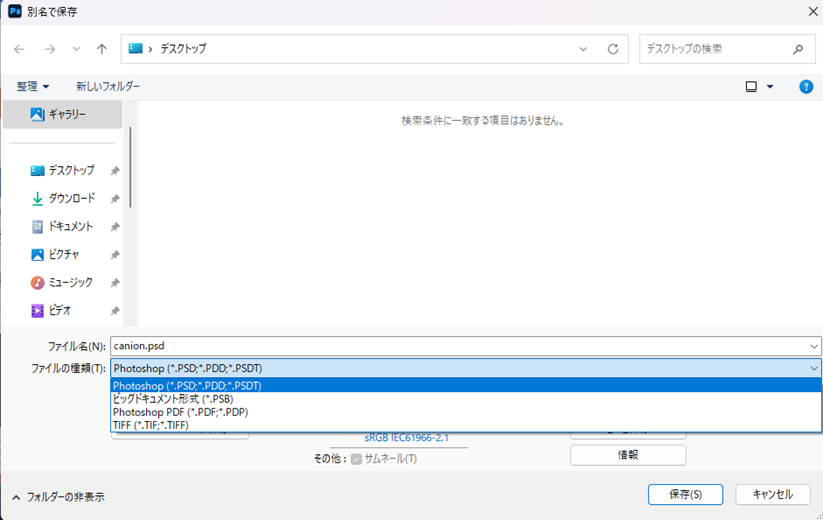
8) 最後に保存方法をいくつか試してみましょう。メニューバーの「ファイル」の中の「別名で保存」を選択し、出てきた警告のウインドウは「OK」を選択します。この保存方法では、元のJPEG形式での保存はできず、レイヤーでの編集が引き続き可能なPhotoshopの形式での保存などになります。
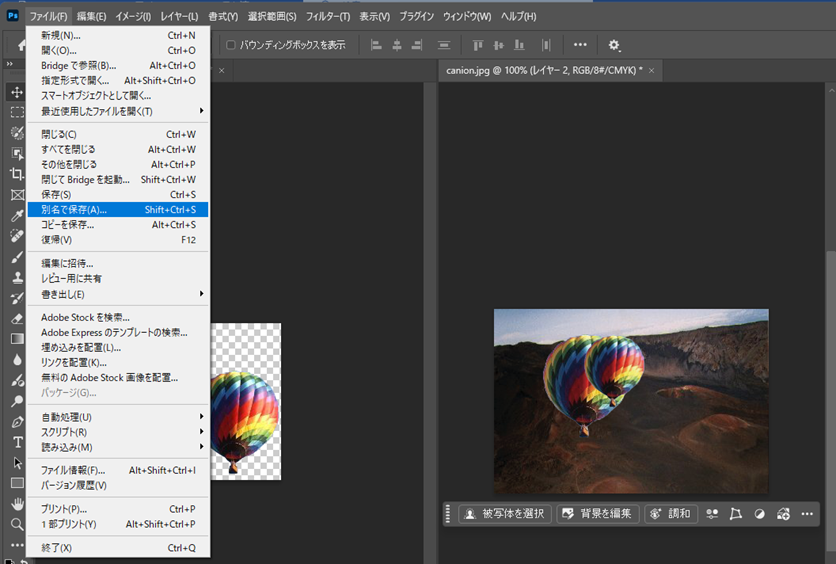
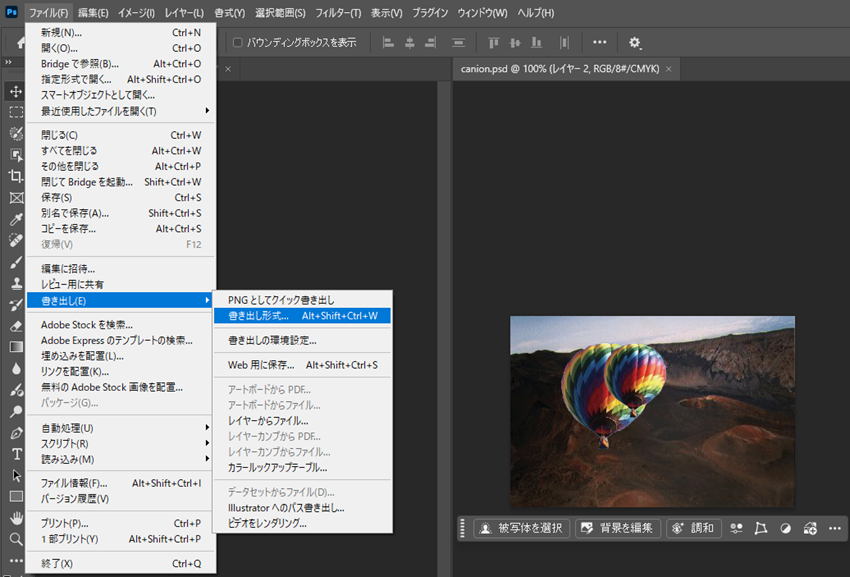
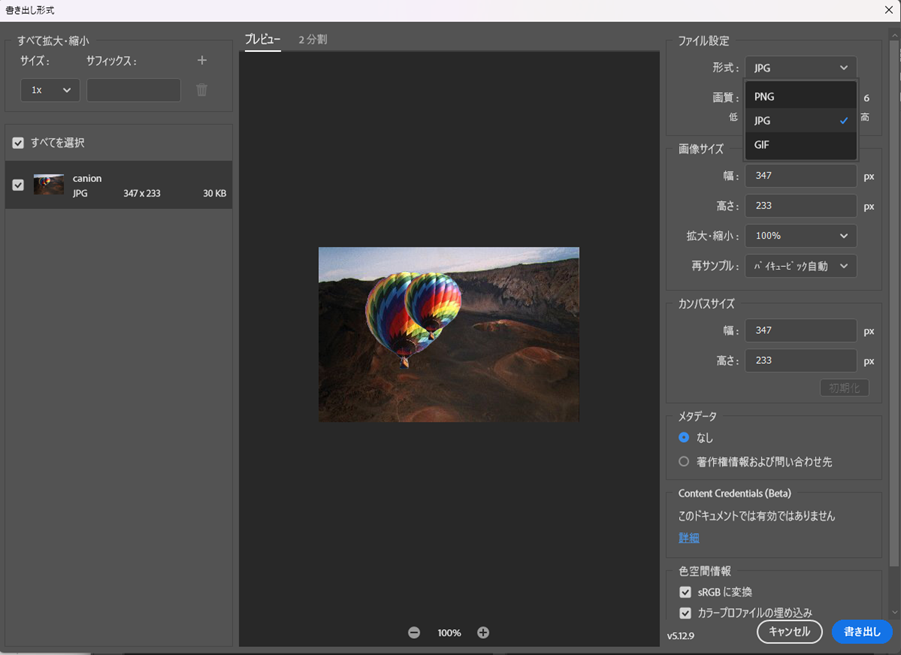
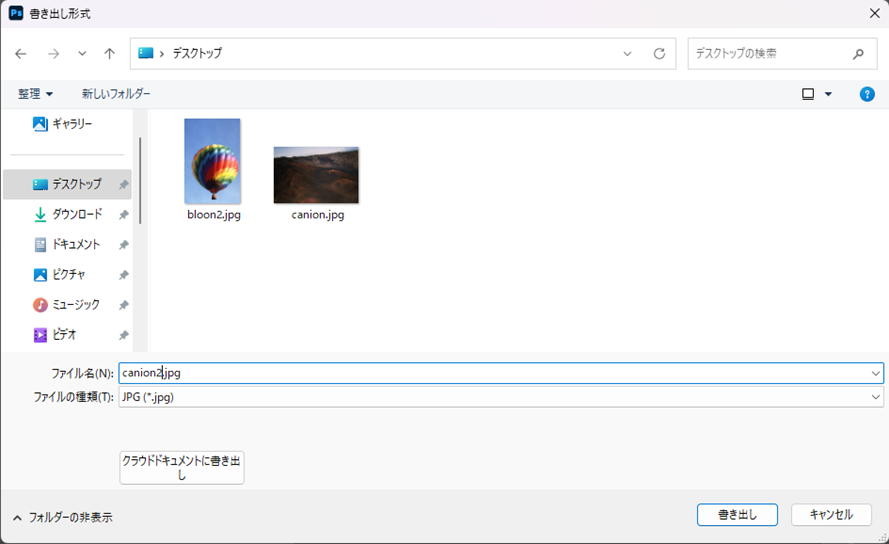
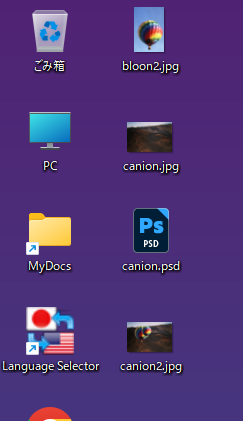
9) JPEG形式で保存するには、メニューバーの「ファイル」の中の「書き出し」を選択し、さらに右の「書き出し形式」を選択します。出てきたウインドウの右上のファイルの形式を「JPG」に変更して、右下の「書き出し」を選択します。書き出し形式のウインドウが出ますので、書き出し先のフォルダをディスクトップにして、ファイル名も「canion2.jpg」に変えて、保存してください。新しくJPEG形式ファイルが保存されたことを確認してください。
Photoshopでも、合成が簡単にでき、ファイルも保存できたと思います。使い勝手も若干異なりますが、機能は、PaintShop proよりも多いため、時間があるときに、他の機能も試してみましょう。ただし、残念ながら、生成AIなどを用いた、画像の生成などの一部の機能が使えませんので、ご了承ください。

加藤晋のページへ | ICTメディア編集1 | 5月15日講義資料のページへ