Microsoft Visual Studioのソフトウエアのインストールなどについて
- 今回用いるVisual Basicは、MicrosoftのVisual Studio というプログラム開発用のソフトウエアが必要となります。これは、明治大学の学生であれば、無償でダウンロードすることができます。
- 以下を参考にして、ダウンロードしてみてください。ただし、ハードディスクの容量がかなり必要となることになりますので、ご注意ください。教室や自習室のPCで行う場合には、Visual Studio がインストールされているPCをお使いください。
- 明治大学のマイクロソフト製品の利用については、ここをクリックして確認してください。
- 「学生向けマイクロソフト製品の利用について(ここをクリック)」も確認をしてください。(Visual Studio等 (Azure Dev Tools)になります。)
- さらに「→ Azure Dev Toolsの利用方法はこちら」をクリックしてください。
- さらにMicrosoft Azure Dev Tools for Teaching利用用法の「Microsoft
Azure Dev Tools for Teaching」をクリックします。
- マイクロソフトの「Sign in」が求められます。大学のID(メールアドレス)などの登録情報でサインインしてください。各自尾PCで登録していれば、それでサインインを確認してください。お持ちでない方は新規に作成してください。ただし、大学のIDの場合には、VPN接続などで、大学のネットワークに接続しておく必要がありますので、ご注意ください(Pulse Secureの接続など:sslvpn.mind.meiji.ac.jpにユーザ名とパスワードで接続)。
- 以下のような手順で、インストール用のソフトをダウンロードして、インストールをしてみていください(以下は、Windowsでのインストールになります)。
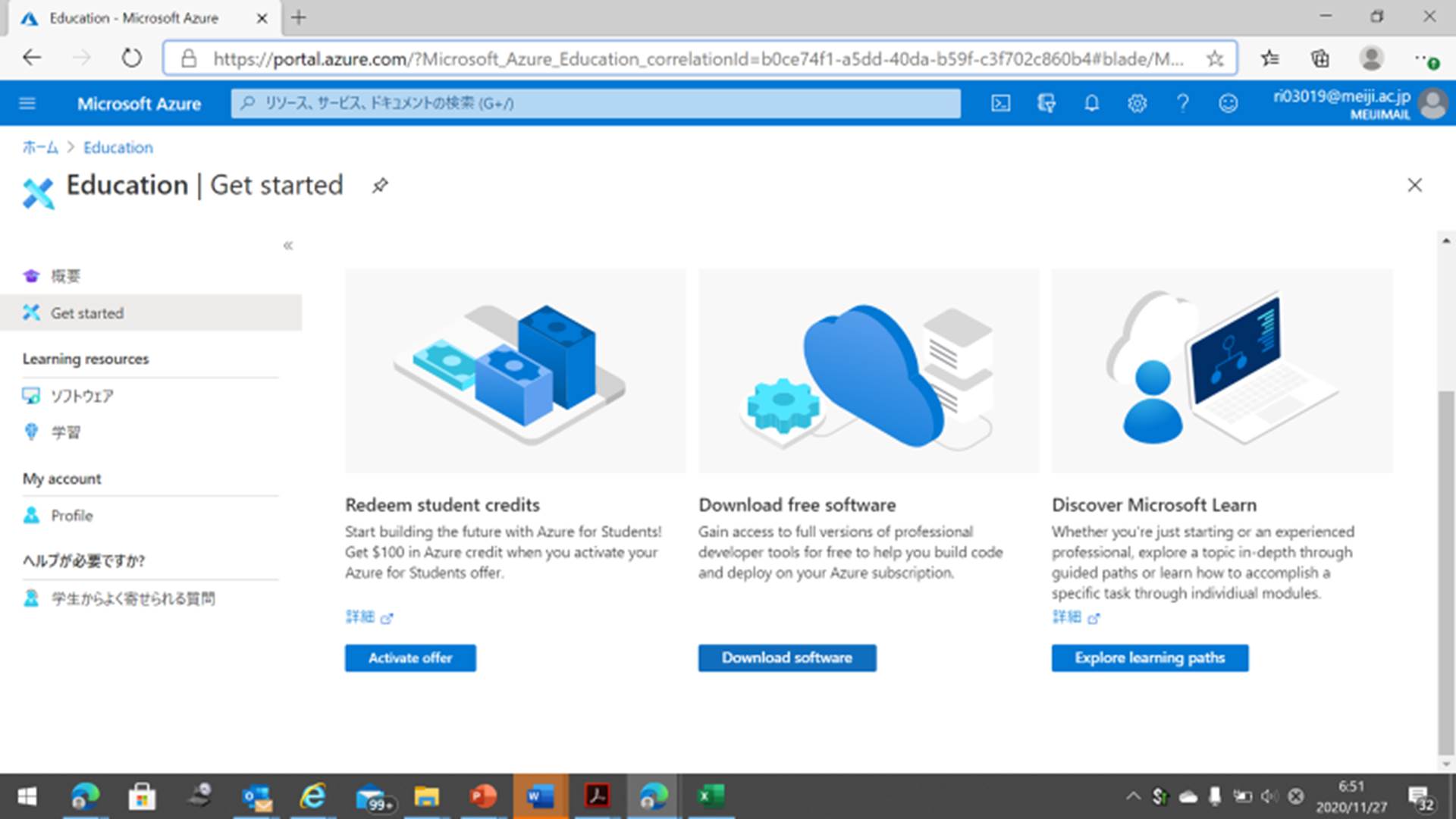
以下のような画面になりましたら、真ん中のDownload Softwareを選択します。
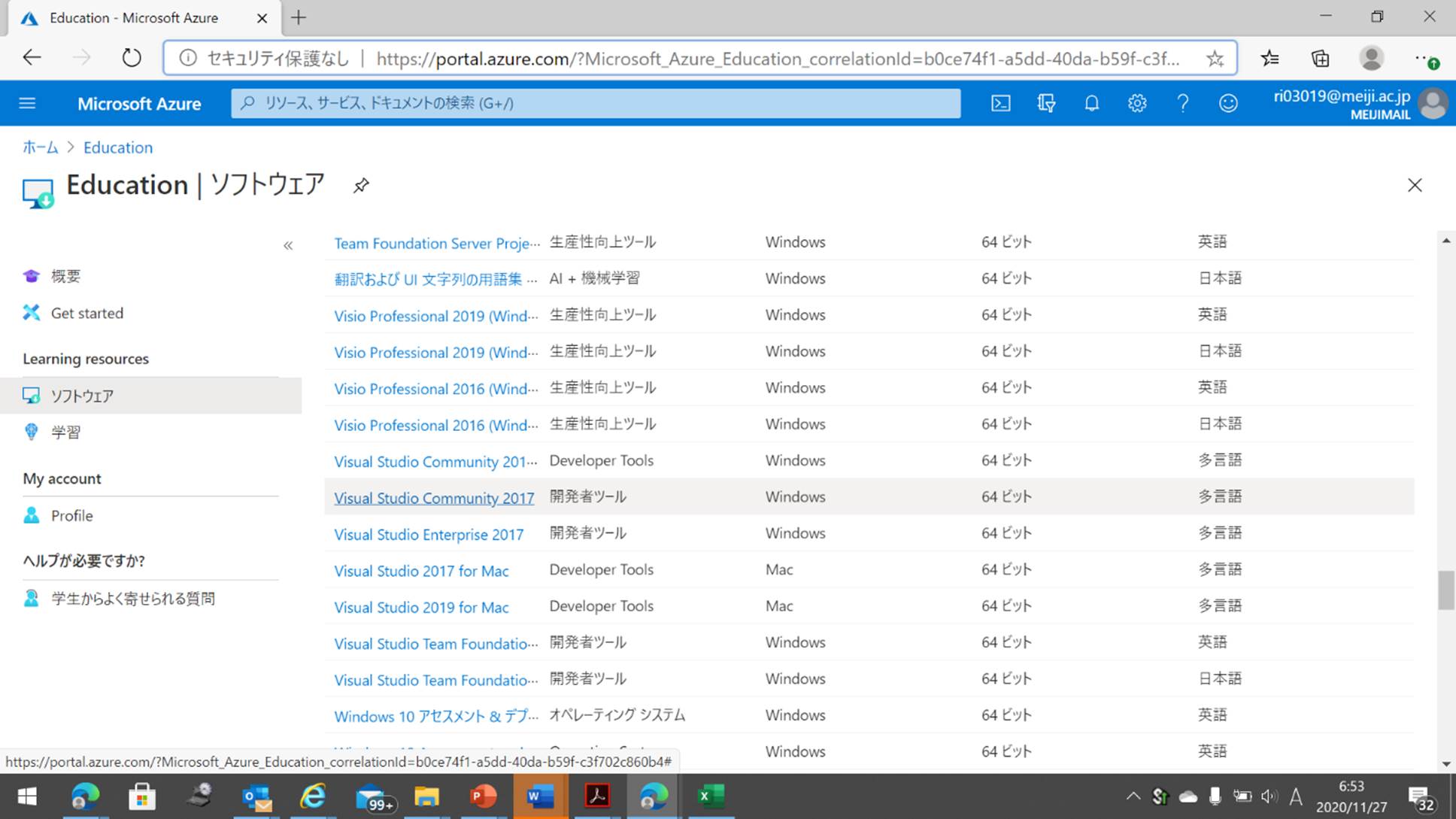
表示されるリストから「Visual Studio Community 2017」もしくは「Visual
Studio 2017 for Mac」を選択します。
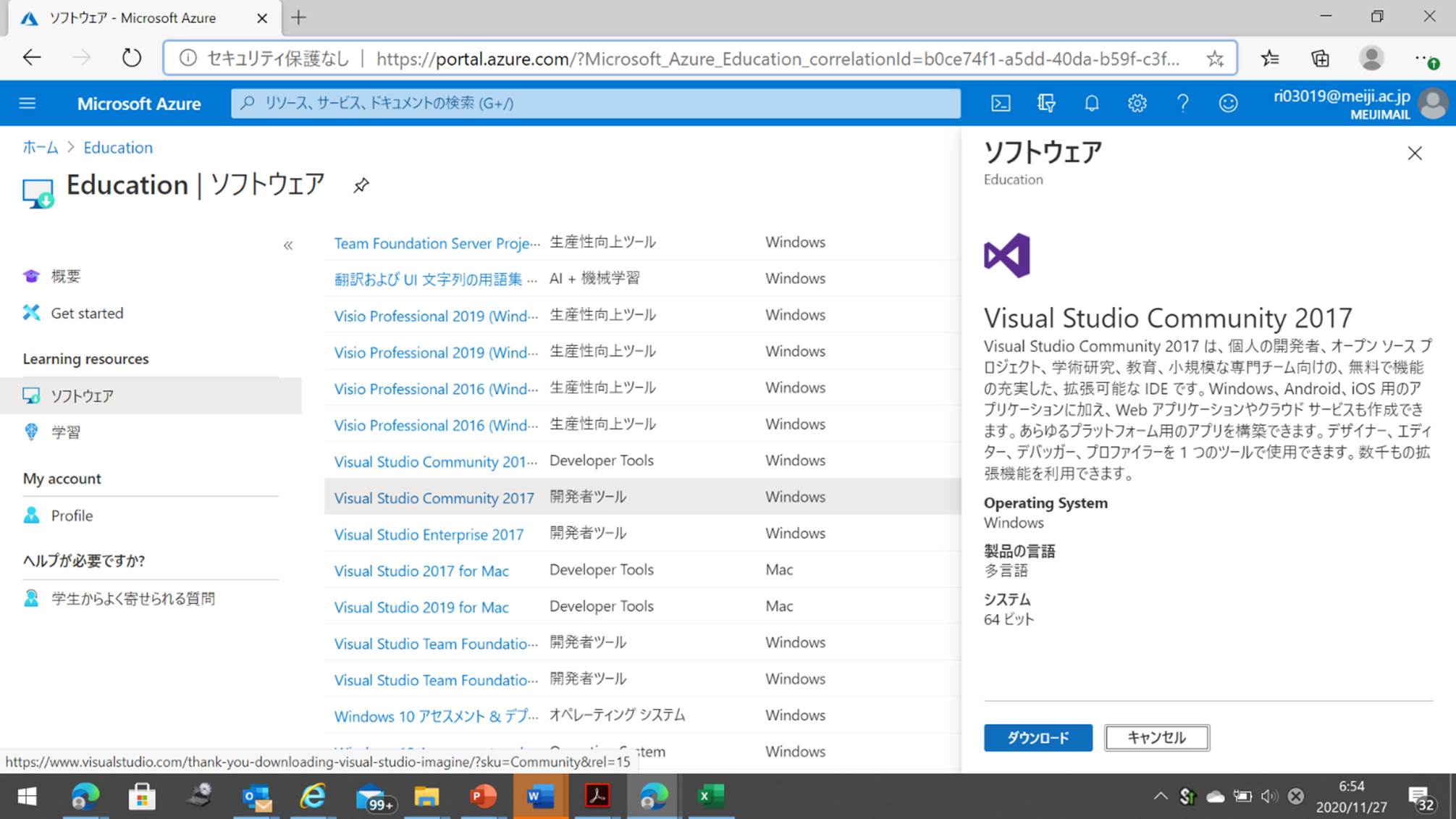
選択すると右側に選択したソフトウエア名と、その下に「ダウンロード」ボタンが表示されますので、それをクリックしてインストール用のソフトをダウンロードします。
- vs_community__1096245354.1606381549.exeというファイルが「ダウンロード」のフォルダなどにダウンロードされていると思います。このファイルをダブルクリックして、Visual Studioをインストールしてください。
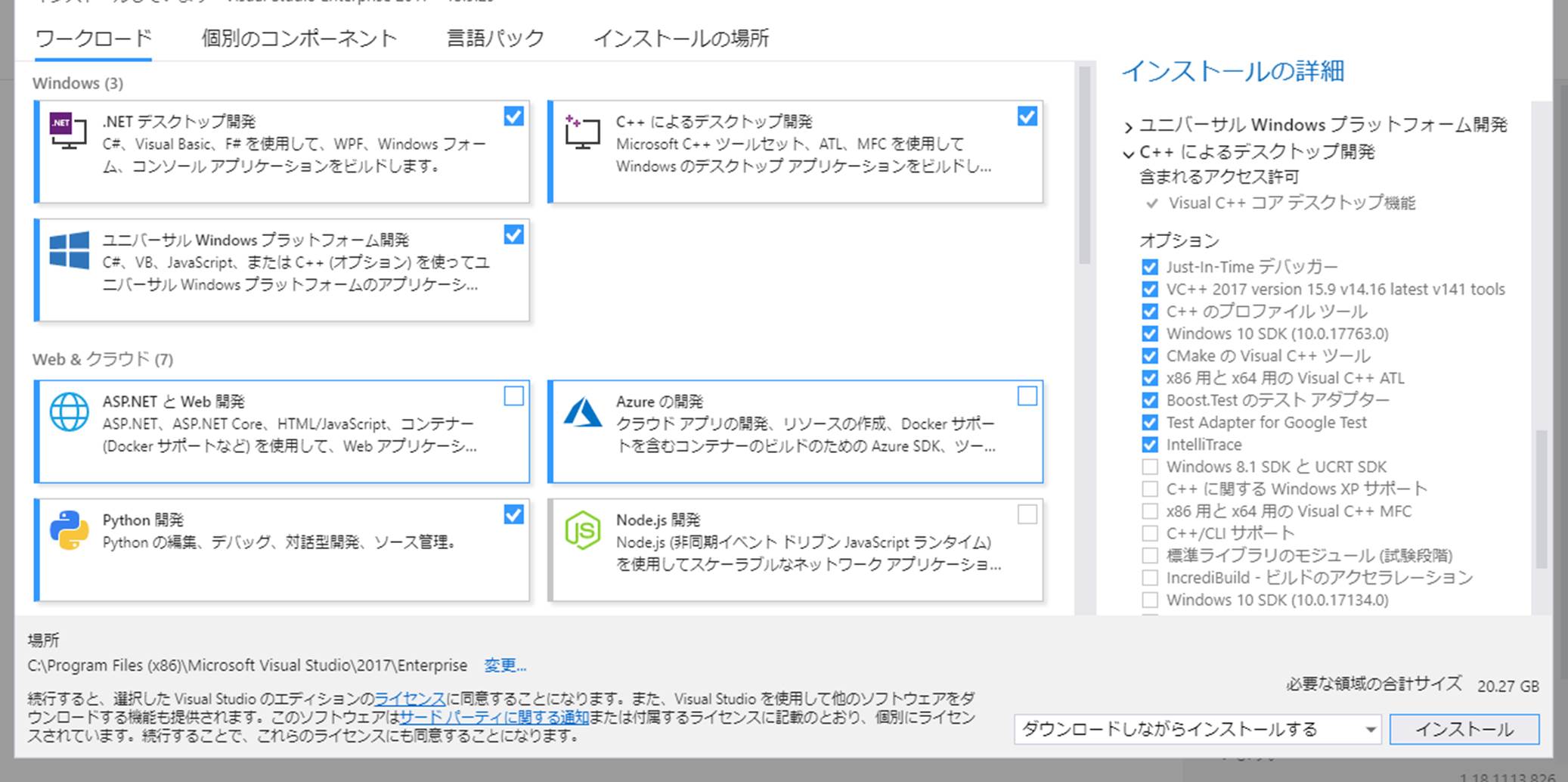
下のようなインストール時のワークロードの選択画面が出てきますので、今回、Visual Basicを使用した演習を行っていく上では、「.NETディスクトップ開発」と「ユニバーサルWindowsプラットフォーム開発」を選択し、右下の「インストール」ボタンを押します。容量が大きいため、かなり時間がかかりますが、インストールが終わったら、開いてみましょう。
- はじめて起動したときには、Visual Studioプロファイルの設定ウインドウが表示されるかと思いますが、開発設定を「Visual Basic」もしくは「全般」としてください。配色は適当に選んでいただき、右下の「Visual Studio の開始」のボタンで開きます。
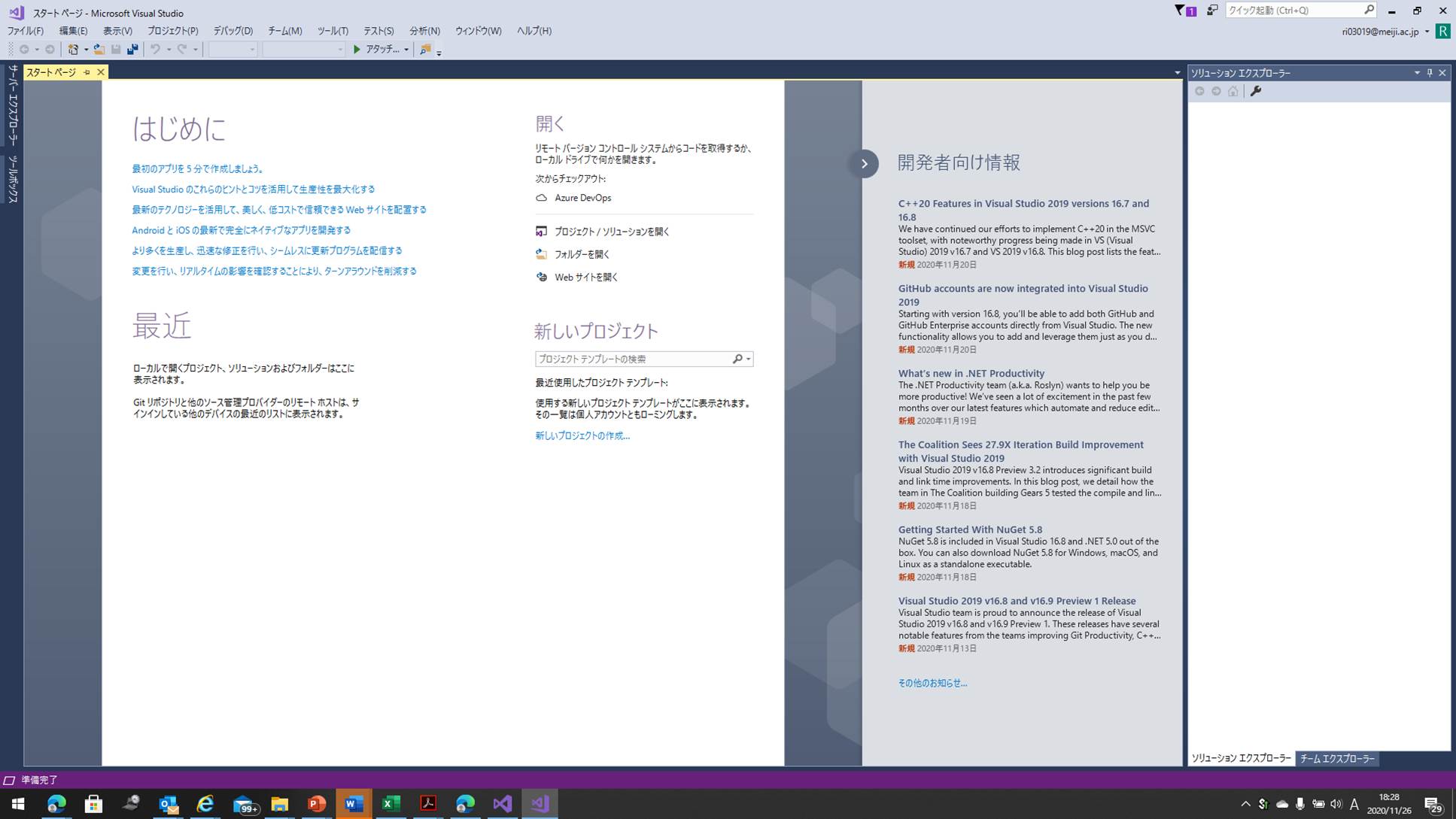
以下のようなスタートのページが出ましたら、インストールができたことになりますので、。再度、スタートのメニューからVisual Studio を立ち上げることになりますが、一度、ソフトを終了しておきましょう。ここまでで、使用するソフトウエアの準備が完了です。