ICTメディア編集Ⅱ 2025年10月24日
アニメーション作成演習:形状,色などの変化(1)
Adobe Animateによる作成演習(教室または自習室での演習用):
現在は,Adobe Animateがインストールされており,これを使用していきます.講義は以下の説明にそって作業を行っていきます。以下の画面説明は,Adobe
Flash CS6 Professionalのものであるため,多少の違いがあります.講義中に補足説明をいたします.
1) Adobe Animateを起動します.
·
スタートメニューから「Adobe Animate 2024」のフォルダメニューを開き,Adobe Animateを立ち上げてみましょう. 画面は古いバージョンのものです
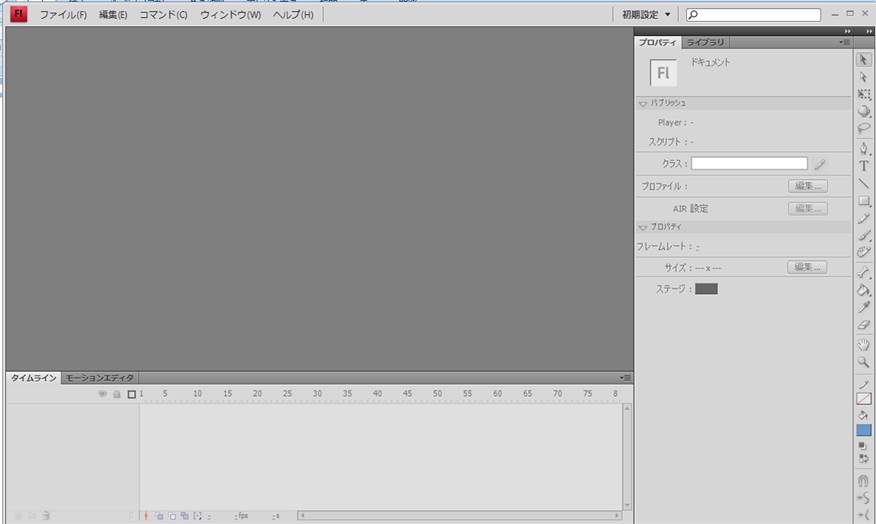
2)まずは,初期画面を確認してみましょう.
- Adobe Animateでは,切り換えていく1つ1つの画像の画面をフレームと呼びます.中央の灰色の部分がフレームです.
- そのフレームの属性が右の「プロパティ」のウインドウに表示されています.
- 右の端のツールのウインドウには,ペン,鉛筆,ブラシ,消しゴムなどの描画のツールが用意されています.
- 中央の下には,「タイムライン」のウインドウがありますが,これは,フレームを時間と共にどのように配置し,制御するのかを表しているものです.
- メニューバーの「ウィンドウ」で、各ツールなどの表示、非表示を選択できます。
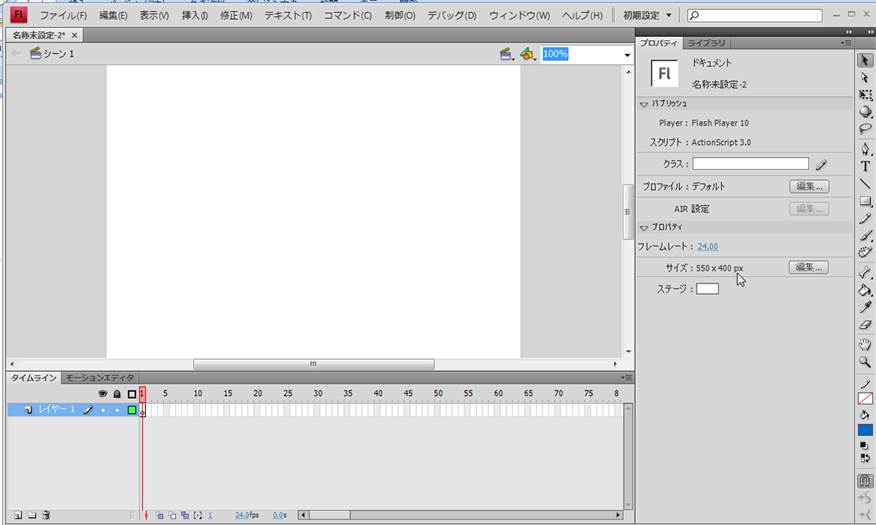
3)まずは、新規にファイルを作成し、フレーム上に絵を描いてみましょう.
- メニューバーの「ファイル」の「新規」で新規ドキュメントを開くウインドウから、プリセットとして、キャラクターアニメーションの大きさをSVG(640×480)として、フレームレートは「30.0」、プラットフォームを「ActionScript 3.0」を選択します.
以下のような640×480ピクセルのキャンバス(以下の例は550x400pixel)が開きます。
4)では,ツールを使ってフレーム上に絵を描いてみましょう.
- 以下の図に示すように,ブラシツールを選択し,描く色をカラーパレットなどで選択し,フレーム上の適当な位置に四角形を描いてみてください.1フレーム目(キーフレーム)に四角形が描かれたでしょうか.キーフレームとは画像の内容が変化するキーとなるものをすることになります.第1フレームは,初めからキーフレームとなっています.
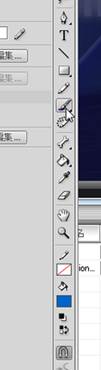 A.ブラシツールの選択
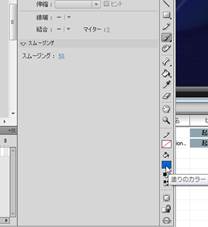
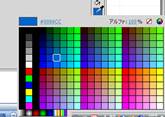 B.色の選択(赤色)
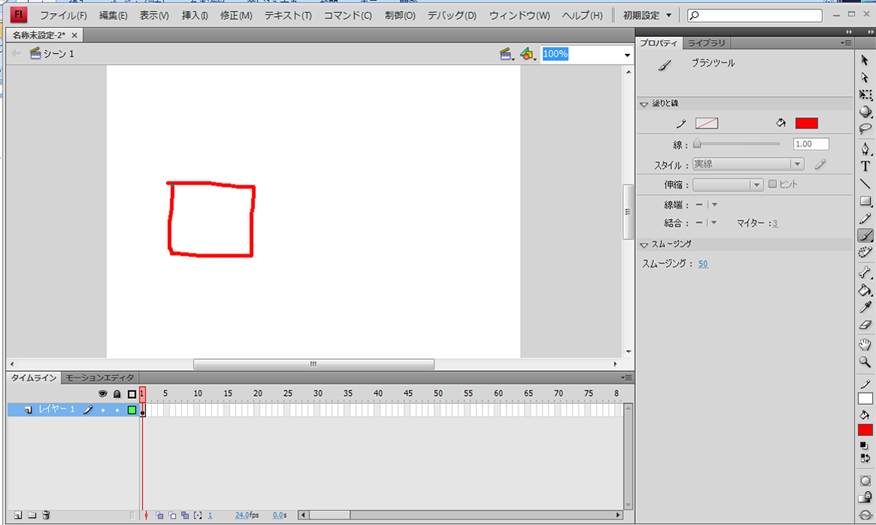 C.フレームへ四角形を描画(第1フレームのタイムライン上の小さい中抜きの丸印が,描画すると黒丸になる)
5)第5フレーム目を選択し,キーフレームを挿入します.単にキーフレームを挿入すると,手前のキーフレームの画像がコピーされて表示されます.
- 以下の図に示すように,タイムラインのウインドウ上で第5フレームを選択し,メニューバーの「挿入」から「キーフレーム」を選択し,第5フレームも第1フレームと同じ画像をコピーします.さらに,カラーパレットを用いて第5フレームの四角形の色を赤色から青色に変化させます.
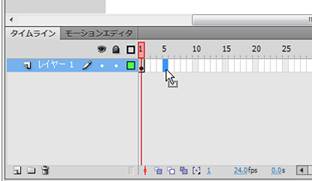 D.タイムラインの第5フレームを選択
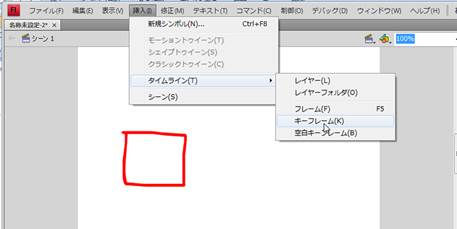 E.キーフレームの挿入.(メニューバーの“タイムライン”の中に“キーフレーム”があります。
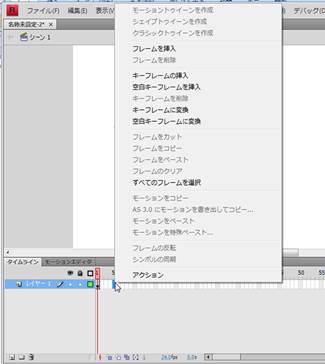 (または、5フレーム目を選択してマウスの右ボタンからのプルアップのメニューからも選択できます。)
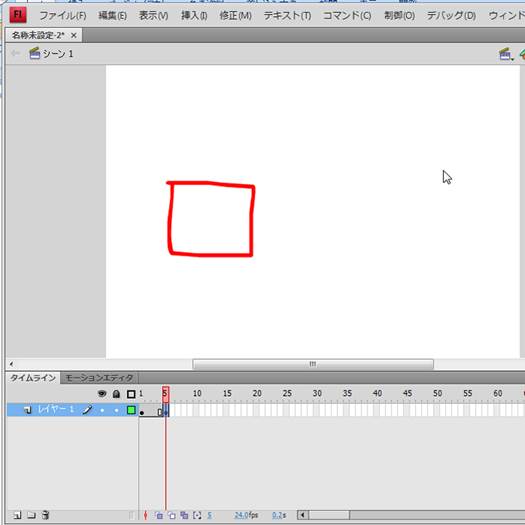 F.第5フレームがキーフレームとして,第1フレームと同じ画像が挿入される
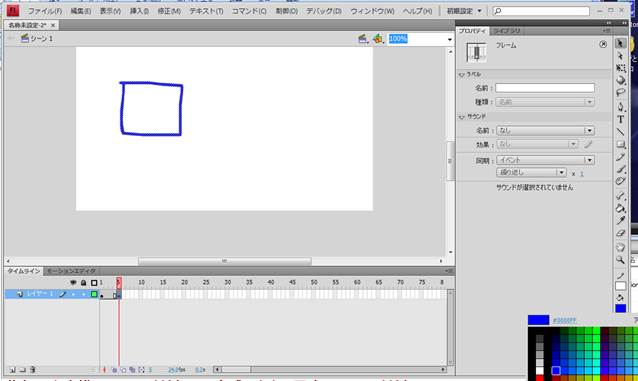 G.カラーパレットを用いて色を青色に変える
6)第15フレーム目を選択し,空白キーフレームを挿入します.この白紙の空白キーフレームに黄色い丸を描いてみてください.
完成したら,再生してみてください.
- 以下の図に示すように,タイムラインのウインドウ上で第15フレームを選択し,メニューバーの「挿入」から今度は「空白キーフレーム」を選択し,第15フレームには白紙のフレームを準備します.そのフレームにブラシツールとカラーパレットを用いて黄色い円を書きます.出来上がりを再生してみます.
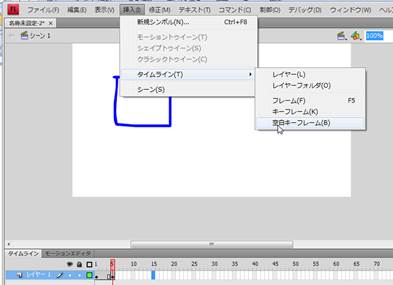 H.タイムラインの第15フレームを選択し空白キーフレームを挿入します。( “タイムライン”の中に“空白キーフレーム”があります)
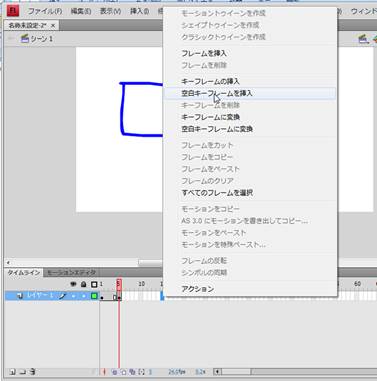
I.空白キーフレームを挿入します.(マウスの右ボタンを押してメニューからも選択できます)
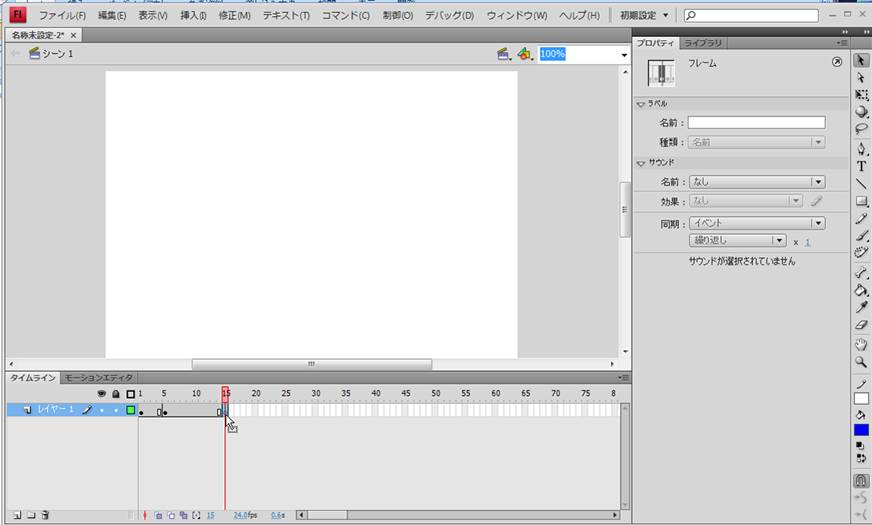 J.白紙のキーフレームが表示されるはずです.
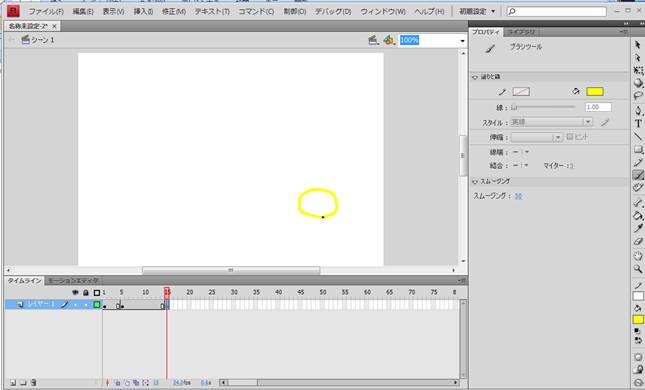 K.白紙のキーフレームにブラシのツールを用いて黄色い丸を書き入れます.
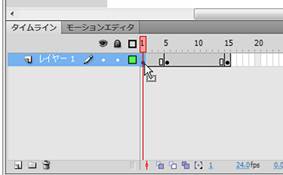 L.タイムラインで第1フレームを選択し,「Enter」キーを押します.アニメーションが再生されるはずです.メニューバーの「制御」から,「再生」を選択しても,再生が可能です.また,同じプルダウンのメニューの「ムービーのプレビュー」でも見ることができます.
結果は,5フレーム,15フレームで画像が切り換わるアニメーションが出来上がったと思います.表示は,タイムラインのウインドウの下部に,「30fps」とあるように1秒あたり30フレームを表示するような設定となっています.右にあるウインドウのドキュメントのタブの中からFPSで、12fpsに変えてみましょう。
7)タイムラインのウインドウの第5フレーム目を選択し,このフレームから次のキーフレームまでにAdobe Animateの「トゥイーン」機能を用いて,5フレームの青い四角形と15フレームの黄色い円のモーフィングをさせてみましょう.ここでは,シェイプトゥイーンの機能を用いて,5フレームと15フレームのキーフレームの間を埋める画像をAdobe Animate(Flash)に自動的に生成させます.トゥイーン(Tween)とは,“in-between” (アニメーション制作でキーとなる原画を補間した動画を作成していく工程) を短縮した表現です.前回までのPhoto Shopでも使った機能です.
- 以下の図に示すように,タイムラインのウインドウ上で第5フレームを選択し,メニューバーの「挿入」の「シェイプトゥイーン」を選択し、モーフィングを自動的に生成させます.
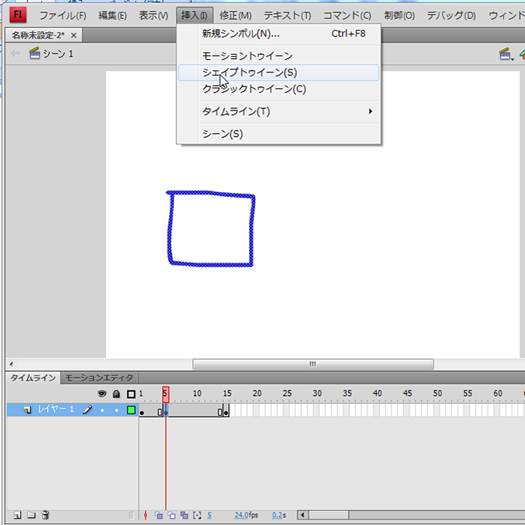 M.タイムラインの第5フレームを選択し,メニューバーの「挿入」の「シェイプトゥイーン」を選択します.
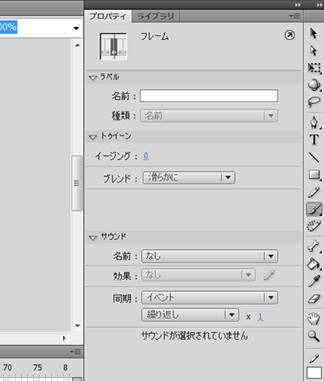 N.プロパティの中に「トゥイーン」の設定が表示されたことを確認します.
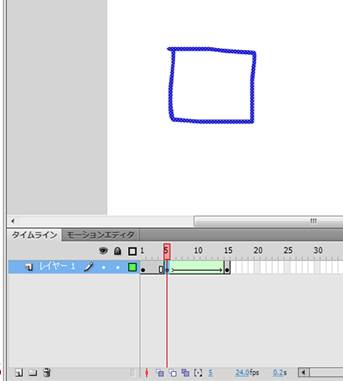 O.タイムラインの5~15のフレームを示す部分が薄い緑色に変わり,矢印が示されたと思います.これが「シェイプトゥイーン」が設定されたことを示します.うまくいかない場合には,矢印の部分が,点線となります.
出来上がりを再生してきてください.うまく,形状と色の変化がモーフィングされているでしょうか.
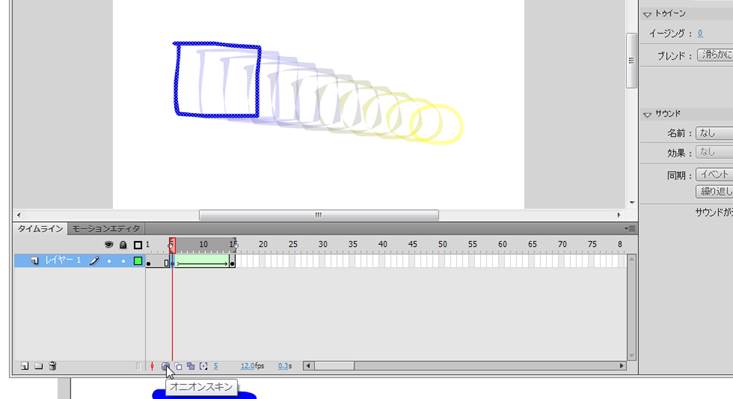 P.図にあるように,タイムラインのウインドウ上の「オニオンスキンボタン」で,変化の全体像を見ることができます.タイムラインのフレームのどこからどこまでをフレーム番号上の〔〕で調整して,「シェイプトゥイーン」の部分を見てみましょう.
8)さらに,以下の図のように空白のキーフレームを25フレーム目に挿入し,図形を2つ描いて,シェ-プトゥイーンを設定し,再生してみましょう.
- これまでと同じように,空白のキーフレームを挿入し,図形をブラシツールで描いて,シェイプトゥイーンの設定をします.出来上がりをオニオンスキンでも見てみましょう.
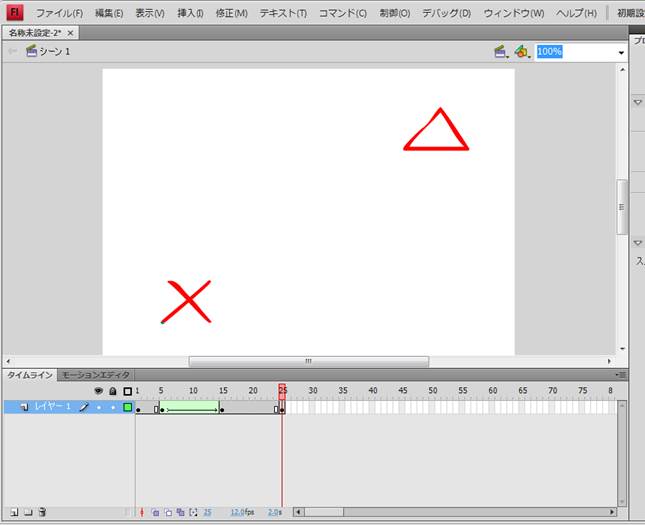 Q.タイムラインの第25フレームに空白キーフレームをいれ,図形を書きます.
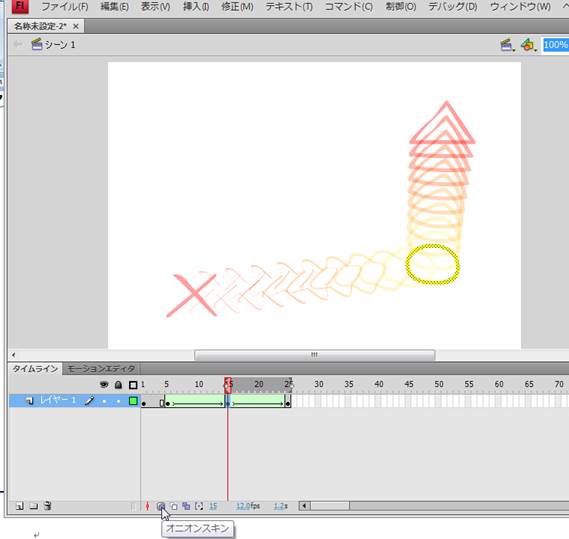 R. 15から25フレームをオニオンスキン機能で見たところです.1つの図形から,2つの図形へ変化させることができています.
タイムウインドウの25フレームを選択し,ドラッグして,横に35フレームまで持っていき,ドロップすると,表示フレーム数を増加させることが簡単にできます.再生してみましょう.
またもとの25フレームに終了位置をもどしてみましょう.不要なフレームは,shiftキーを押しながらフレームを選択し,マウスの右ボタンでプルダウンのメニューから「フレーム削除」で消去可能です.間のフレームの削除や挿入も、このプルダウンのメニューからできます。
8)出来上がったアニメーションをファイルに保存しましょう.保存の形式が以下のように様々にあります.ファイルの特徴や大きさを把握しておきましょう.
- Adobe Animateで編集可能なファイルの保存(*.fla):Adobe Animateを使って編集を行うことができるファイルとして保存するには,メニューバーの「ファイル」から「名前を付けて保存」で,Animateドキュメントという,拡張子が「*.fla」のファイルとして保存します.
- Flash形式のアニメーションファイルの保存(*.swf):Flash形式のアニメーションファイルを作成するには,メニューバーの「ファイル」の「書き出し」から「ムービーの書き出し」を選択し,ファイルの種類を「SWF
ムービー(*.swf)」という,拡張子が「*.swf」のファイルとして保存します.この形式のアニメーションは,WebブラウザにFlash Playerなどのプラグインがあれば再生可能で,ファイルサイズも小さくなるものでした.ただし、現在、Flash
Playerのサポートは終了しており、「*.swf」のファイルを書き出しても、再生ができないかと思います。残念ながら、Flashのサービスがは2020年12月30日でサポート終了してしまいました。これは、スマホなどが対応していないことが影響しており、時代遅れになったこともあり、惜しまれながらではありますが、現在、ブラウザでの再生ができなくなってきます。
https://www.adobe.com/jp/products/flashplayer/end-of-life.html
- 上記のため、以下に示す、ムービーとしての書き出しの中の、アニメーションGIFとしての書き出しなどもありますので、試してみてください。
- アニメーションGIF形式のアニメーションファイルの保存(*.gif):これまでと同じようにアニメーションGIF形式のファイルを作成するには,メニューバーの「ファイル」の「書き出し」から「ムービーの書き出し」を選択し,ファイルの種類を「アニメーションGIF(*.gif)」という,拡張子が「*.gif」のファイルとして保存します.(ファイルサイズは大きくなり,画質もFlash形式からは悪くなります.)
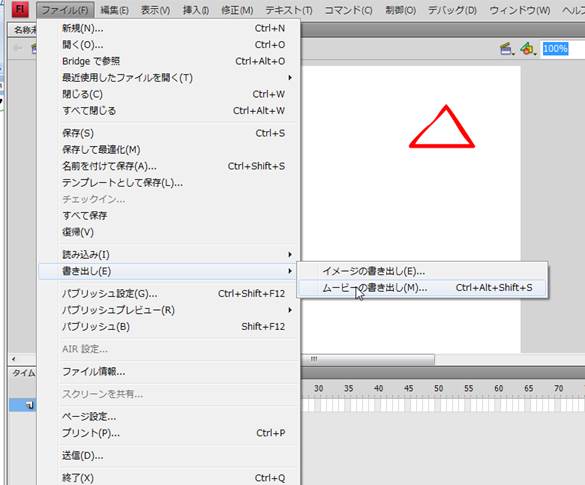 S. アニメーションとしてファイルを作成する場合は,ムービーの書き出しを使います.(メニューバーの“書き出し”の中に“ムービーの書き出し”があります)
- 「sample1」などの名前を付けて保存し,ファイルの大きさやWebブラウザ上での動きなどを確認してみてください.