ICTメディア編集Ⅱ 2025年10月10日
写真を用いたアニメーションの作成
ここでは、アニメーション作成の一例として,写真をアニメーション画像として使う簡単な方法について説明します.アニメーションは,動画ですので,写真をアニメーション化することは,ビデオに近づくことができるとも考えられます.
今回は,以下に用意した写真の画像ファイルを使って簡単な写真の切換によるアニメーションを作成してみましょう.
画像集1)
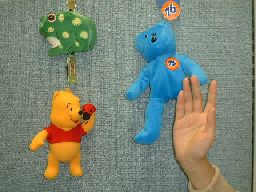 hand01.jpg
 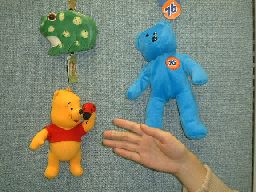 hand02.jpg
画像集2)



左から,myu101.jpg,myu102.jpg,myu103.jpg.
(画像の上にマウスのカーソルをもってきて,右ボタンを押して,画像を,名前を付けて保存する.ここでは,ディスクトップ上に既に与えられた名前のままで保存します)
取り込んだ画像を,GIMP で編集し,アニメーションを作成します.
画像集1)の画像を例に,説明します.
1)
まず,GIMPを立ち上げます.
2)
先ほど保存したhand01.jpgのファイルをメニューバーの「ファイル」から「開く/インポート」を選択し、保存したフォルダを指定して、開きます.
3)
次に保存したhand02.jpgのファイルをメニューバーの「ファイル」から「レイヤーとして開く」を選択し、保存したフォルダを指定して、開きます.
4)
右のレイヤー部分には.hand01.jpgとその上にhand02.jpgのレイヤーができたと思います。
5)
メニューバーの「フィルター」を選択し、「アニメーション」の横をさらに選択し、「再生」を選択します。動画再生のウインドウで、再生のアイコン(右上の小さい再生の横向き三角形のボタン)を押して、動画の再生状況を確認します。「1x」(1倍)では手の動きが速いので、「0.25x」(0.25倍)、「レイヤー毎に1フレーム(置換)」での表示を見てみます。
6)
メニューバーの「フィルター」を選択し、「アニメーション」の横をさらに選択し、「GIF用最適化」を選択します。新しいウインドウが開き、レイヤーに(100ms)(combine)などが表示されます。
7)
メニューバーの「ファイル」から「名前を付けてエクスポート」を選択し、ファイル名(名称未設定をhandanime1等にかえる)を入れ、一番下の「ファイル形式を選択」の部分で「GIF画像」を選択して、「エクスポート」のボタンを押します。
8)
表示されたウインドウの中のアニメーションGIFのオプションをチェックし、また、ディレイ(400ミリ秒)やフレームを処理(気にしないをレイヤー毎に1フレーム(置換))等にし、下の全フレームにディレイやフレーム処理を使用することのチェックをし、「エクスポート」のボタンを押します。どのフォルダに格納されるかは確認しておきましょう。
9)
出来上がったファイルを確認します。ファイルをダブルクリックして再生してみます。文字が移動するアニメーションができたと思います。
10) 写真は,何枚でも可能であるし,加工を施しても,手を加えることも可能で,背景として利用することもできます.
11) また,写真ばかりでなく,同じ方法で図や絵(CG)等,Photo ShopやPaint Shop Pro等で書いた画像も簡単に取り込むことができ,アニメーションにすることが可能です.
12) 保存にあたっては,必ず、今回は,GIF形式を選択し、「アニメーションGIF」のファイル形式で,保存してください.この形式は,動画でない、画像のgif形式と同じで,表現できる色の数が256色(透過色が1色)以下です.写真を用いるとファイルサイズはおおきくなりますので,注意が必要です.写真を用いる場合は,元々の写真のサイズを小さくしておくと良いでしょう.
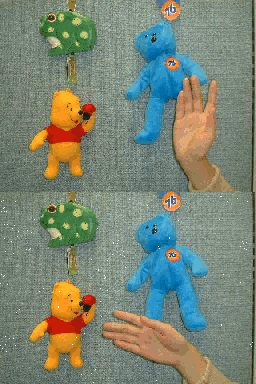
このような写真を使ったアニメーションファイルが表現できます.
実習練習:
上記の画像集2)を用いて,写真を使ったアニメーションを作成してみましょう.
絵の描き方やコピーについてもいろいろと試してみましょう.
加藤のページへ | ICTメディア編集Ⅱ | フレームアニメーションとバナーの作成課題と提出