(画面表示を付加した説明のページ)
このページでは,写真を用いたアニメーションを作成する演習部分のみについて,手順にわかりやすいように画面表示を付加しています.ただし,PhotoShop CS4の画面であるため,現在のPhotoshop 2025と一致しない部分やメニューなどもあります.講義中に,説明します.
※明治大学12号館のメディア教室、自習室、教員用端末室でAdobe Creative Cloudを利用する場合、 AdobeIDが必須となります。以下のPDFをよく読んで、対応ください。
https://www.meiji.ac.jp/ksys/it/6t5h7p00000i4mht-att/a1641975028762.pdf
写真を用いたアニメーションの作成
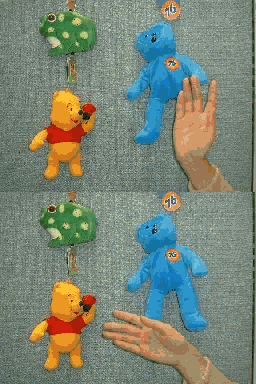
§ 作業手順:画像集1の写真を例に作業を進めます。
§ 作業前に:HPにある画像を保存するためには、保存したい画像の上で右クリックし、[名前をつけて画像を保存]を選択し,ディスクトップ上に保存しておきます.
1. まず,PhotoShop を立ち上げます.
2. ドラッグ&ドロップか,メニューバーの「ファイル」から「開く」を使って,先ほど,保存した画像のファイル(hand01.jpg)を開きます.
|
|
|
|
|
もう1枚の保存した画像のファイル(hand02.jpg)も開きます.ファイルが2つ開いた状態になります. |
|
|
|
|
|
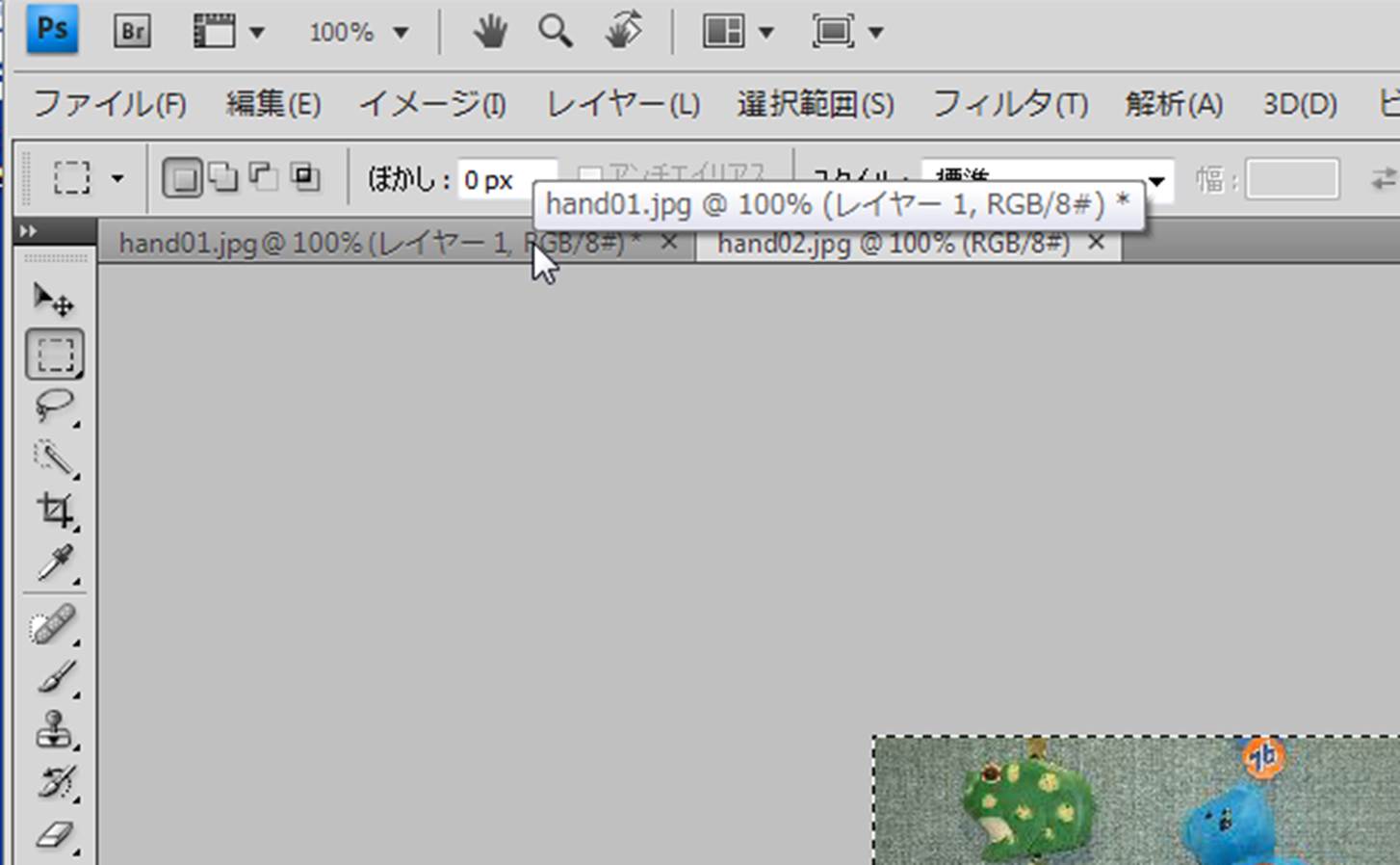
左上のファイル名の表示部分をクリックして,1枚目のファイルhand01.jpgに戻ります. |
|
|
|
|
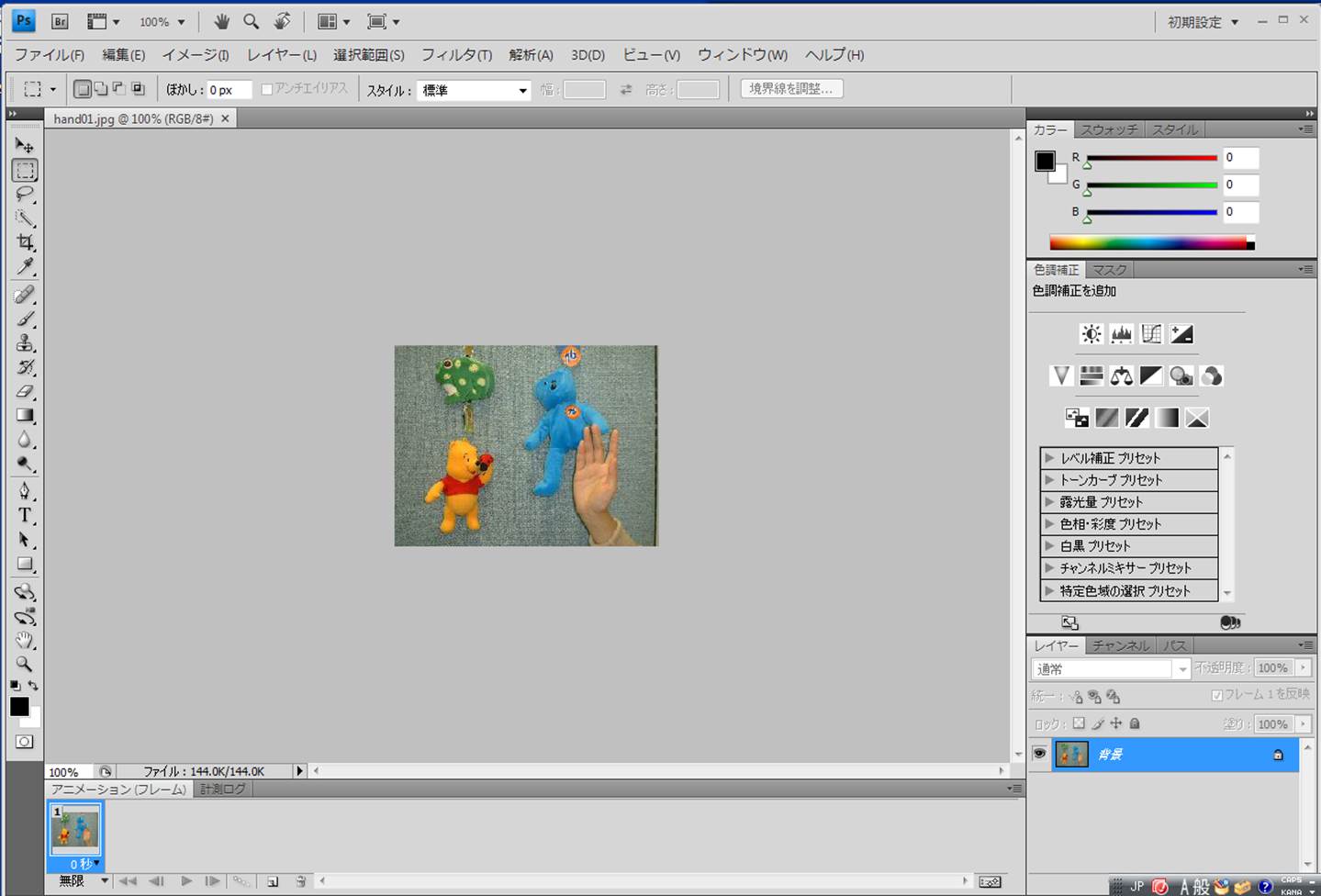
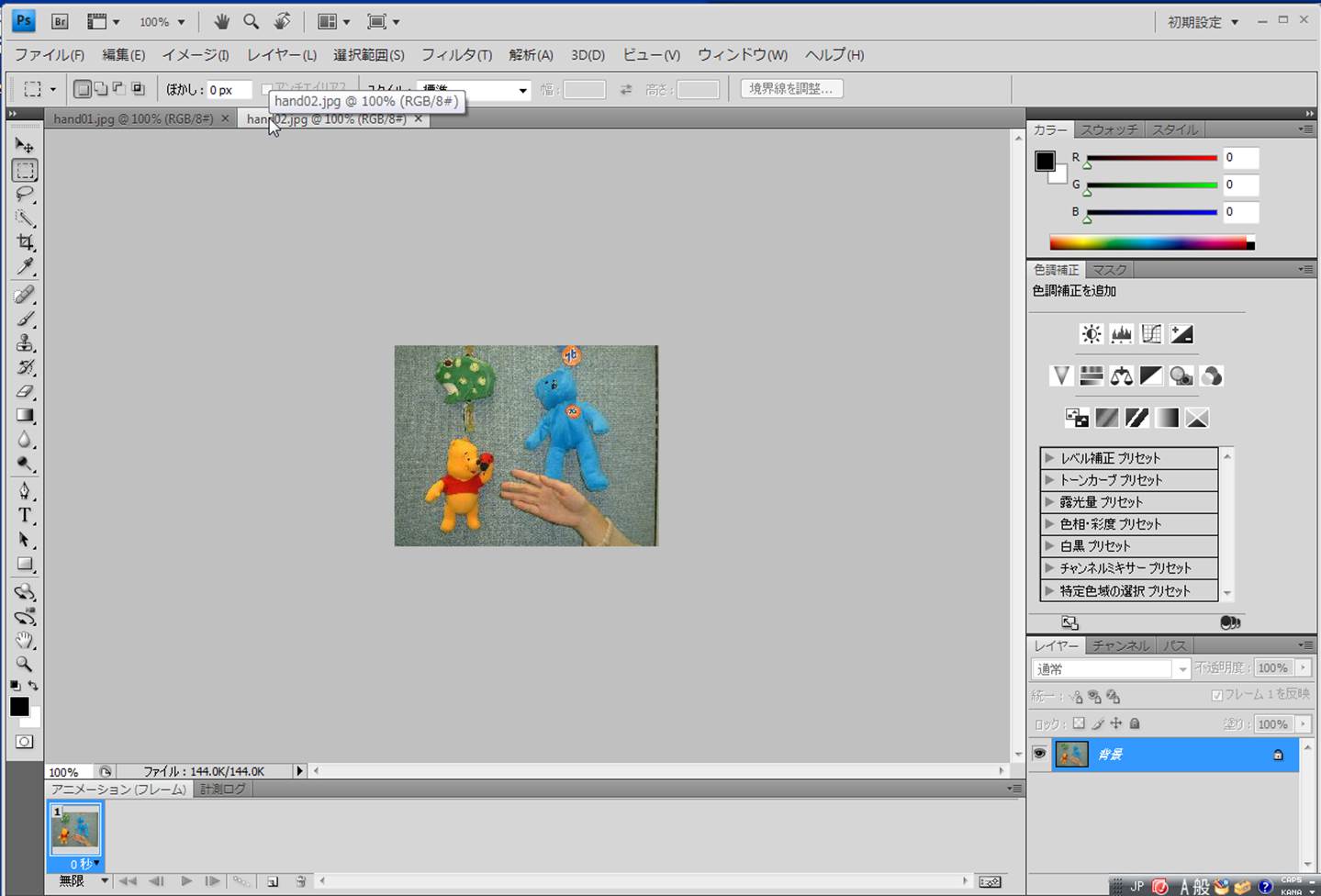
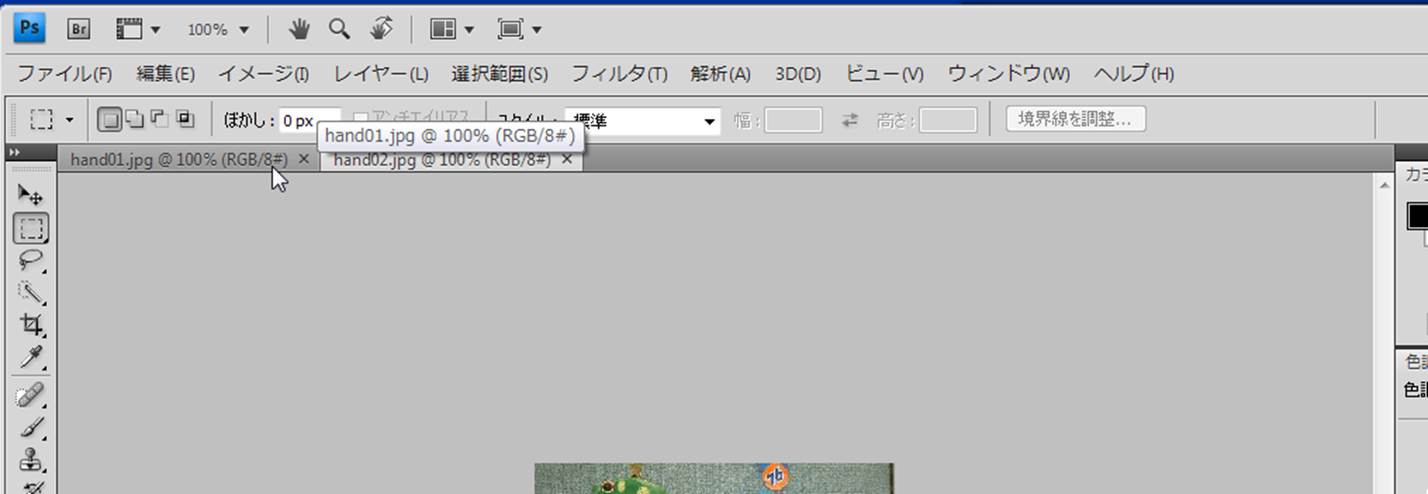
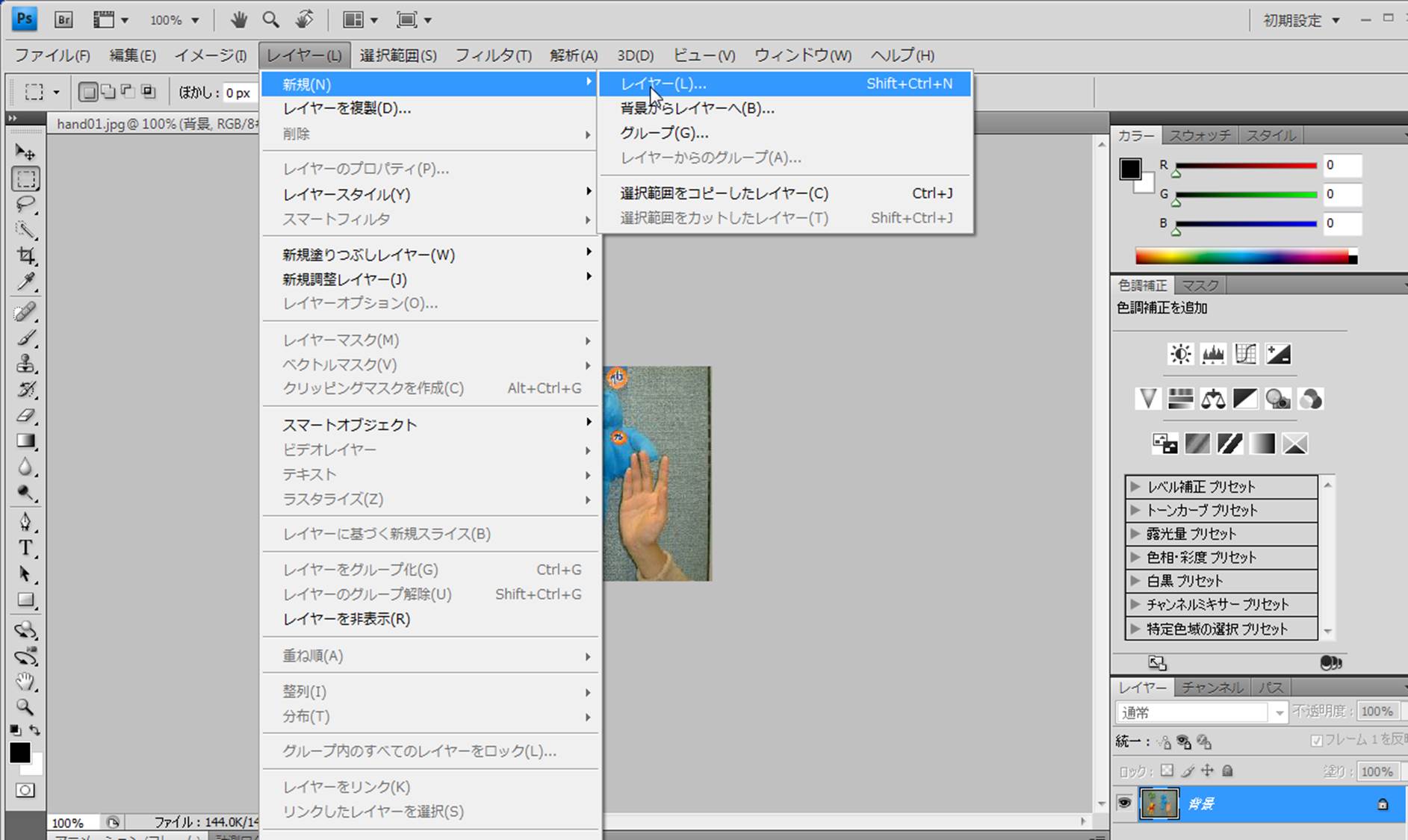
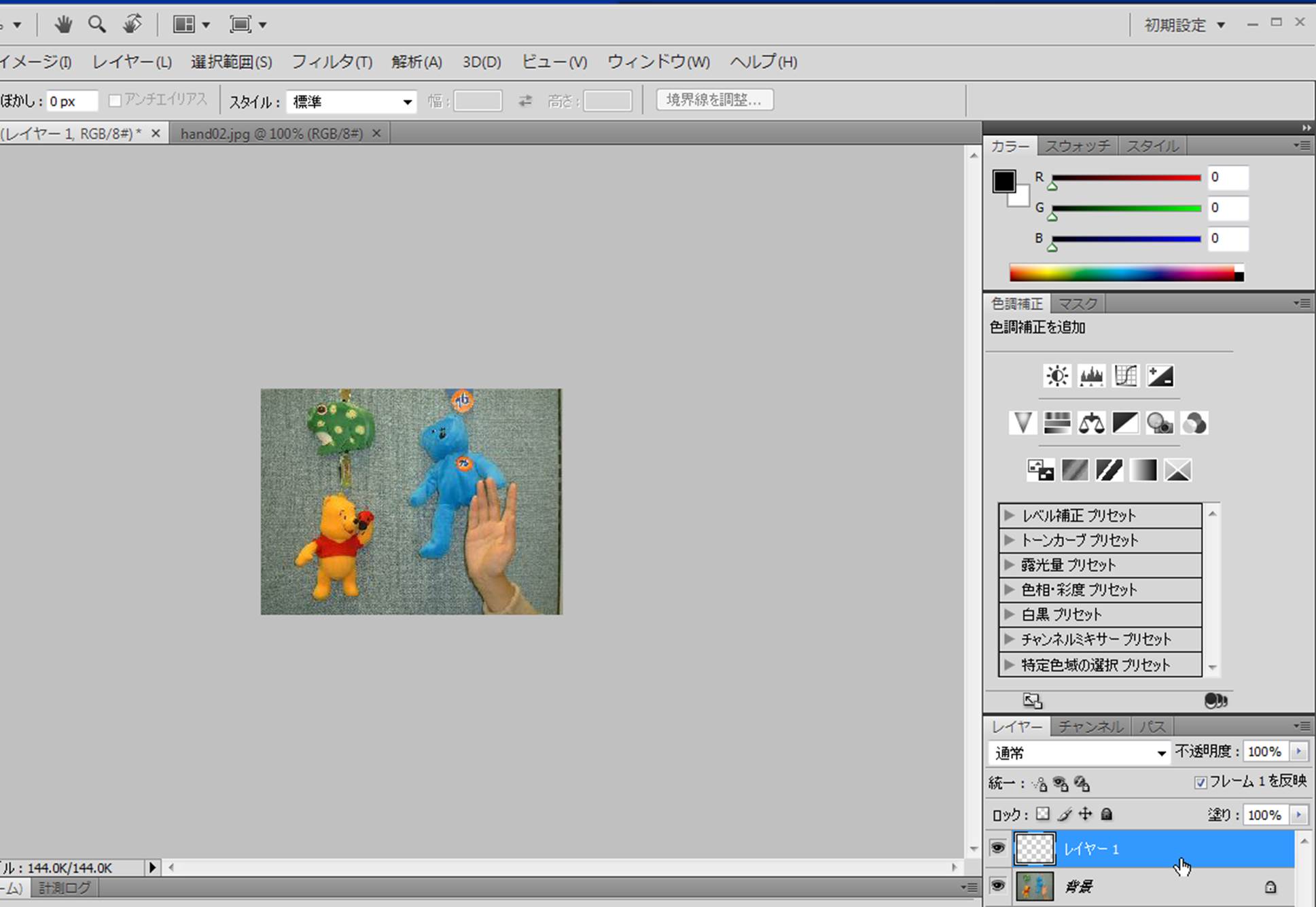
3. メニューバーの「レイヤー」から「新規」から「レイヤー」を選択します.背景のレイヤーの上に新しいレイヤーを作っておきます.このレイヤーに2枚目hand02.jpgの写真が入ることになります.
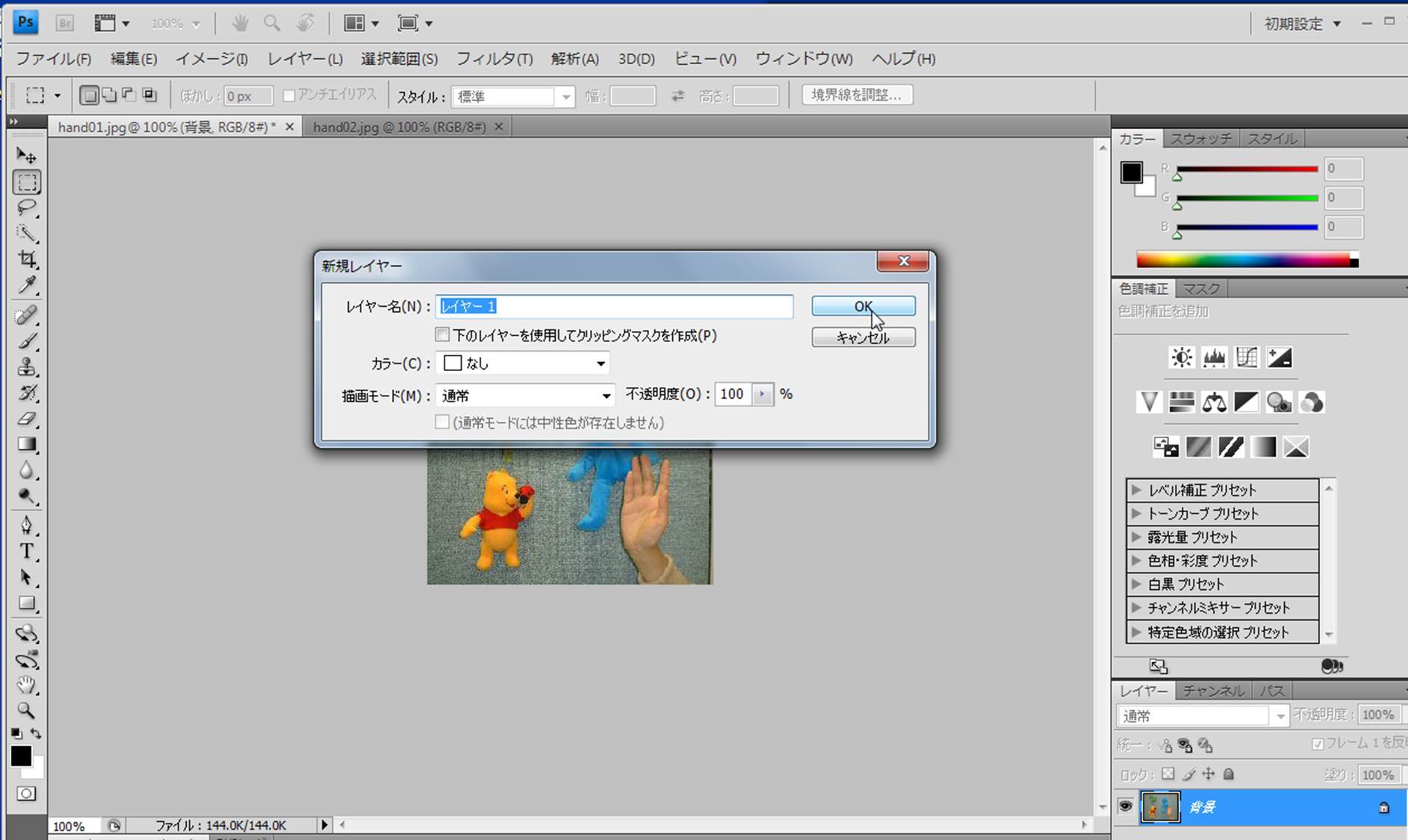
レイヤー名などはそのままでOKを選択します.
|
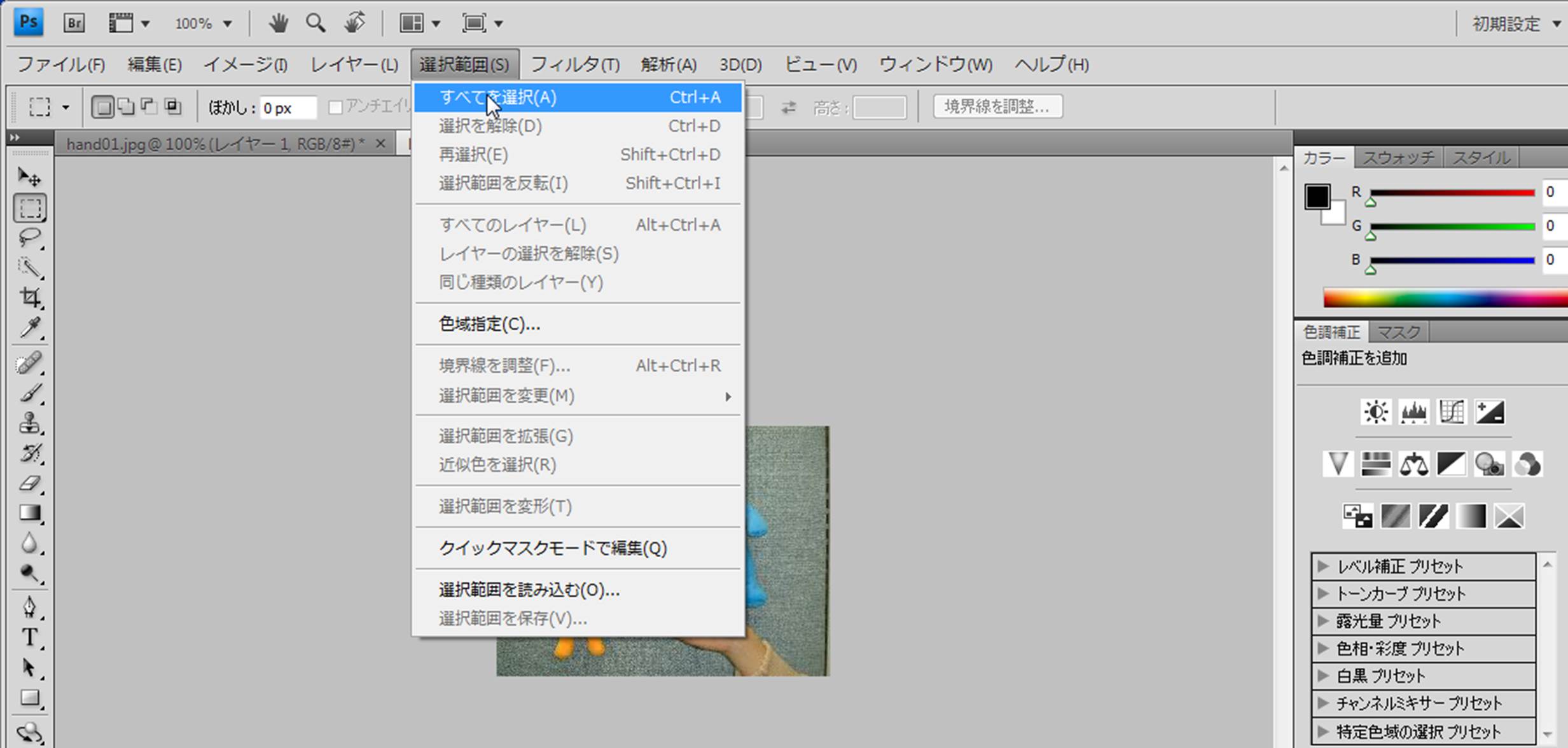
2枚目の画像にウィンドウを移ってメニューバーの「選択範囲」の中の「すべて選択」を選び,2枚目の画像全体を選択します. |
|
|
|
|
|
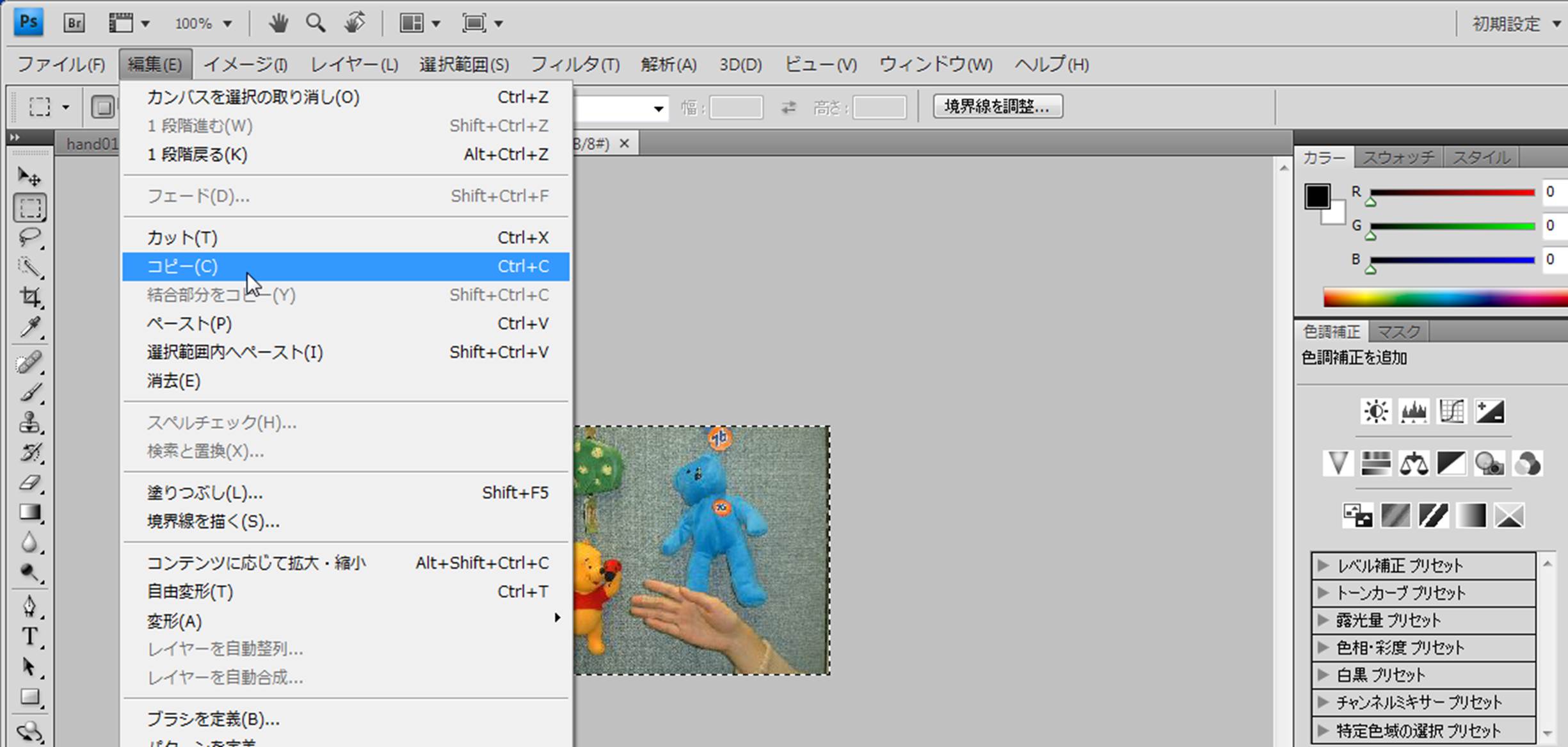
メニューバーの「編集」から「コピー」を選択します。 |
|
|
|
|
|
1枚目のウィンドウ(hand01.jpg)に戻ります. |
|
|
|
|
|
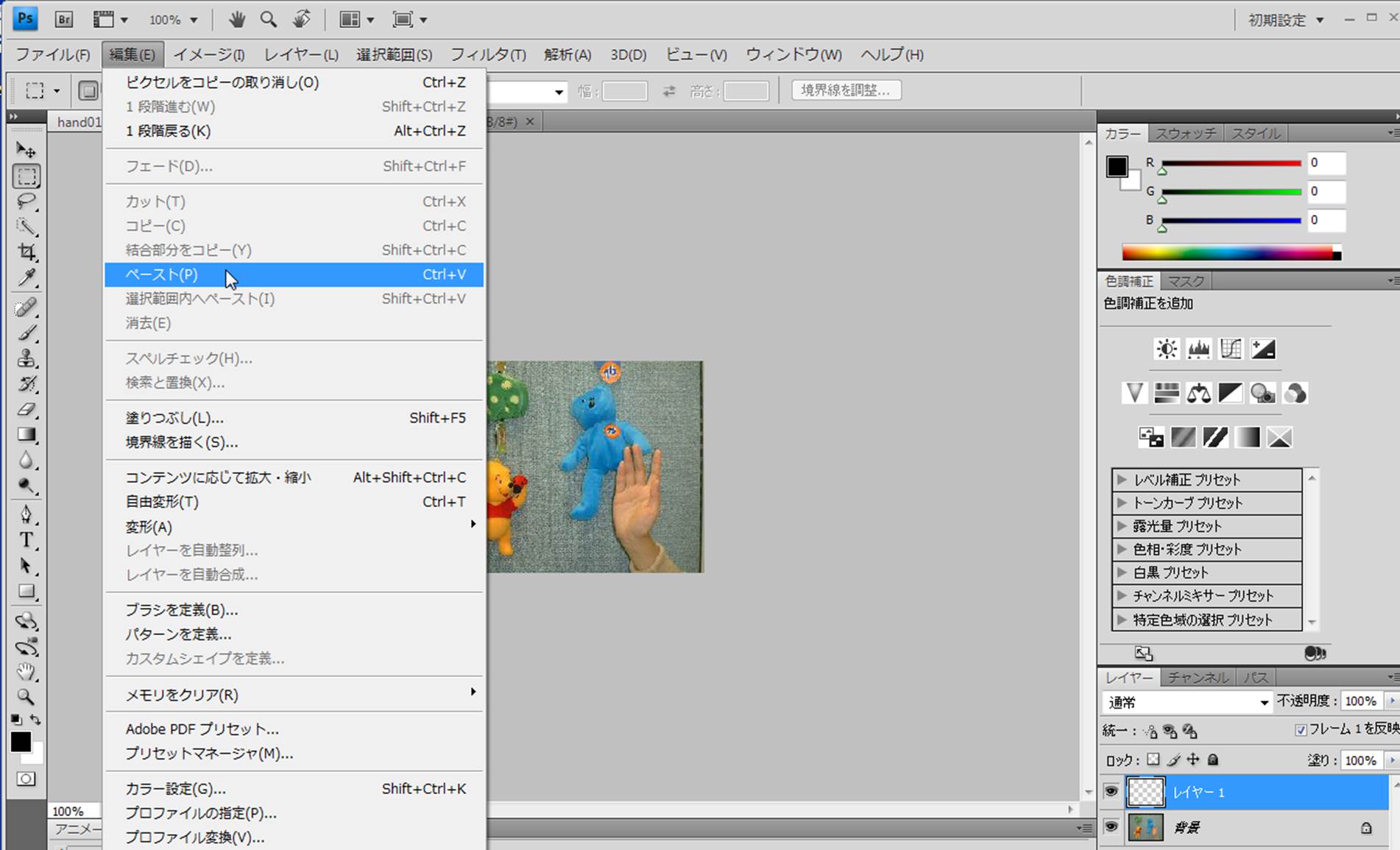
レイヤー1に先ほどのコピーをペーストします. |
|
|
|
メニューバーの「編集」から「ペースト」を選択します. |
|
|
|
|
|
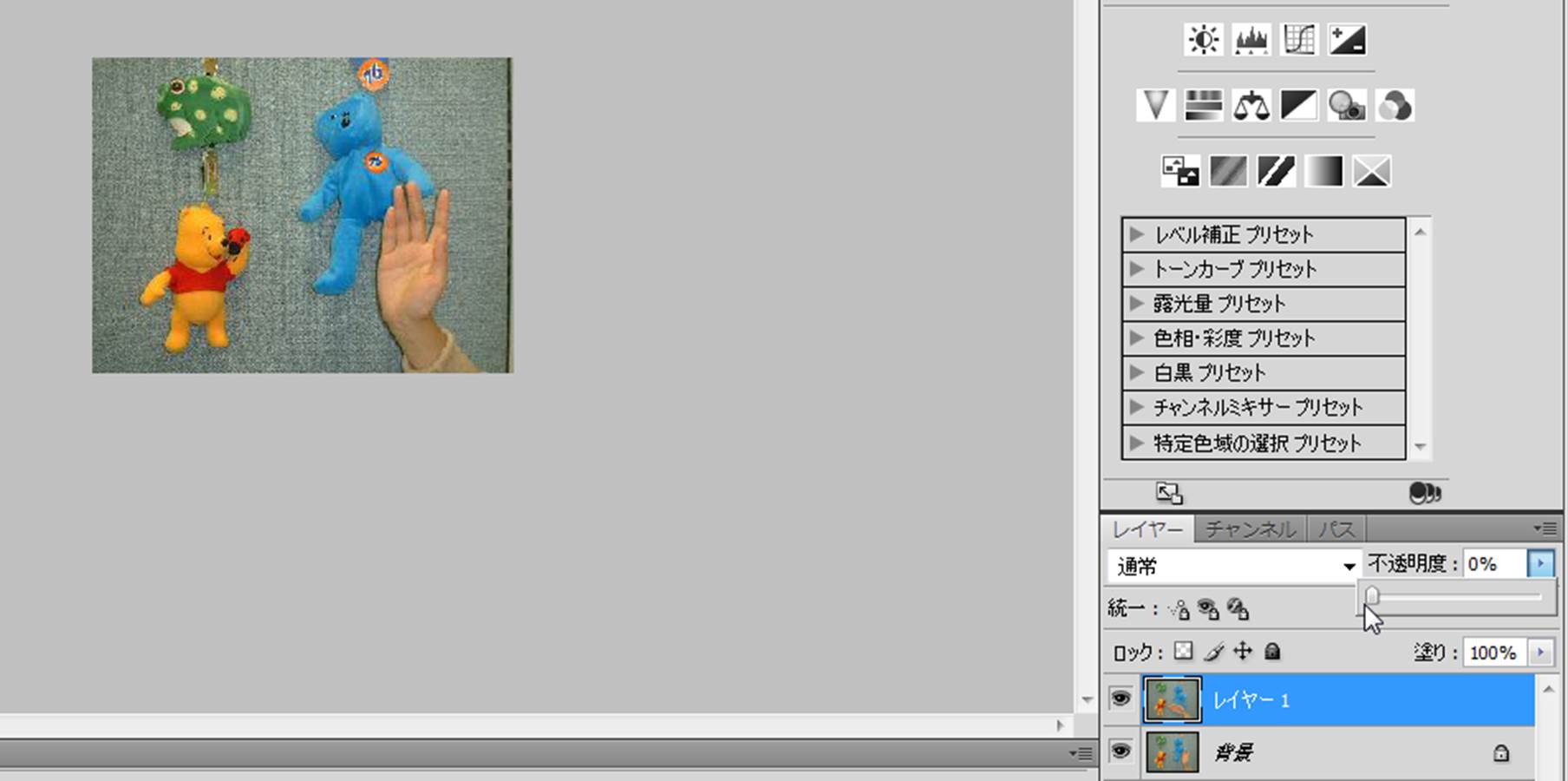
レイヤー1の不透明度を右下のスライダで0%とするとhand02.jpgの画像が見えなくなります. |
|
|
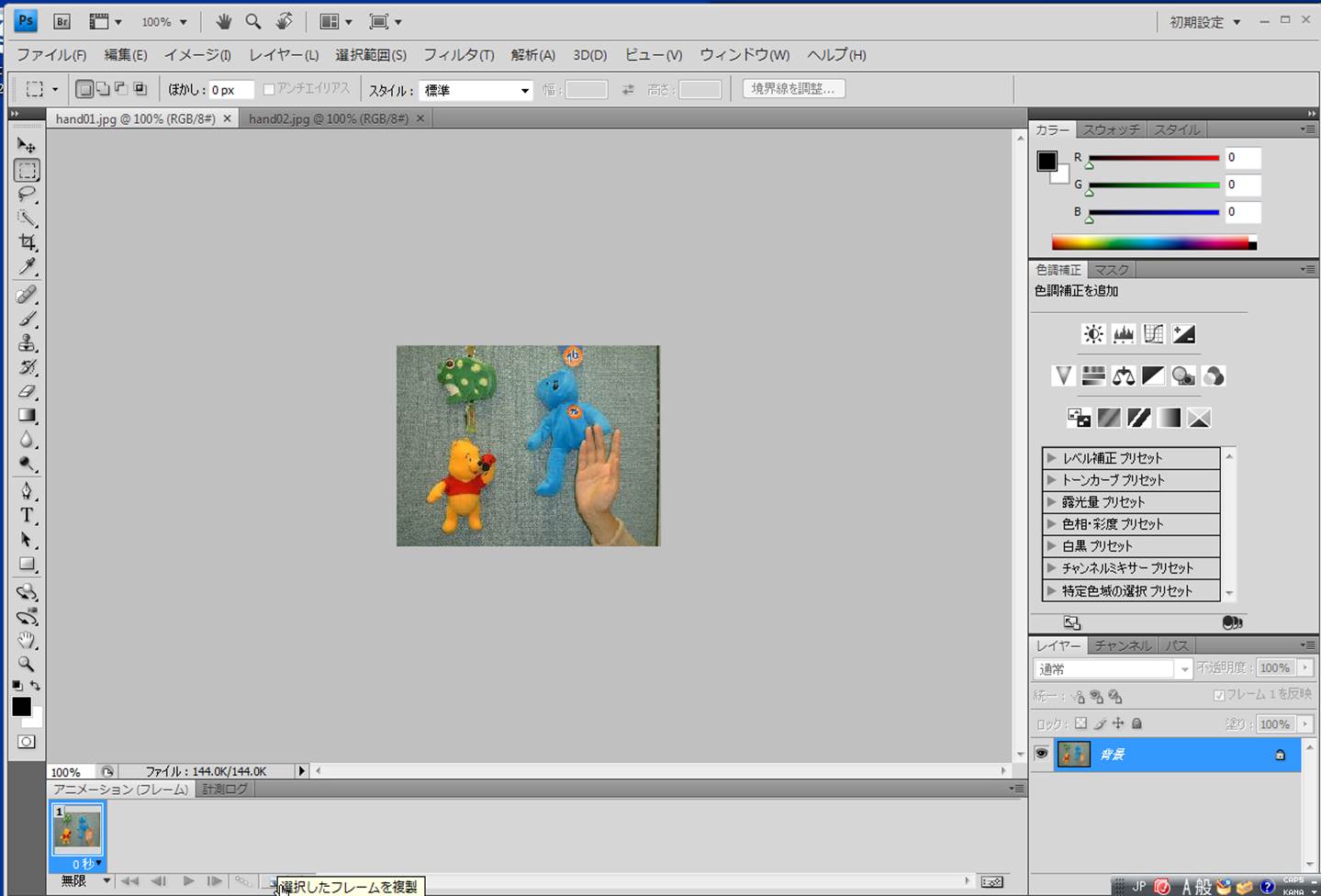
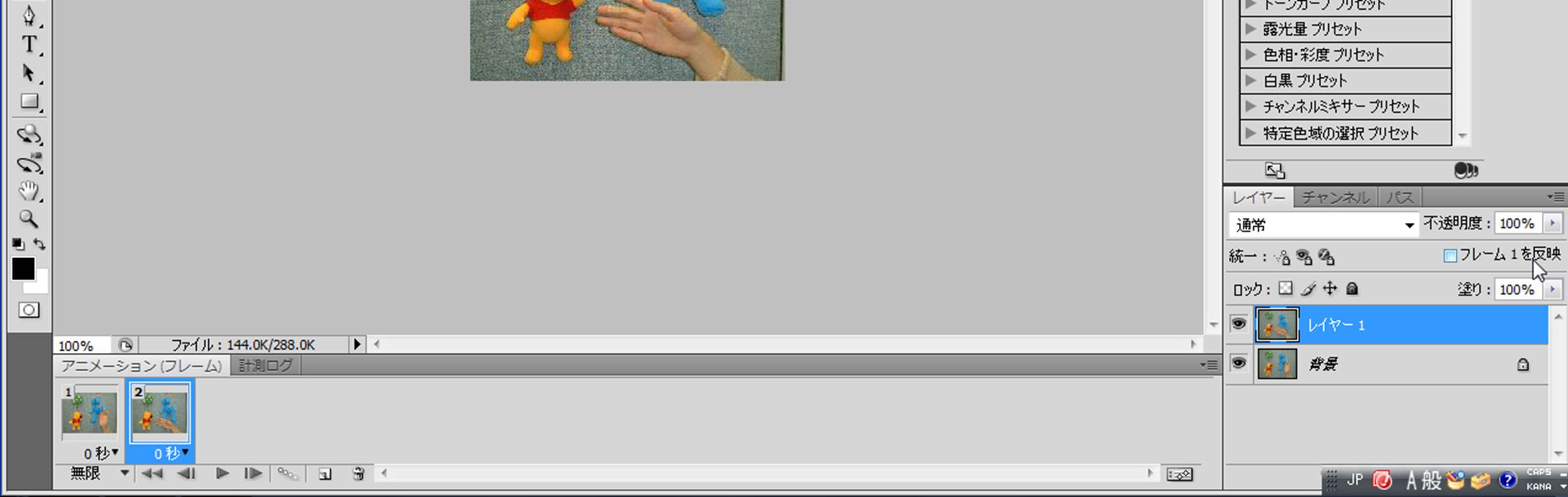
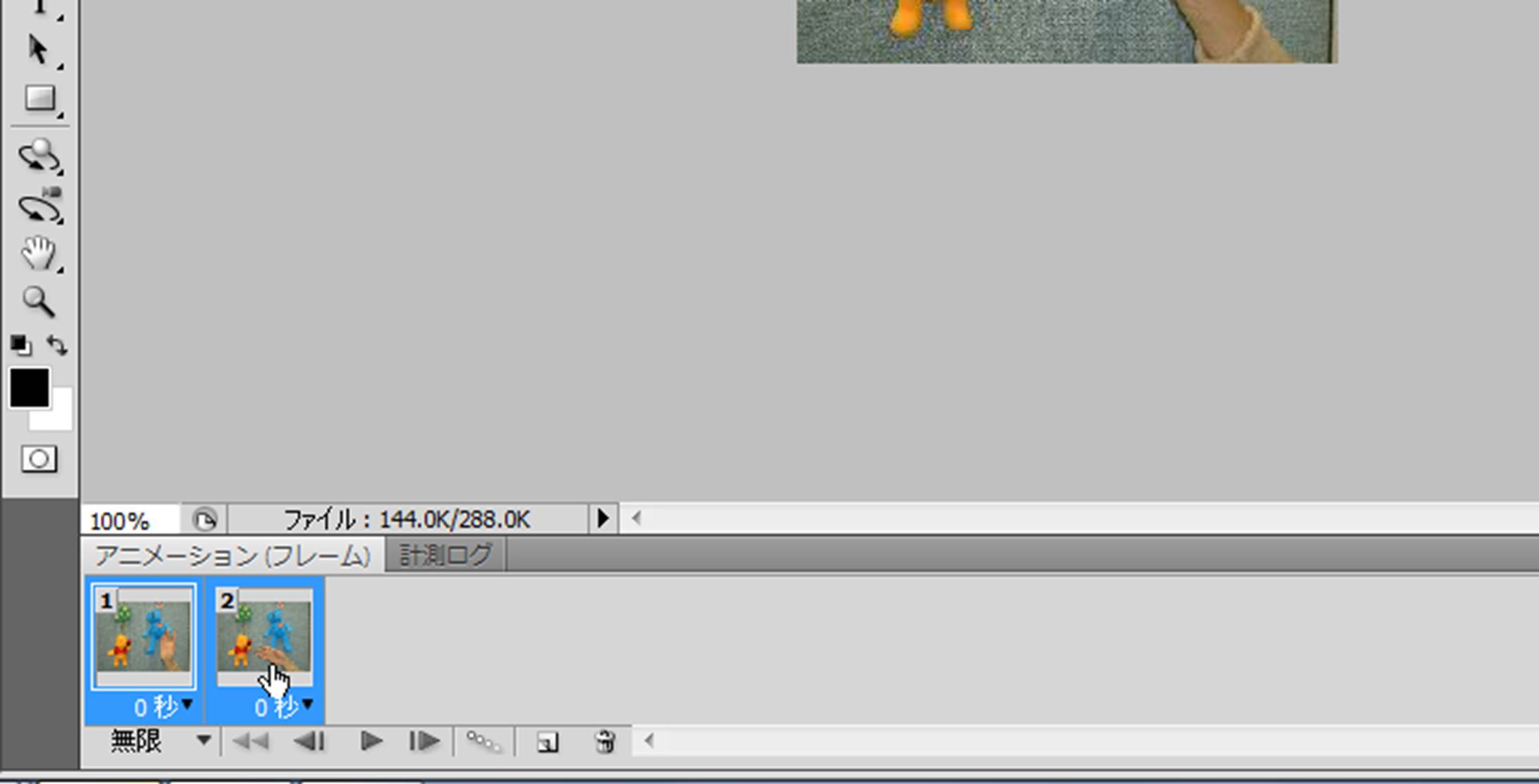
メニューバーの「ウィンドウ」から「アニメーション」を開き,そのウィンドウの下にあるコピーのコマンドボタンを押して,コピーを作成します.さらに,2枚の画像のレイヤーの不透明度を調整し,1枚目と,2枚目でhand01とhand02の画像を1枚目と2枚目で見られるようにしましょう.Photoshop 2025では,アニメーションフレームではなく,タイムラインを開き,ウィンドウ上のビデオタイムラインの作成から,フレームアニメーションタイムラインの作成に変更します.
|
|
|
|
|
アニメーションの再生ボタンで再生してみましょう.さらに アニメーションウインドウの2つの画像をShiftキーを押しながら選択します.Photoshop 2025では,タイムラインウィンドウになります. |
|
|
|
|
|
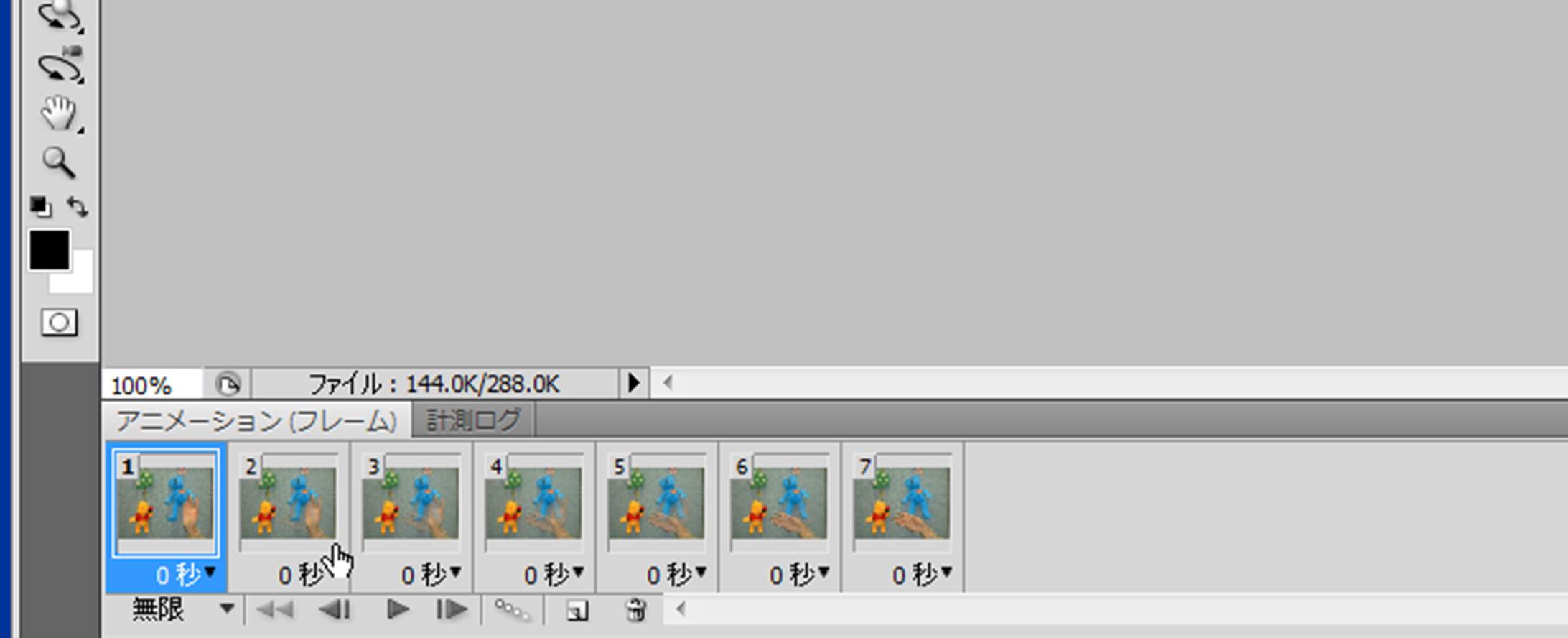
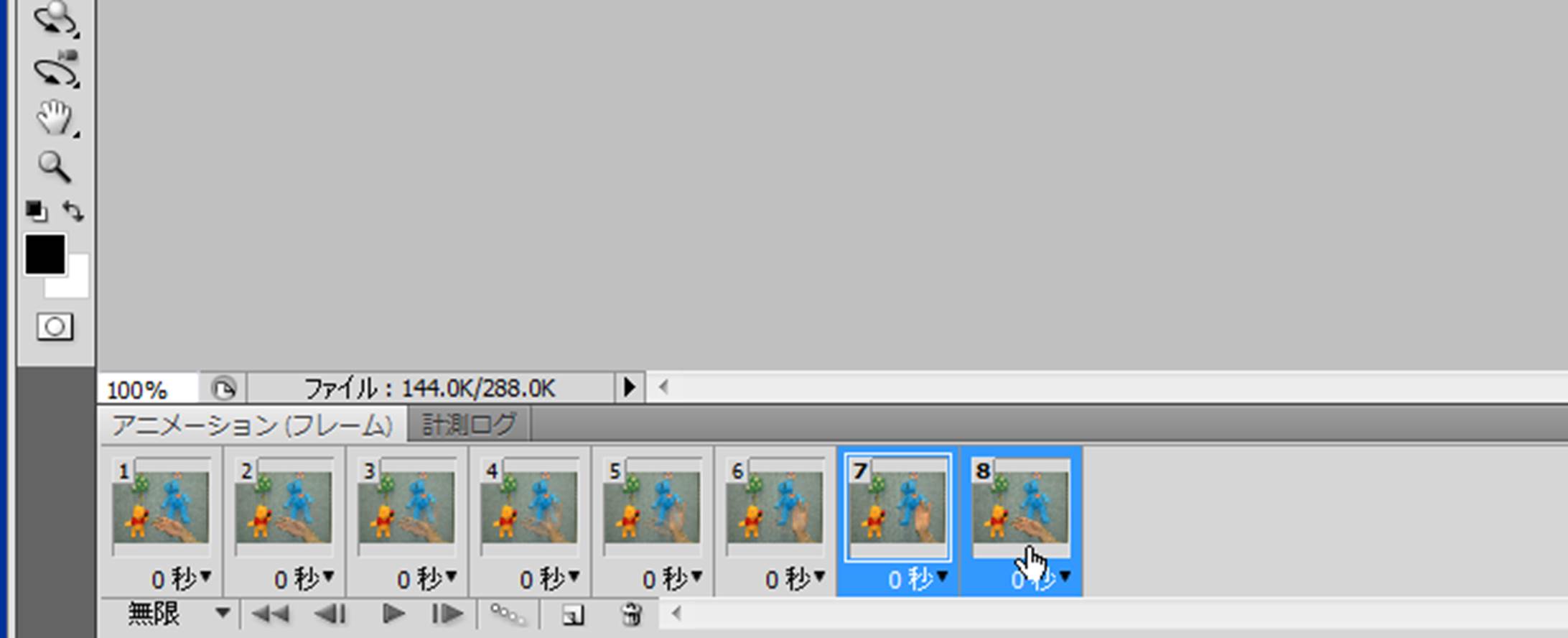
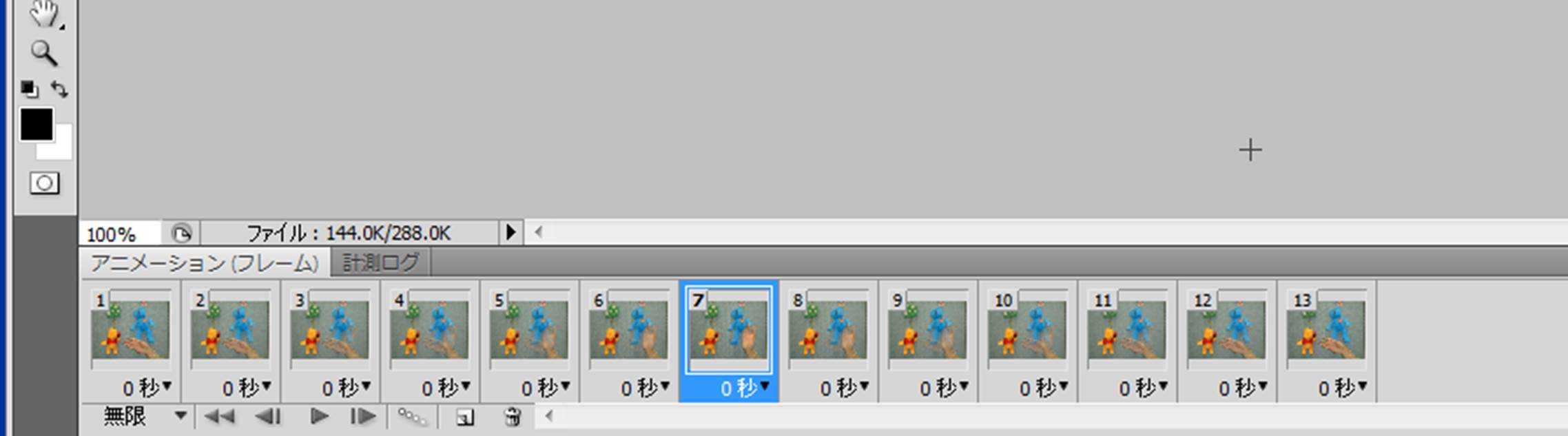
トゥイーン機能(ウィンドウの下にあるトゥイーンボタン)で2つの画像を補間する画像を作成します.
さらに7枚目の画像をコピーして,7と8枚目の画像が異なったものとなるように8枚目の画像の不透明度を調整します.そのあと,2枚を選択します.
同じようにトゥイーン機能で補間する画像を作成します.
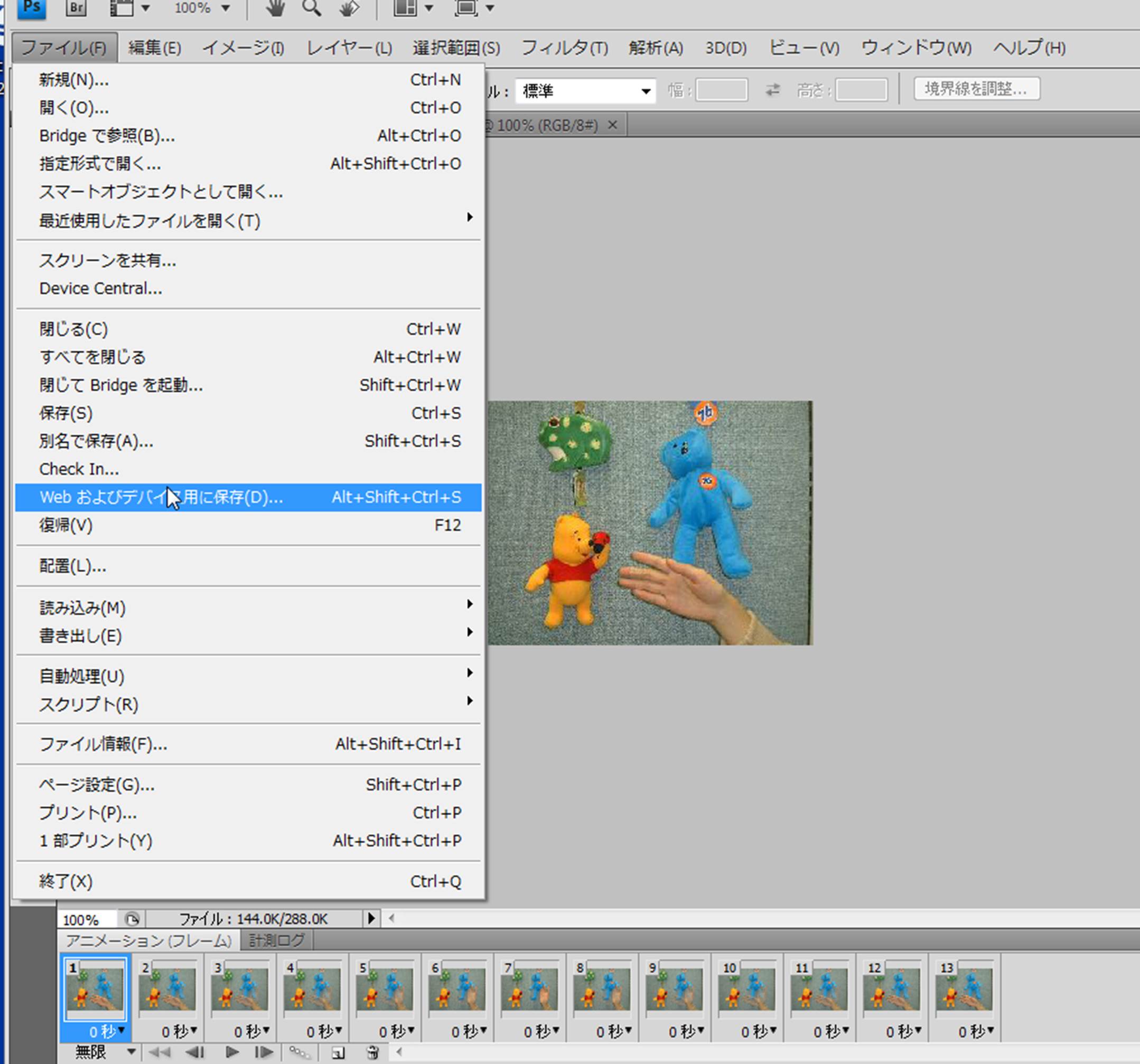
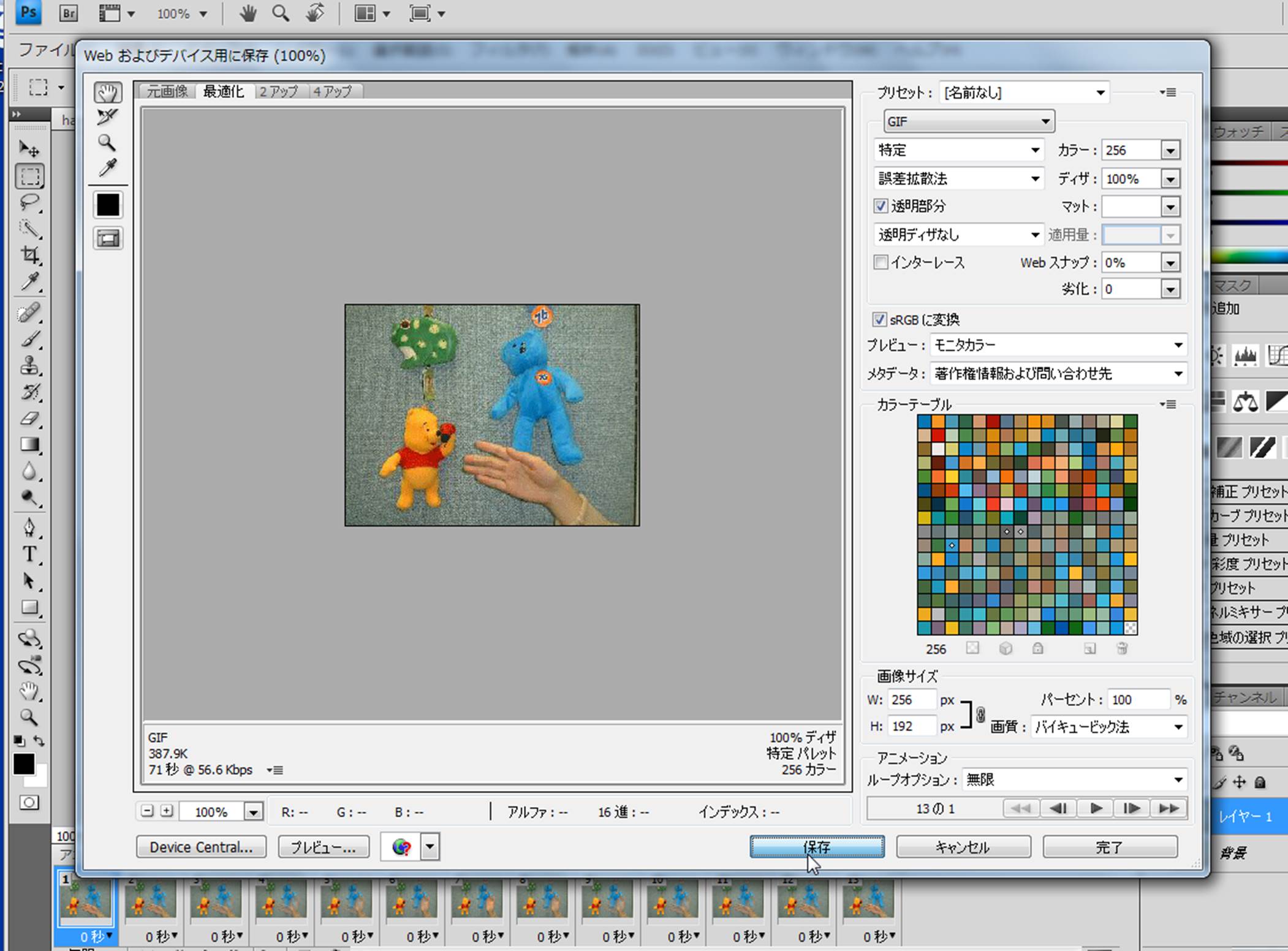
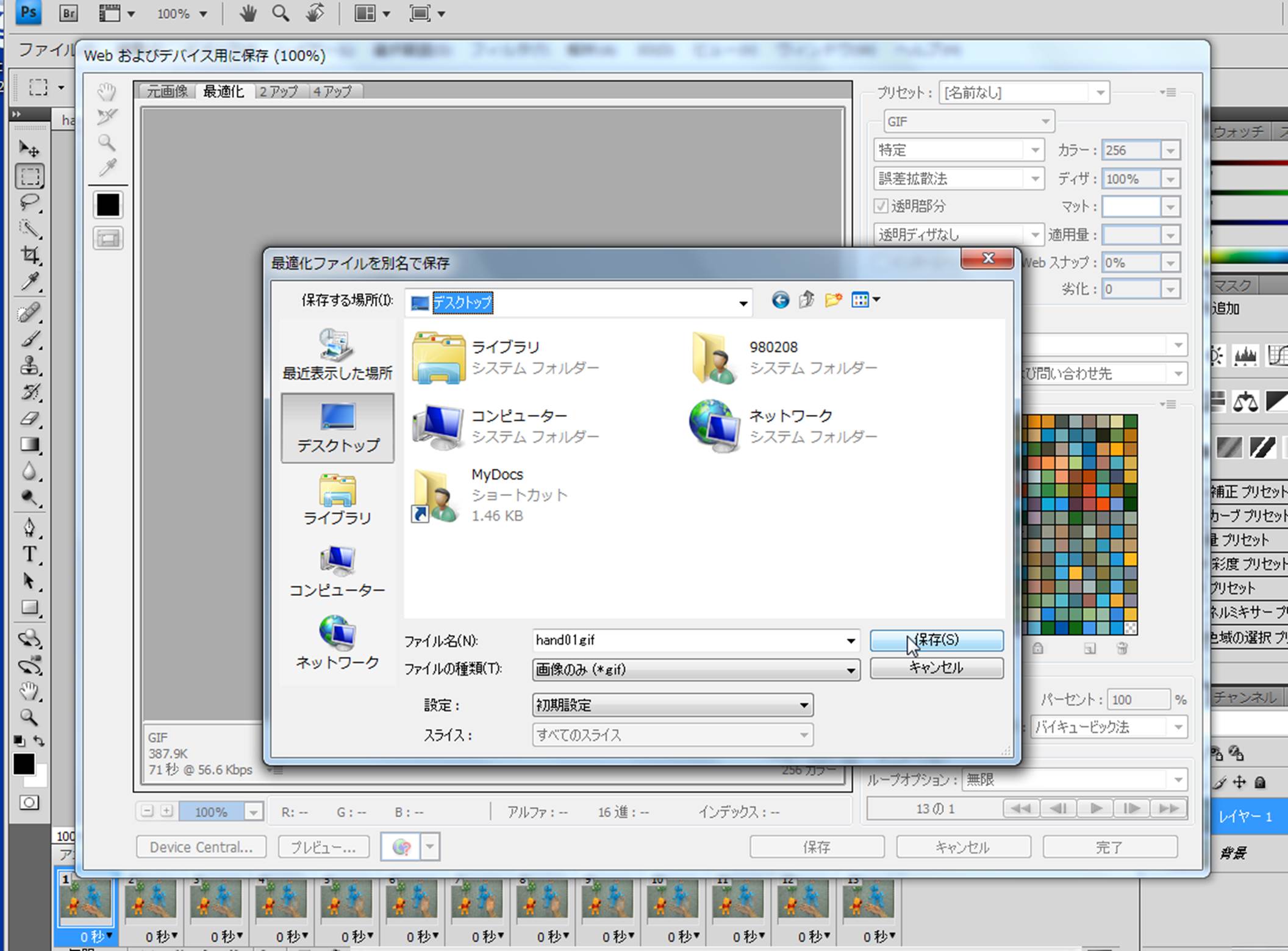
◎出来上がりましたら,再生ボタンで再生をしてみてください.速度などを調整したい場合には,各画像の0秒と書かれた部分から表示の時間を選択,もしくは入力します. 最後に作成した画像を「アニメーションGIF」のファイルとして,保存するようにします. メニューバーの「ファイル」から「Webおよびデバイス用に保存」を選択します.Photoshop 2025では「書き出し」を選択後に「Web用に保存」となります.
Webおよびデバイス用に保存のウィンドウから保存を選択して,ディスクトップにアニメーションGIFでファイルを保存します. 保存後は,アイコンをクリックし,再生してみましょう.また,プロパティを開いて,ファイルのサイズを確認しましょう.
|
写真は,何枚でも可能であるし,加工を施しても,手を加えることも可能で,背景として利用することもできます.
また,写真ばかりでなく,同じ方法で図や絵(CG)等,Photo ShopやPaint Shop Pro等で書いた画像も簡単に取り込むことができ,アニメーションにすることが可能です.
保存にあたっては,今回は「アニメーションGIF」のファイル形式で,保存をしています.写真のような画像を用いた場合には,枚数に応じて,かなりファイル容量が大きくなりますので,注意が必要です.画像のサイズを小さくするなどの工夫が必要です.いろいろと試してみましょう。
|
画像集1を利用したアニメーション |
|
|
|
ブラウザでは、上記のように表示されます。 |