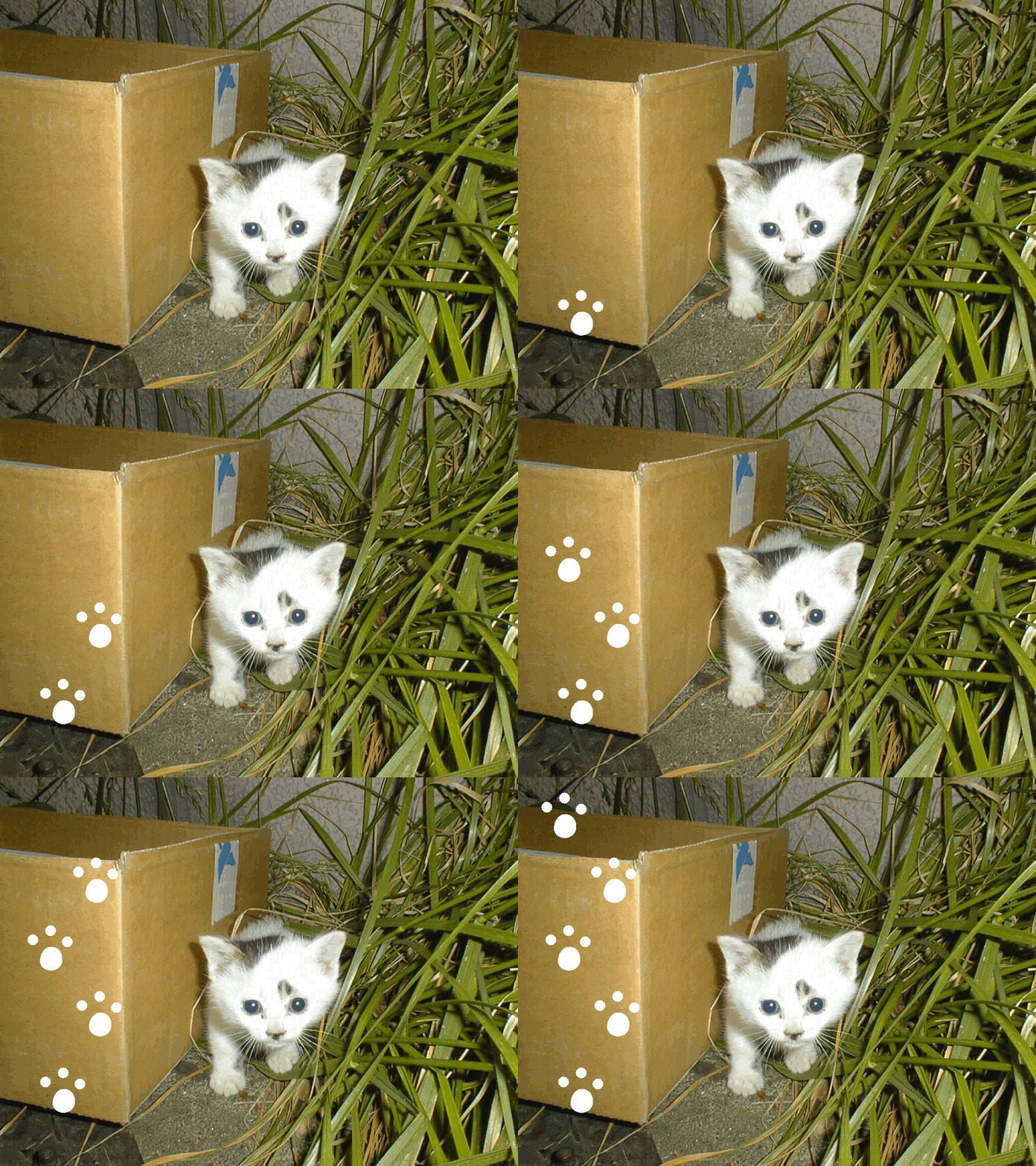
画面表示を付加した説明のページ(GIMP版)
このページでは,GIMPを使用した文字のフレームインとアウトのアニメーション作製の演習の部分について,手順にわかりやすいように画面表示を付加しています.
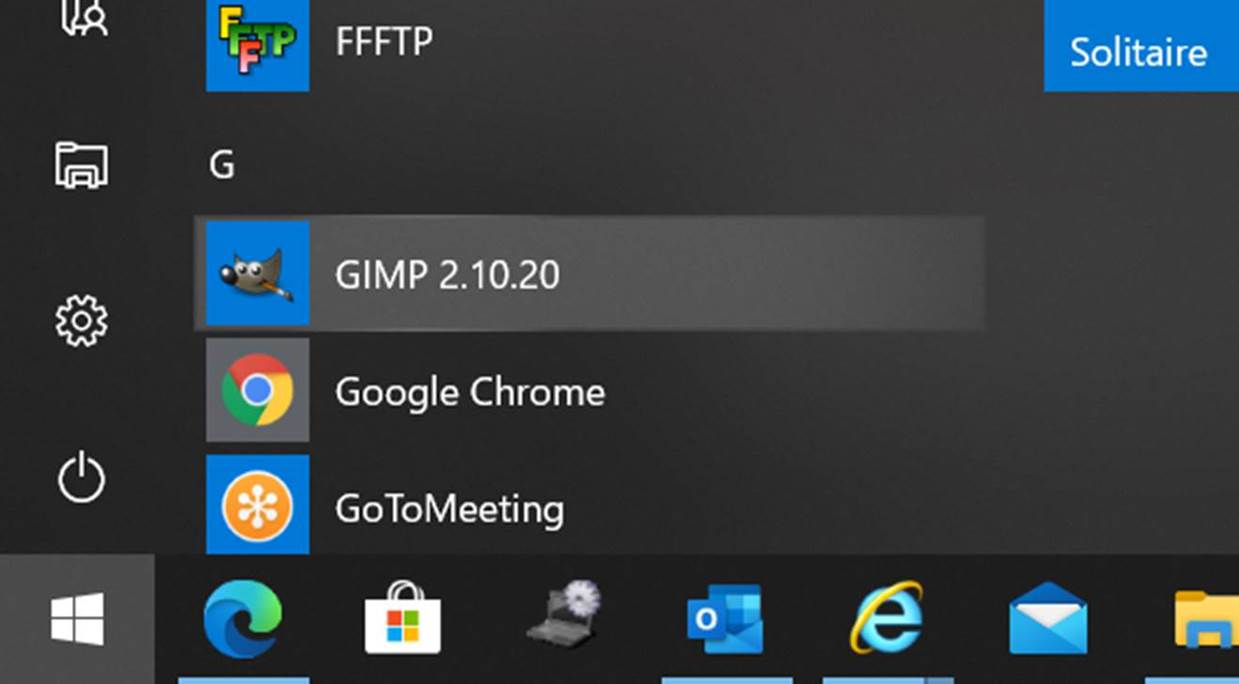
1) まずは,GIMPを起動します. (説明画面はGIMP 2.10.20を用いています。)
§ Windowsの場合には、メニューから選択し、起動します
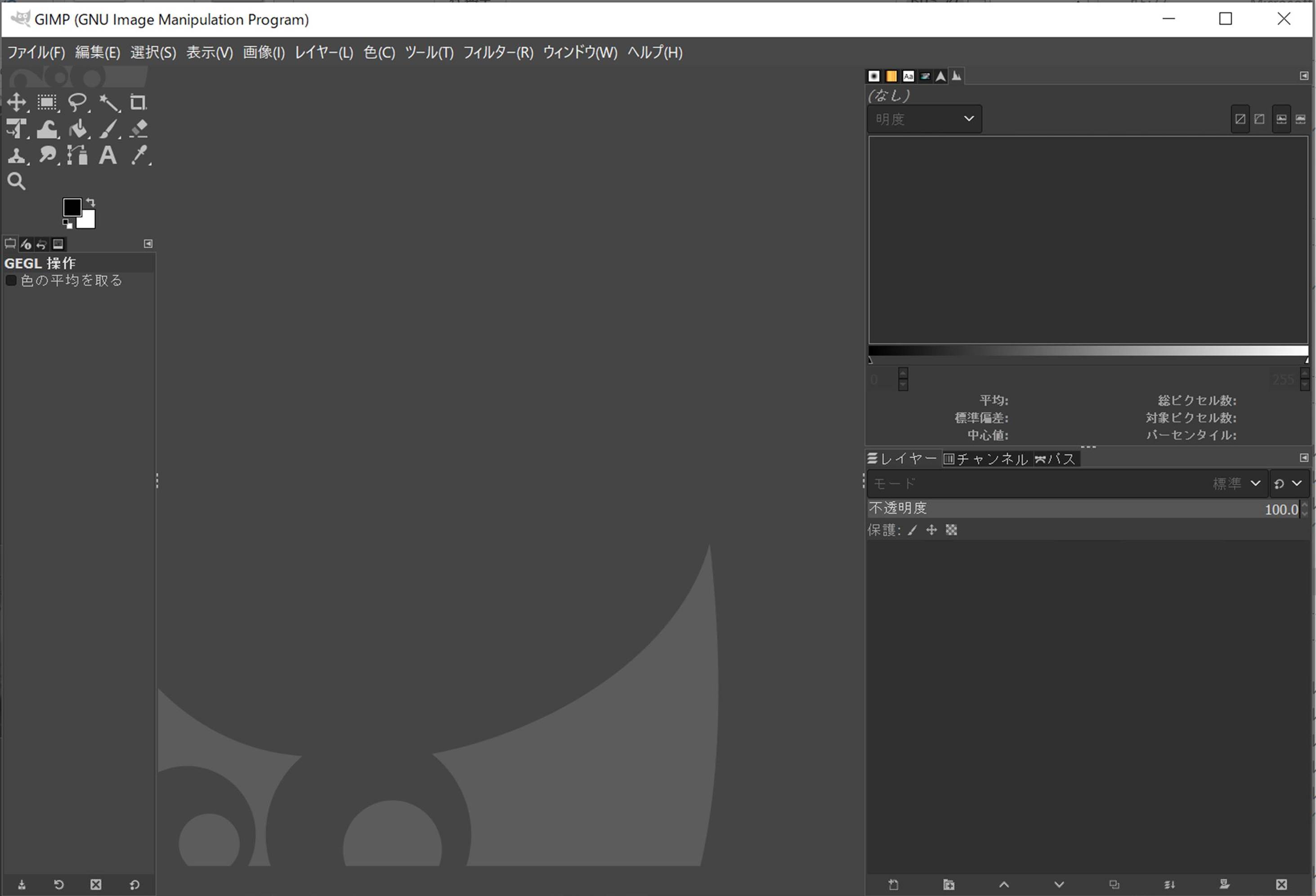
2) はじめに,用意された以下の写真をディスクトップ上に保存しておき,そのファイルを開きましょう.ファイルのアイコンをPhotoshop のウインドウ上にドラッグ&ドロップしてもファイルは開きます.
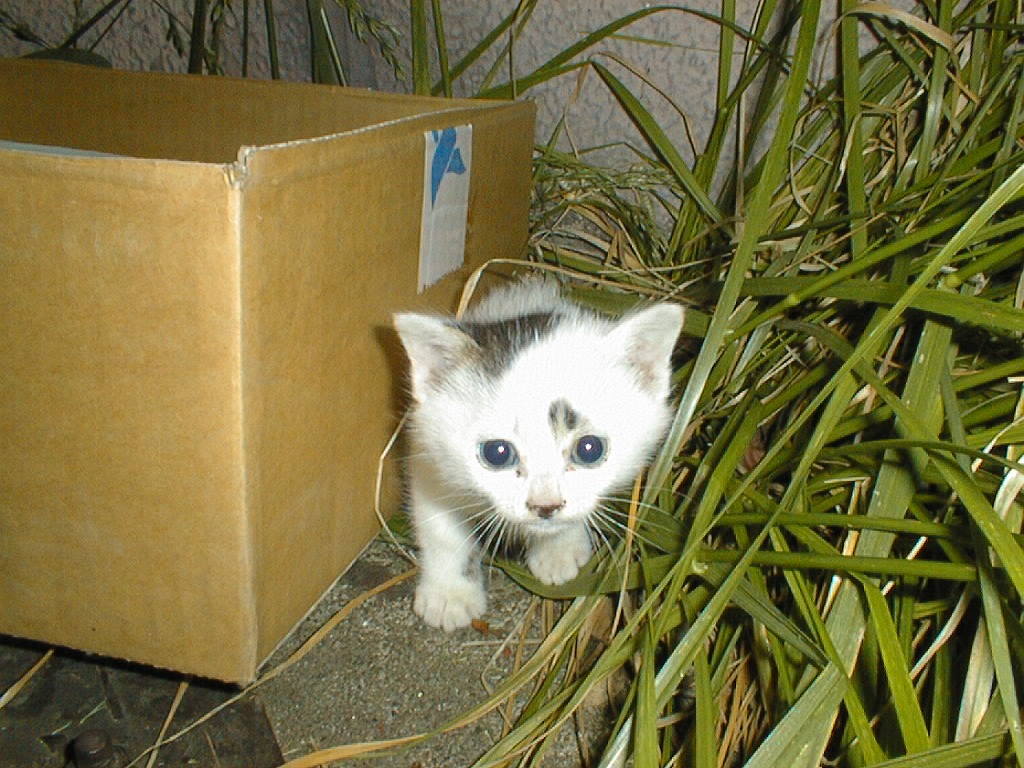
neko2.jpg: 1024×768×24bit:169kbyte(画像に使用されているメモリではなく,ファイルの容量)
§ ディスクトップに取り込んだファイルを開きます.
|
|
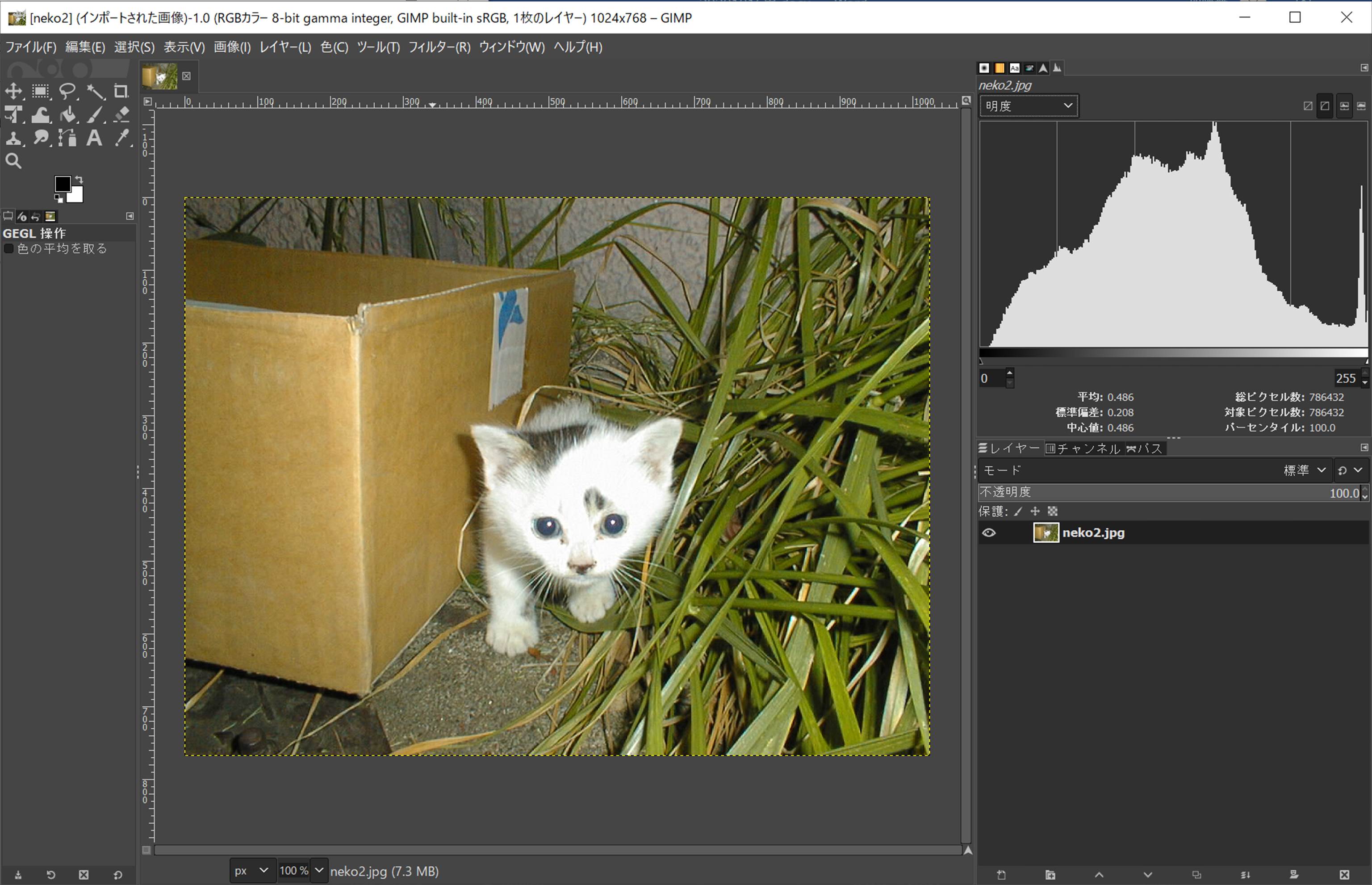
§ ツールバー中の「レイヤー」から「新しいレイヤー」を選択して、新しいレイヤーを入れます。
|
|
|
右下のレイヤーのウインドウにおいて、追加された透明のレイヤーを選択する。
|
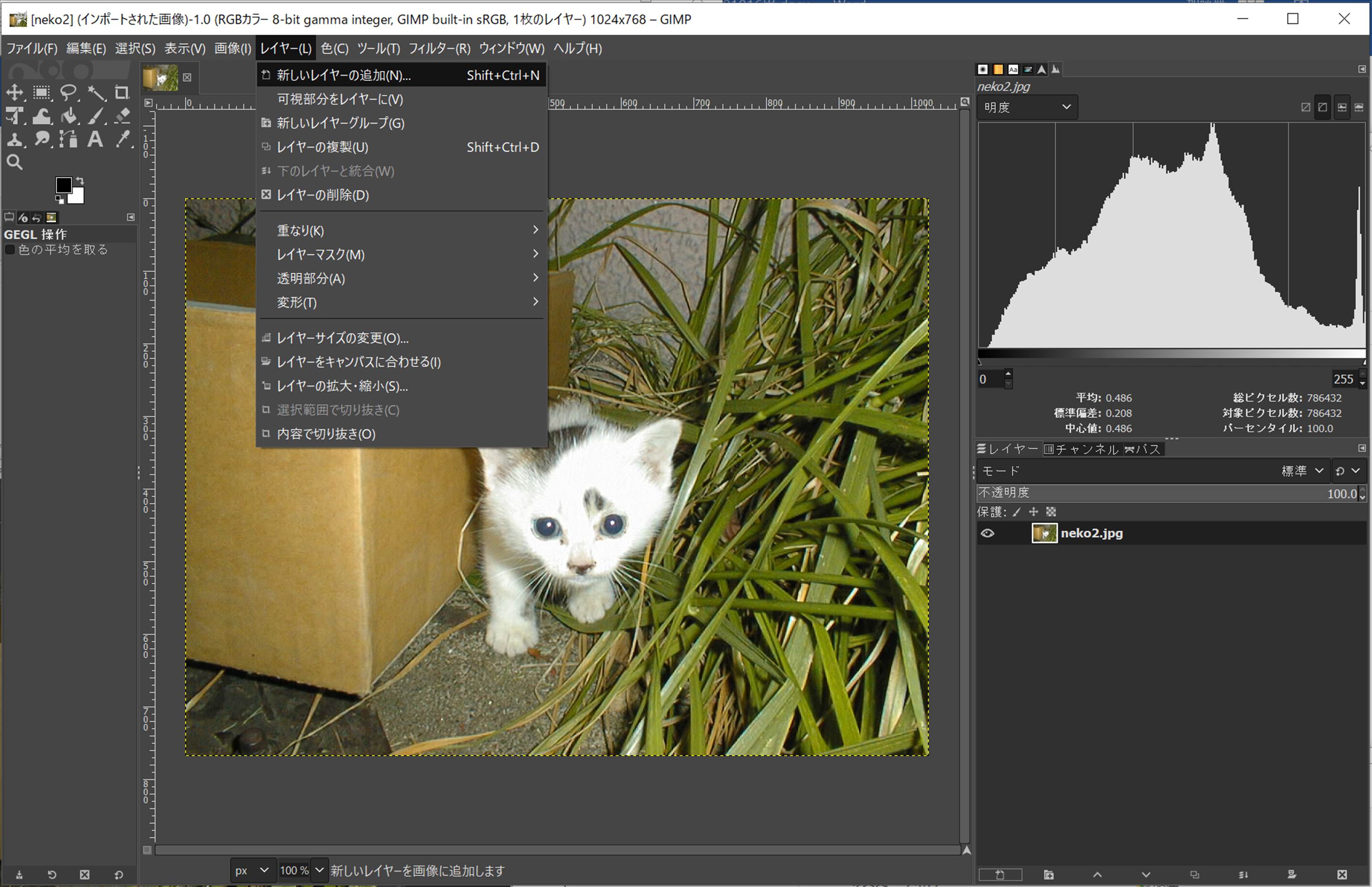
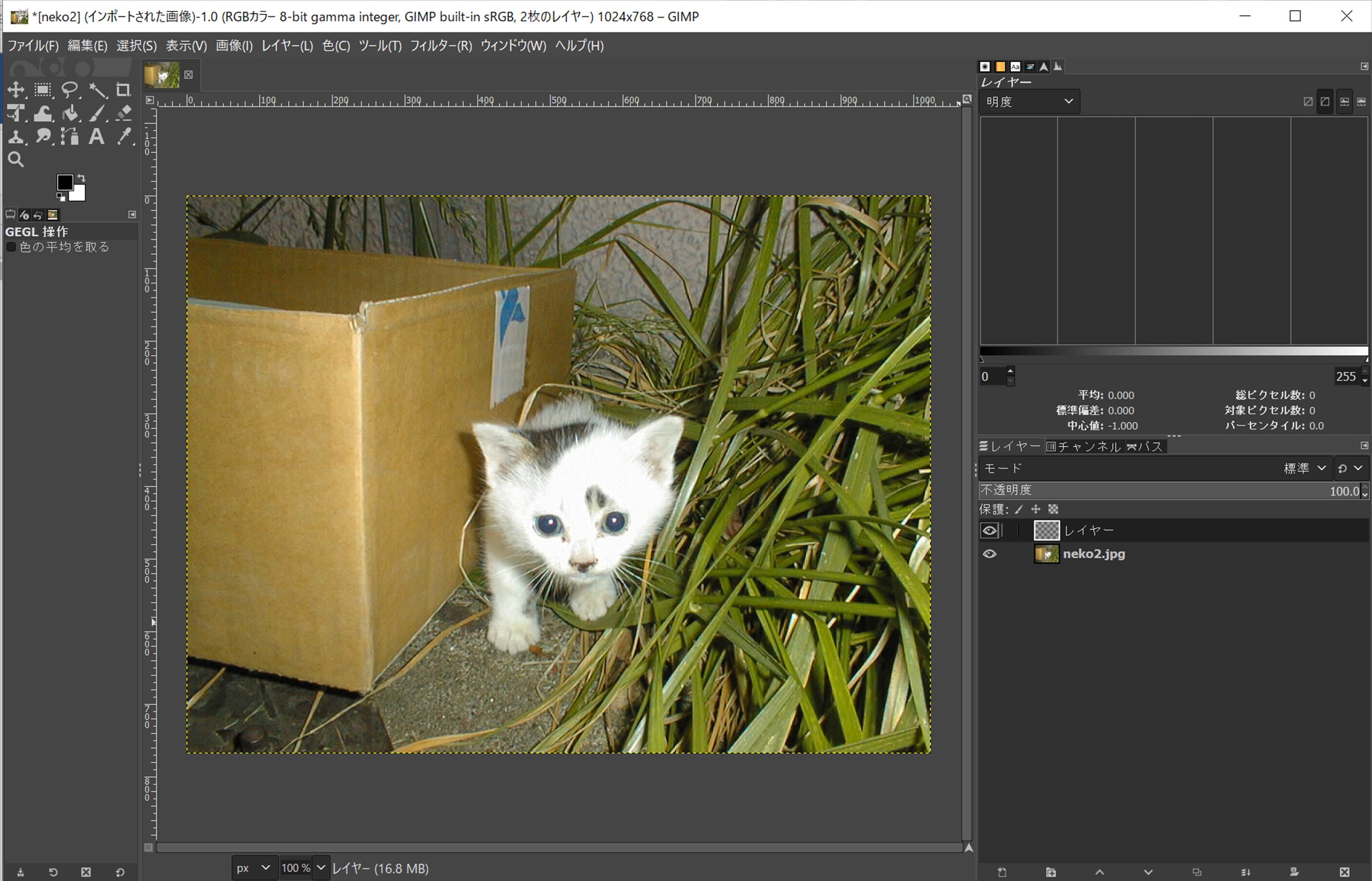
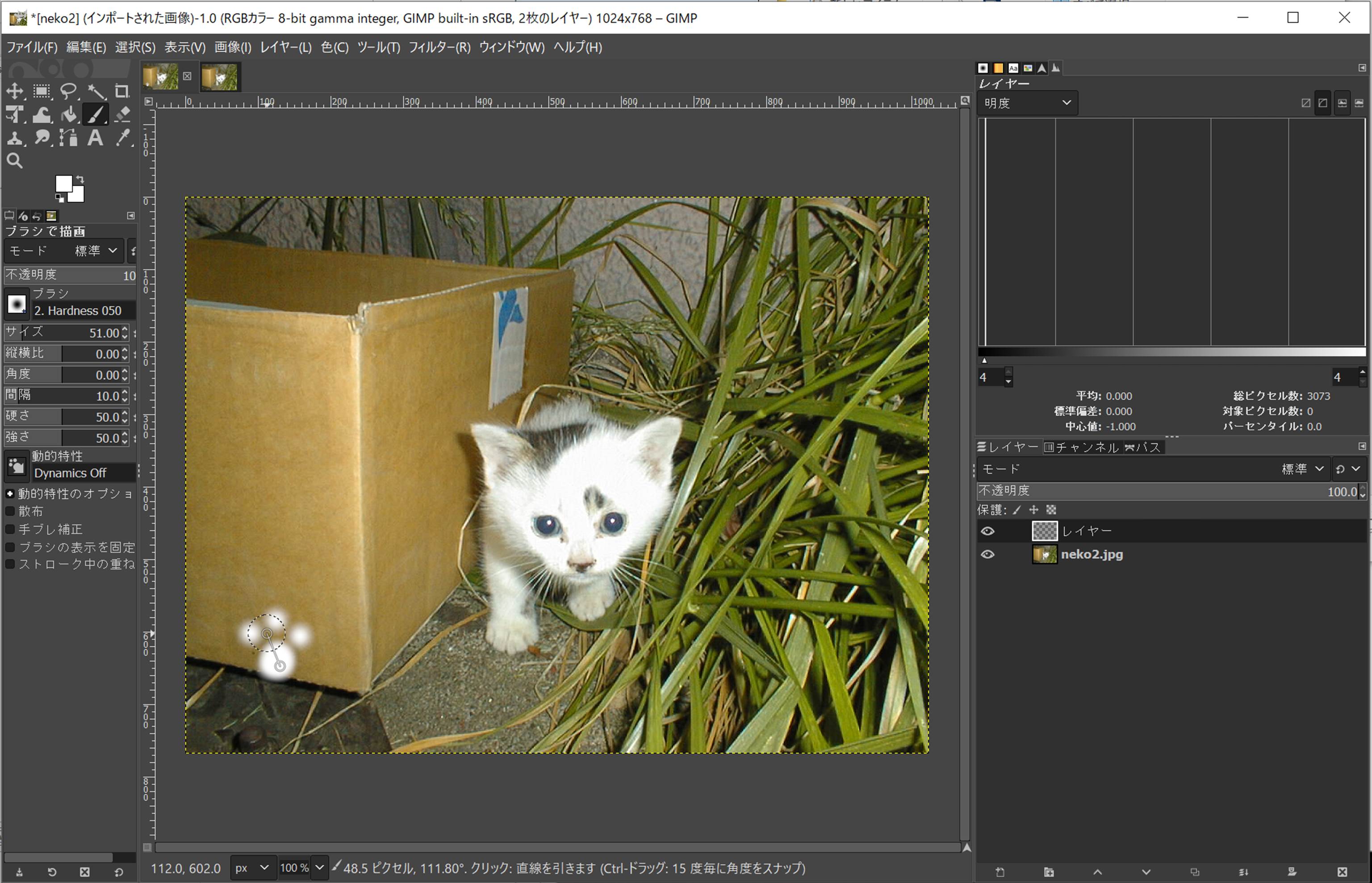
§ 描画色を白色にしてから、レイヤーに足跡の絵をかいてみましょう。
|
まず、ブラシの色として、描画色を白色にしておきます。
描画色のウインドウは、変更後、OKを推して、閉じておいてください。 |
|
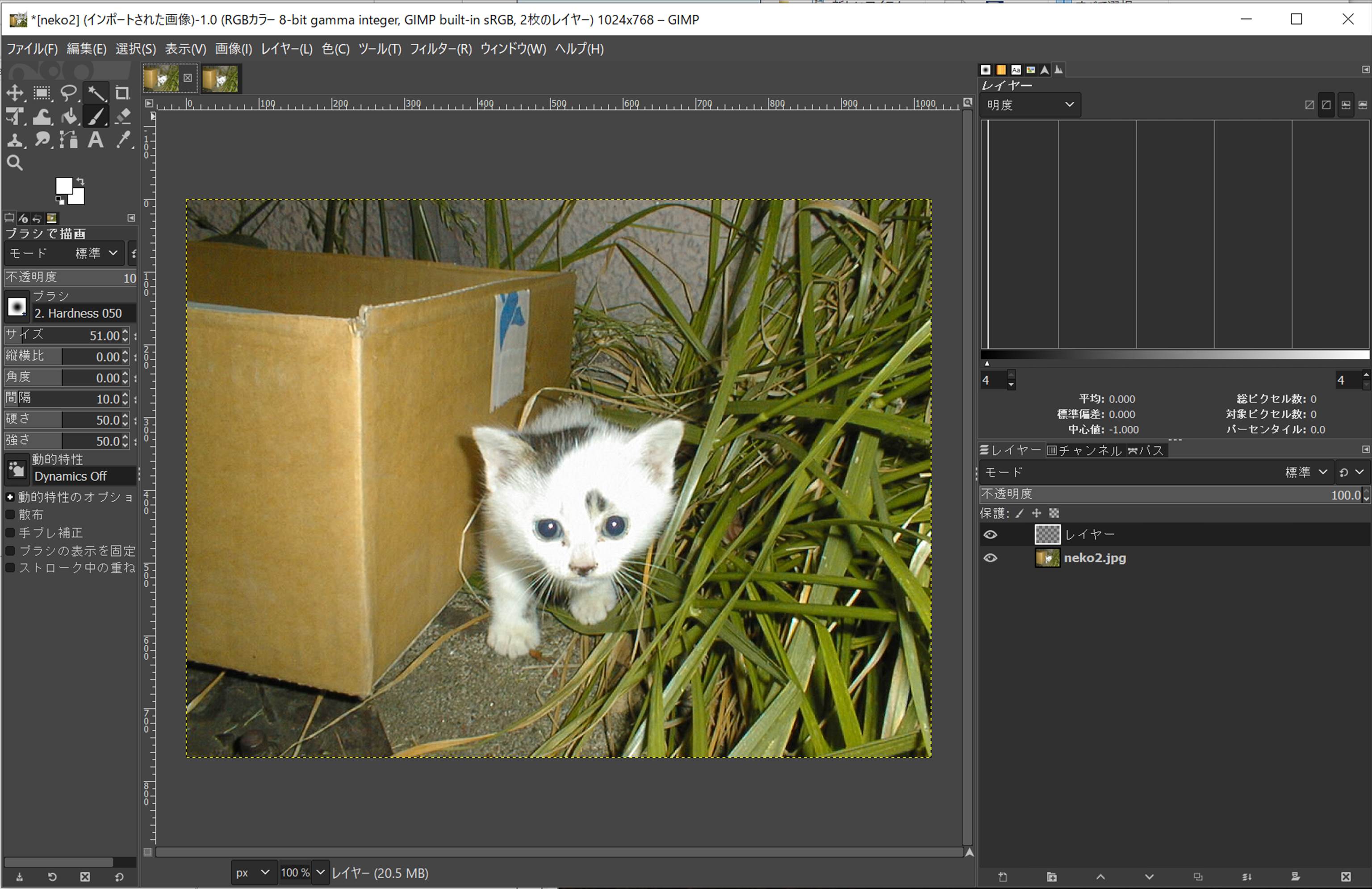
ツールからブラシの絵のブラシツールを選択します(線の太さや硬さなども変えられます)。
足跡の絵をかいてみましょう。
|
|
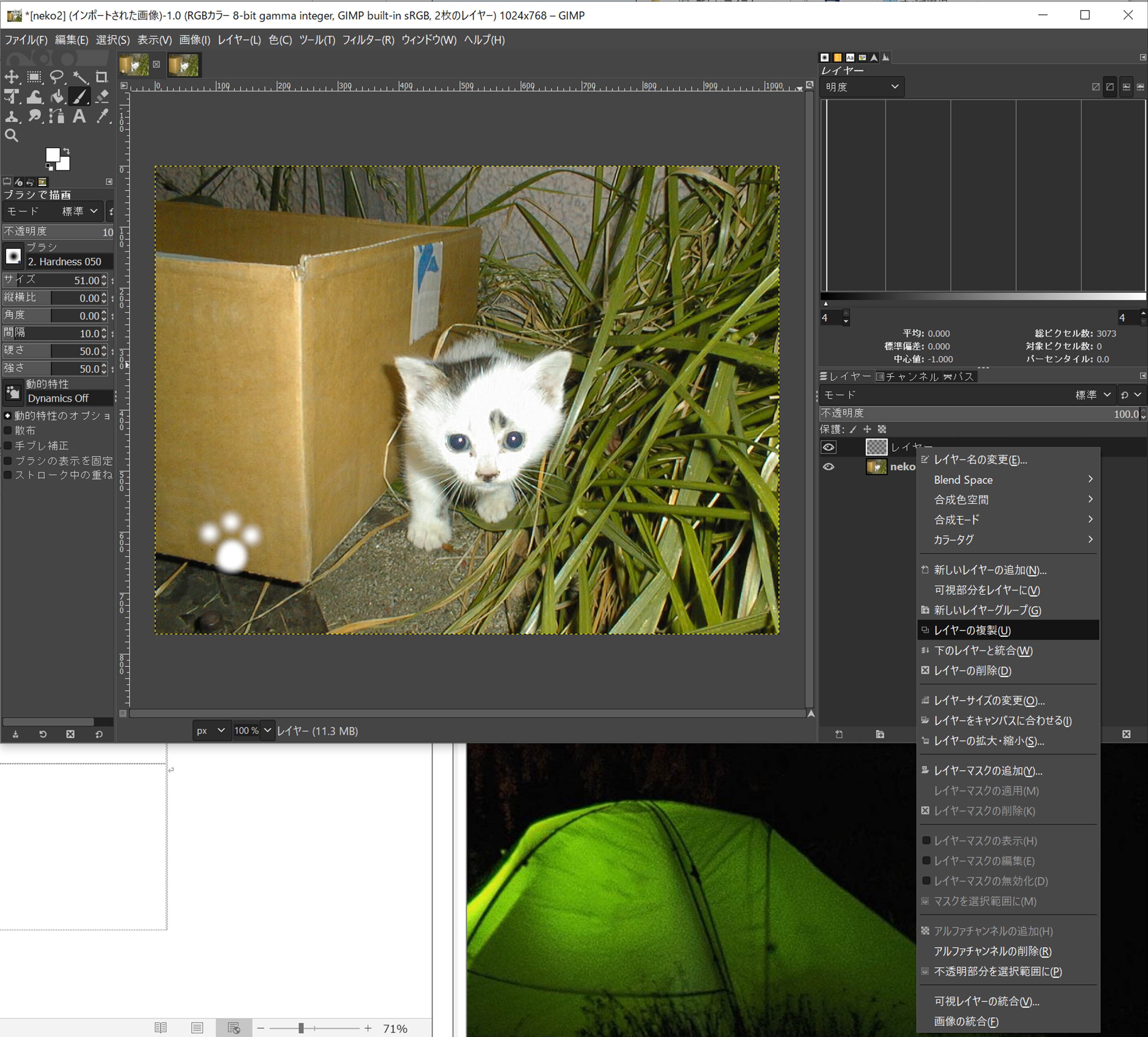
レイヤーを複製するため、複製したいレイヤーの上でマウスの右ボタンを押してプルダウンのメニューを出し、レイヤーの複製を選択します。。 |
|
|
|
|
|
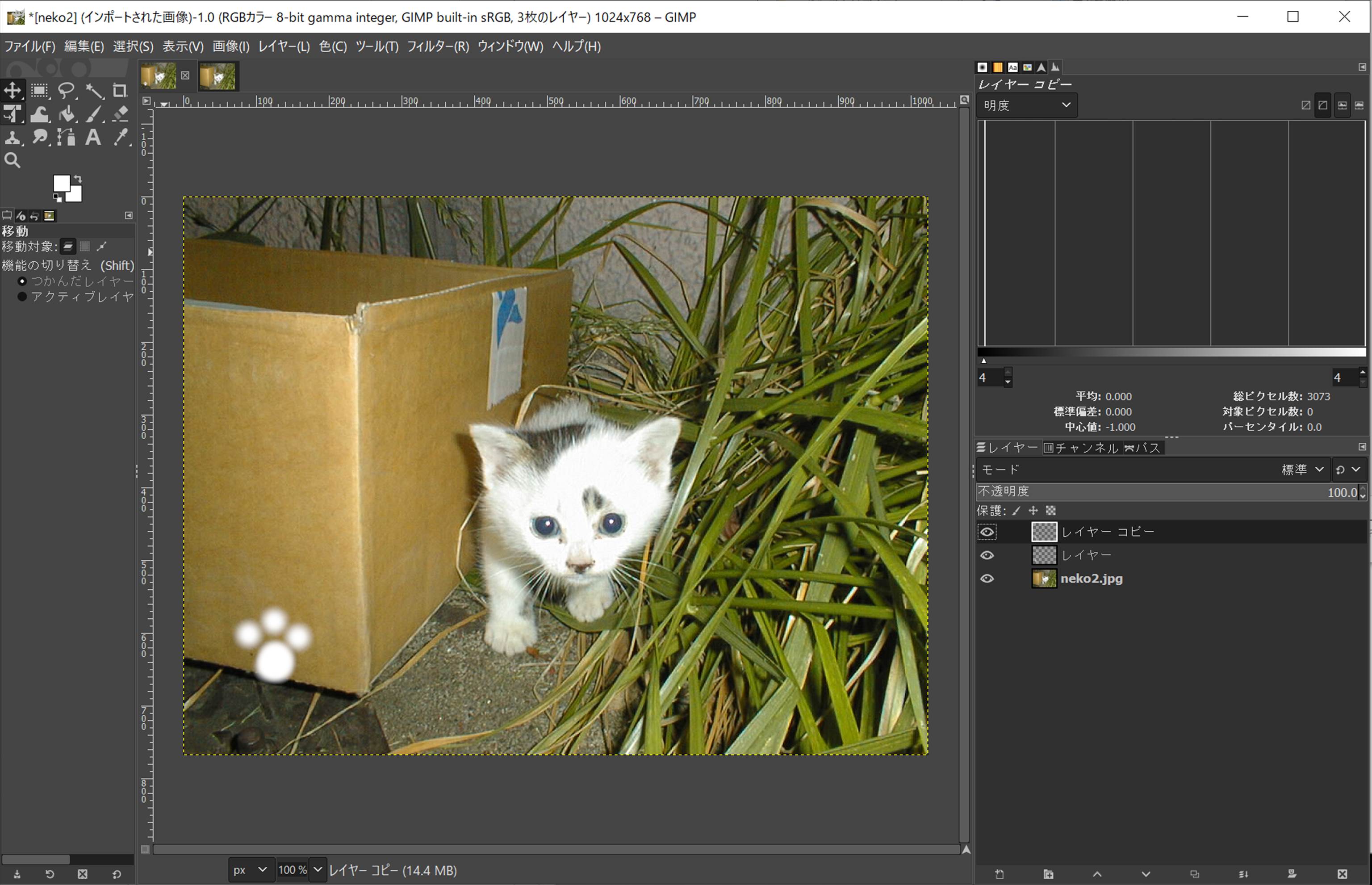
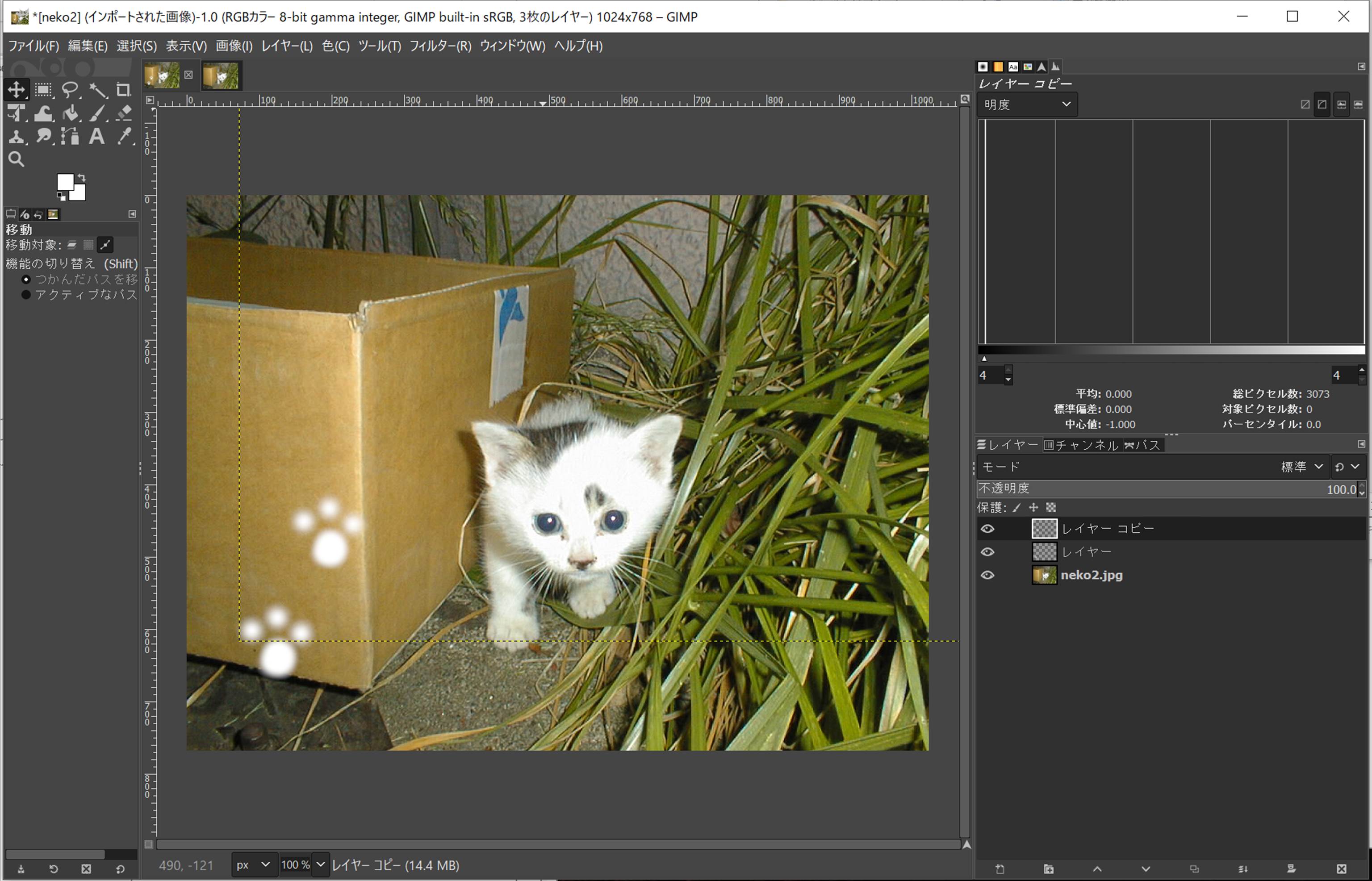
マ複製したレイヤーを移動のツールで足跡を少し移動させて見ましょう |
|
|
|
レイヤーの複製と移動を繰り返して行い、足跡を移動させてみてください。
|
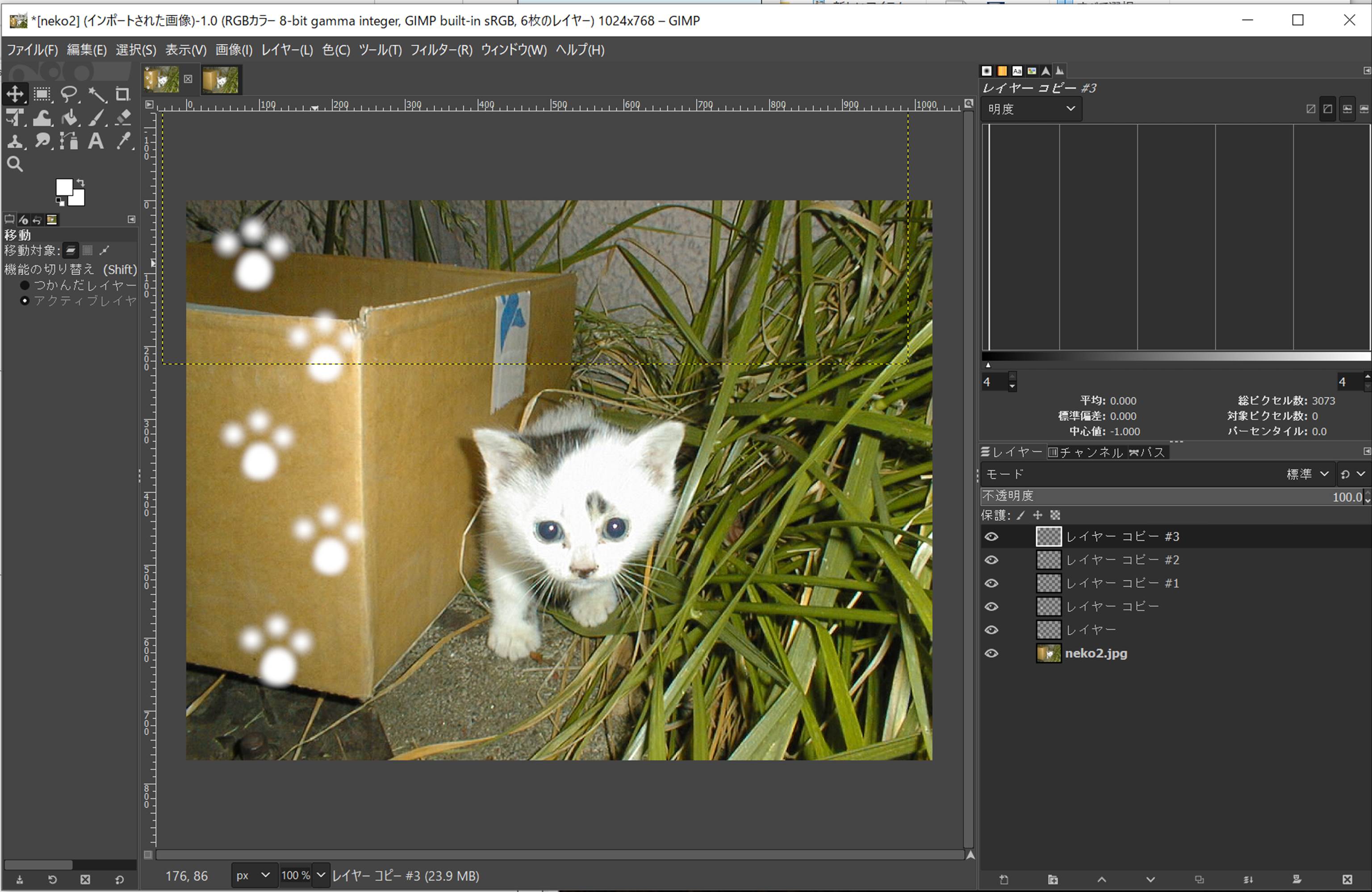
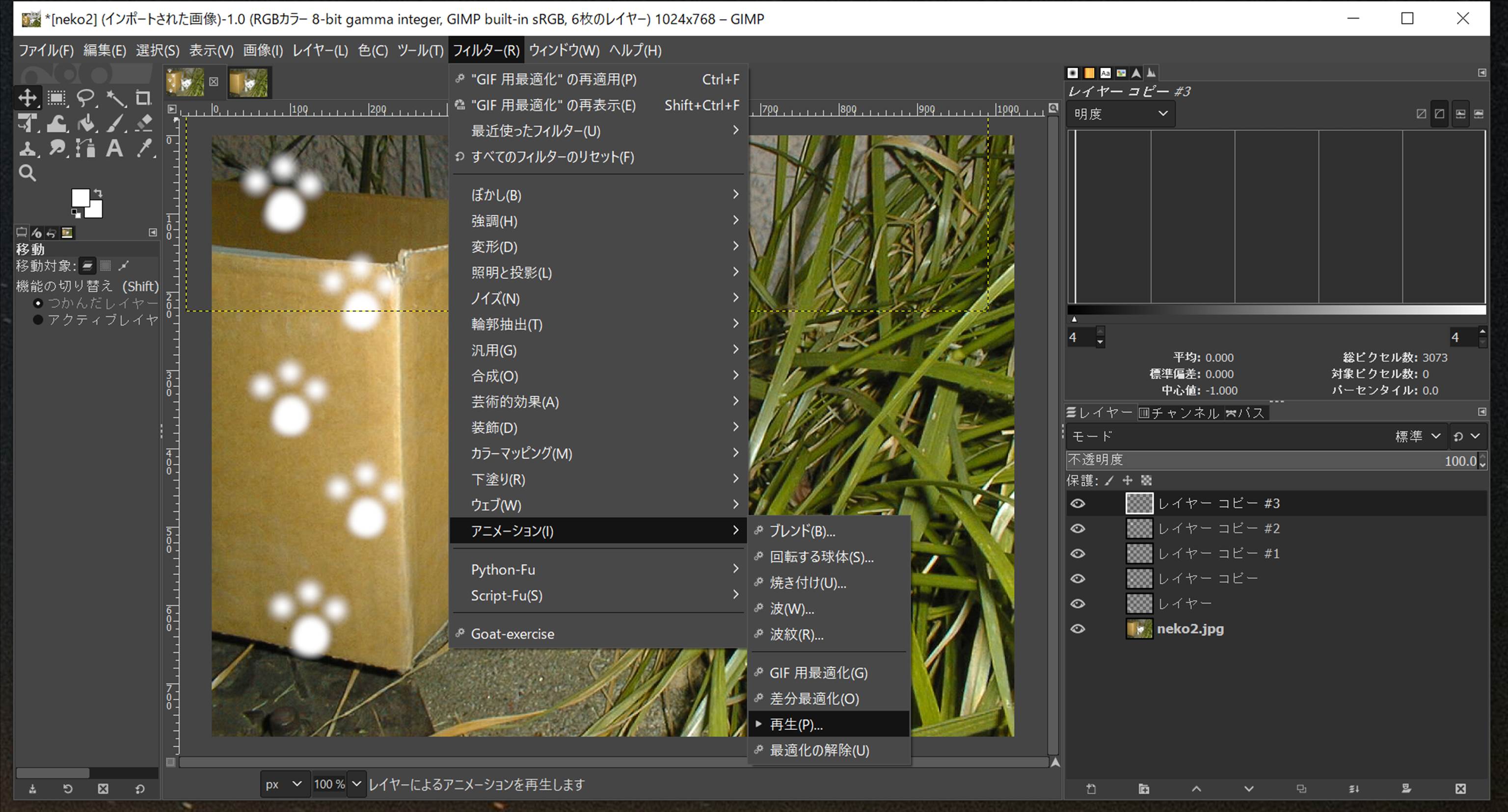
§ メニューバーのフィルタの中の「アニメーション」のさらに「再生」を選択します。
|
|
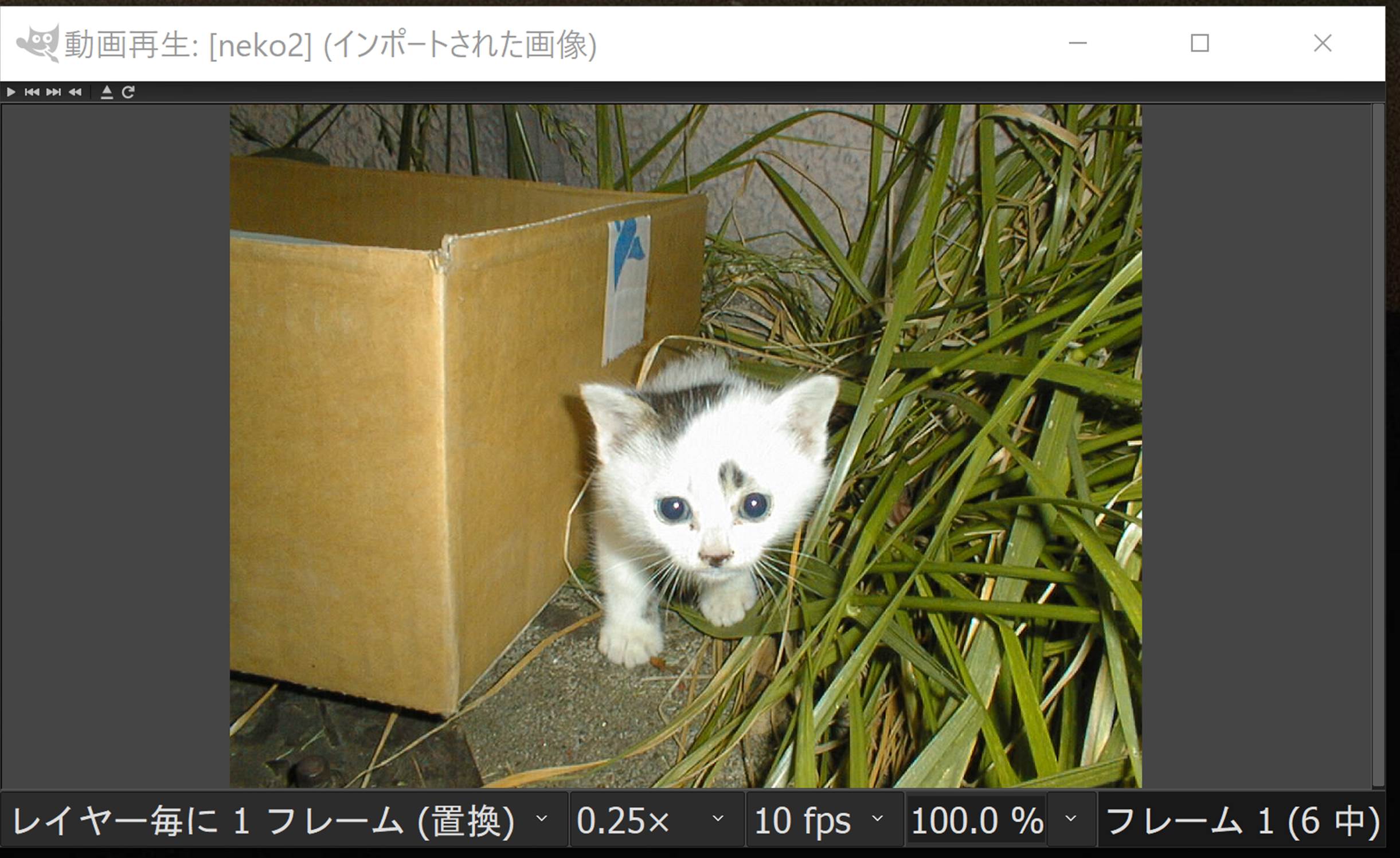
動画再生のウインドウが新たに出ますので、左上の再生ボタン(横向きの三角)を押して再生してみましょう。
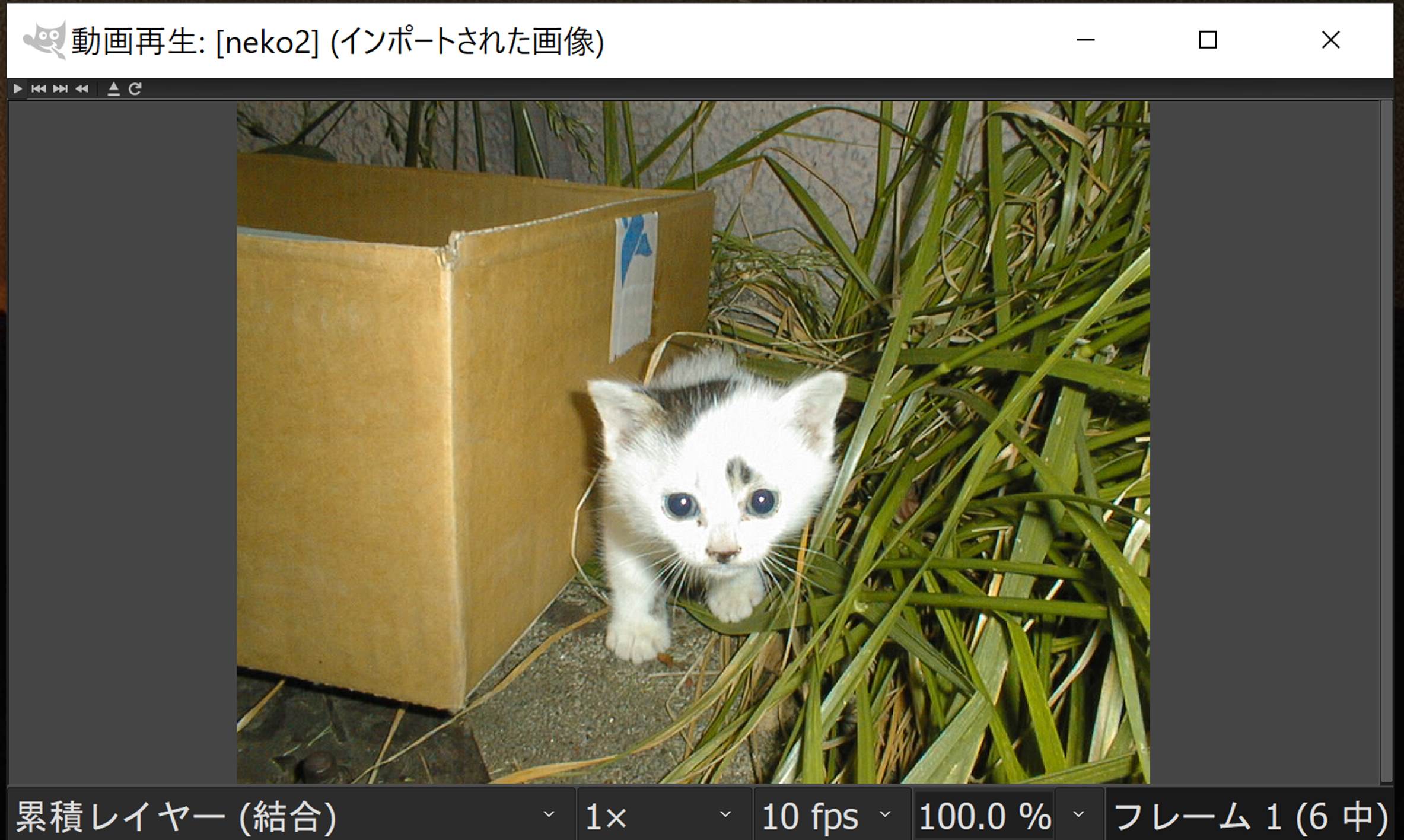
レイヤーの1枚を1プレームとして、アニメーション再生がされます。1フレームずつ重ねて、結合されていきます(「累積レイヤー」)。
ここで、下に示された「累積レイヤー」を「レイヤー毎に1プレーム」とするとフレーム毎に表示されるようになります。
「1×」というのは、その横の「10fps」が、1秒間に10フレームの速さであることの1倍であることをさしており、「0.5×」にすれば、遅くなります。
試しに、「レイヤー毎に1プレーム」「0.25×」にして、みましょう。 レイヤーは透明なシートに足跡を書いていますので、それだけが表示されます。
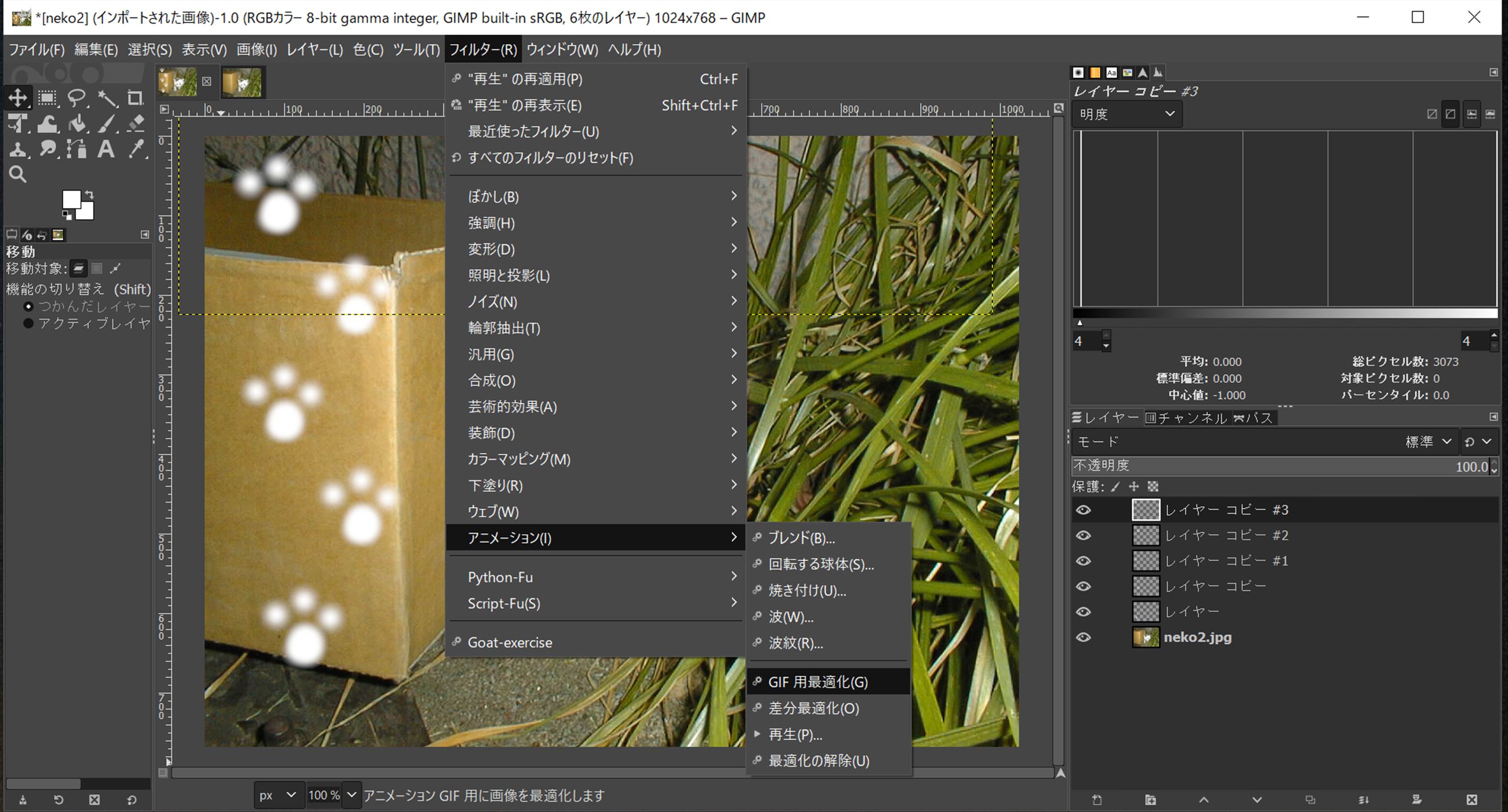
メニューバーのフィルターの「アニメーション」の「GIF用最適化」を行います。
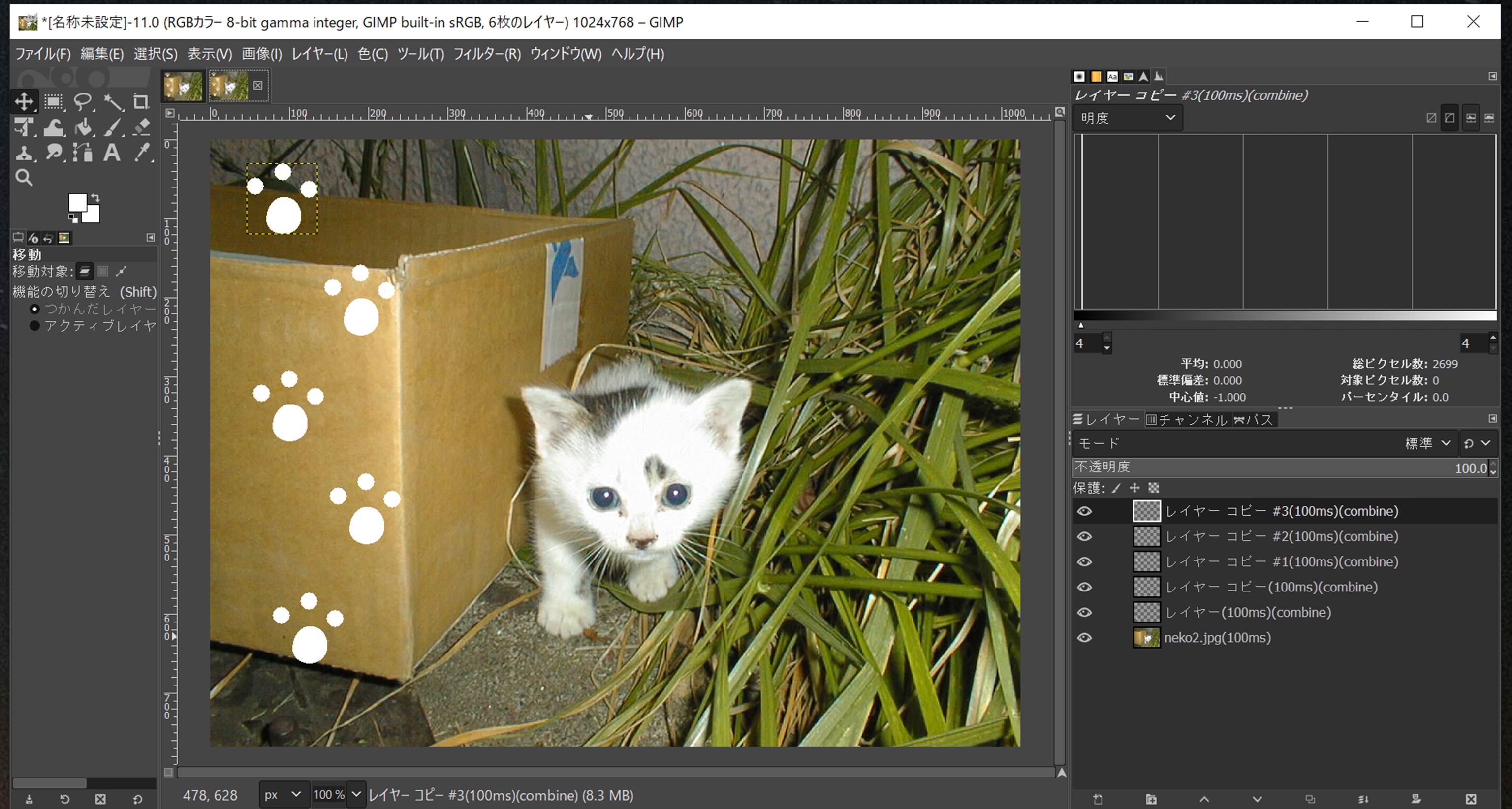
最適化されたウインドウが新たに表示されます。レイヤーの部分が少し異なった標記になっていると思います。
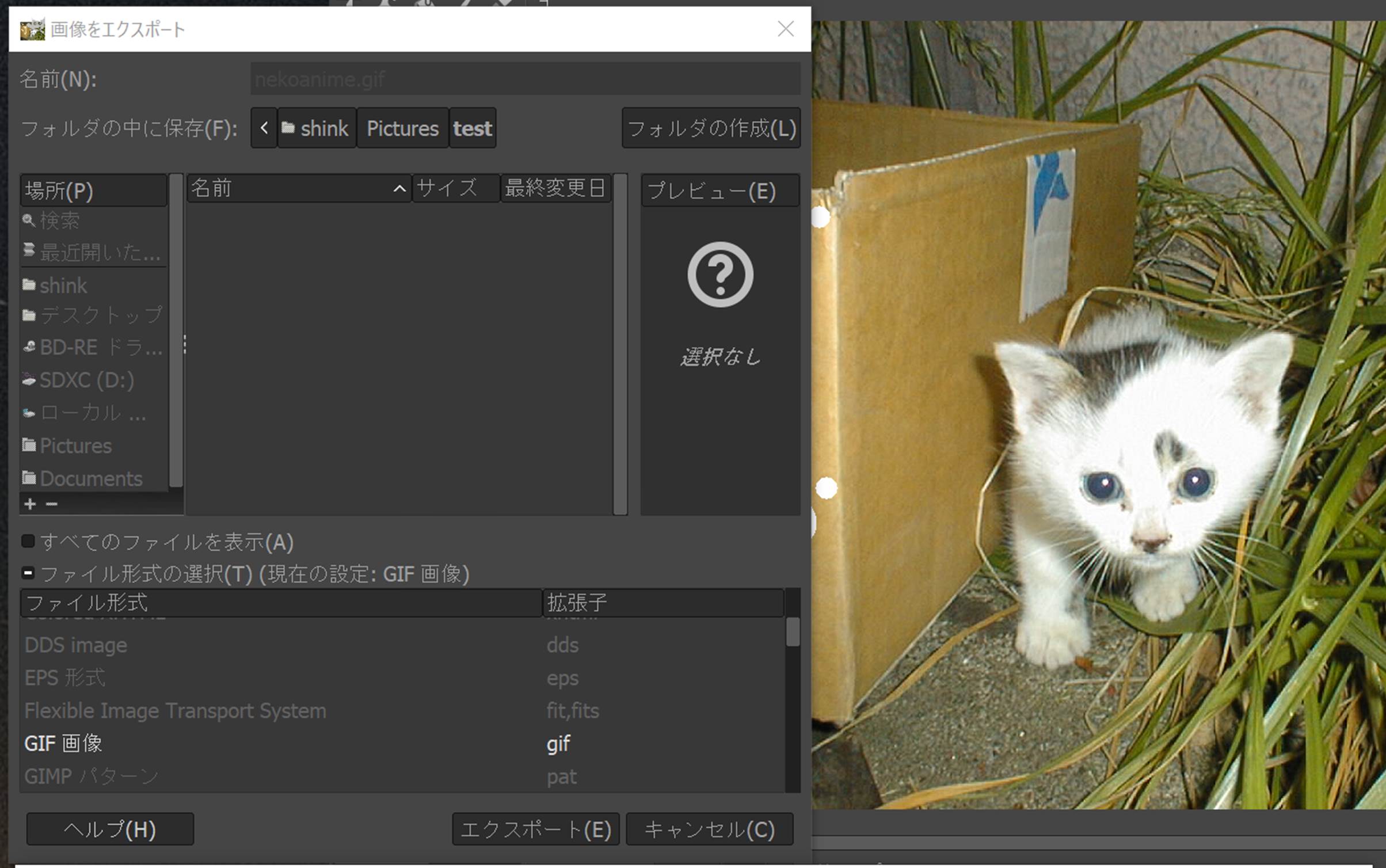
メニューバーのファイルから「名前を付けてエクスポートを選択し、表示されたウインドウ上で保存するフォルダを設定し、下にあるファイル形式の選択で、「GIF画像」を選んで、ファイル名「nekoanimie.gif」としてエクスポートボタンを押します。
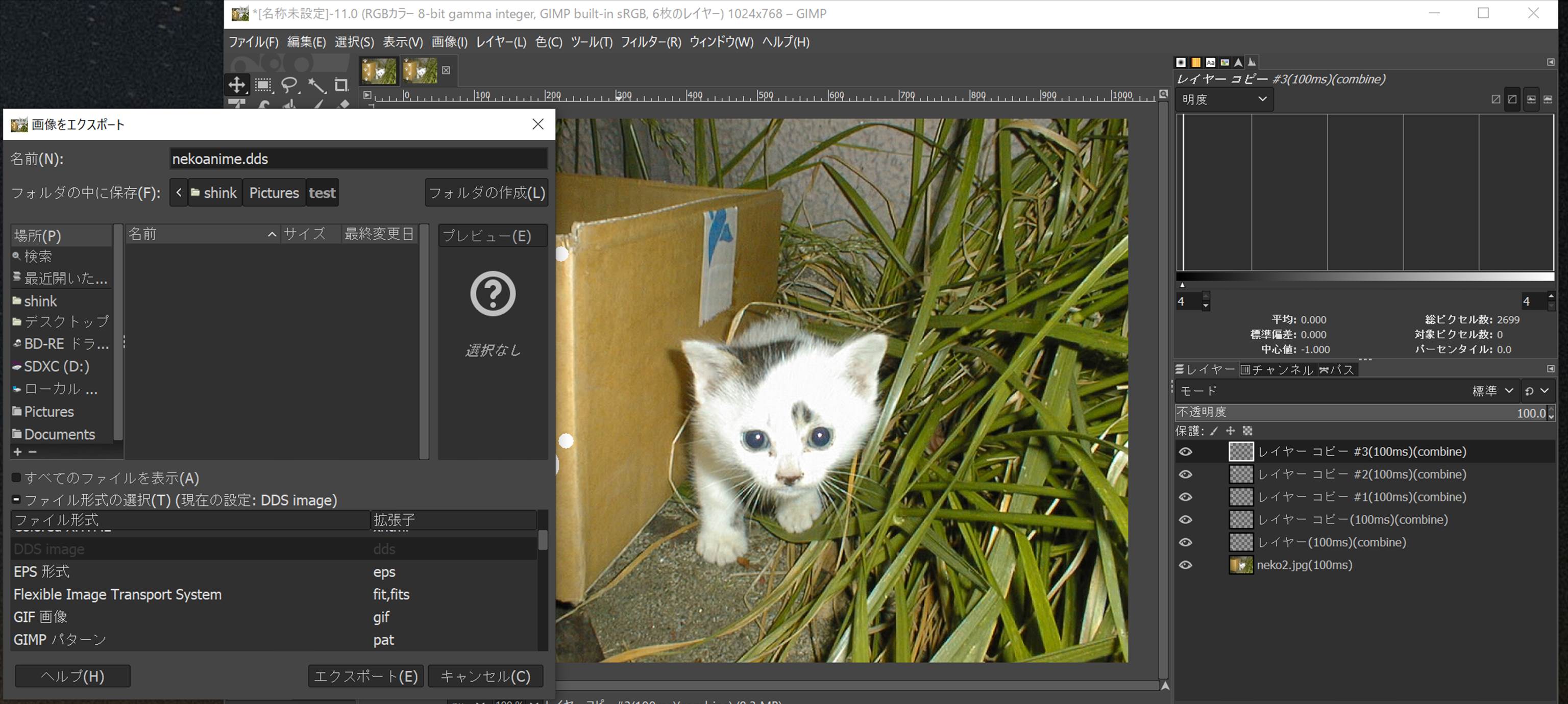
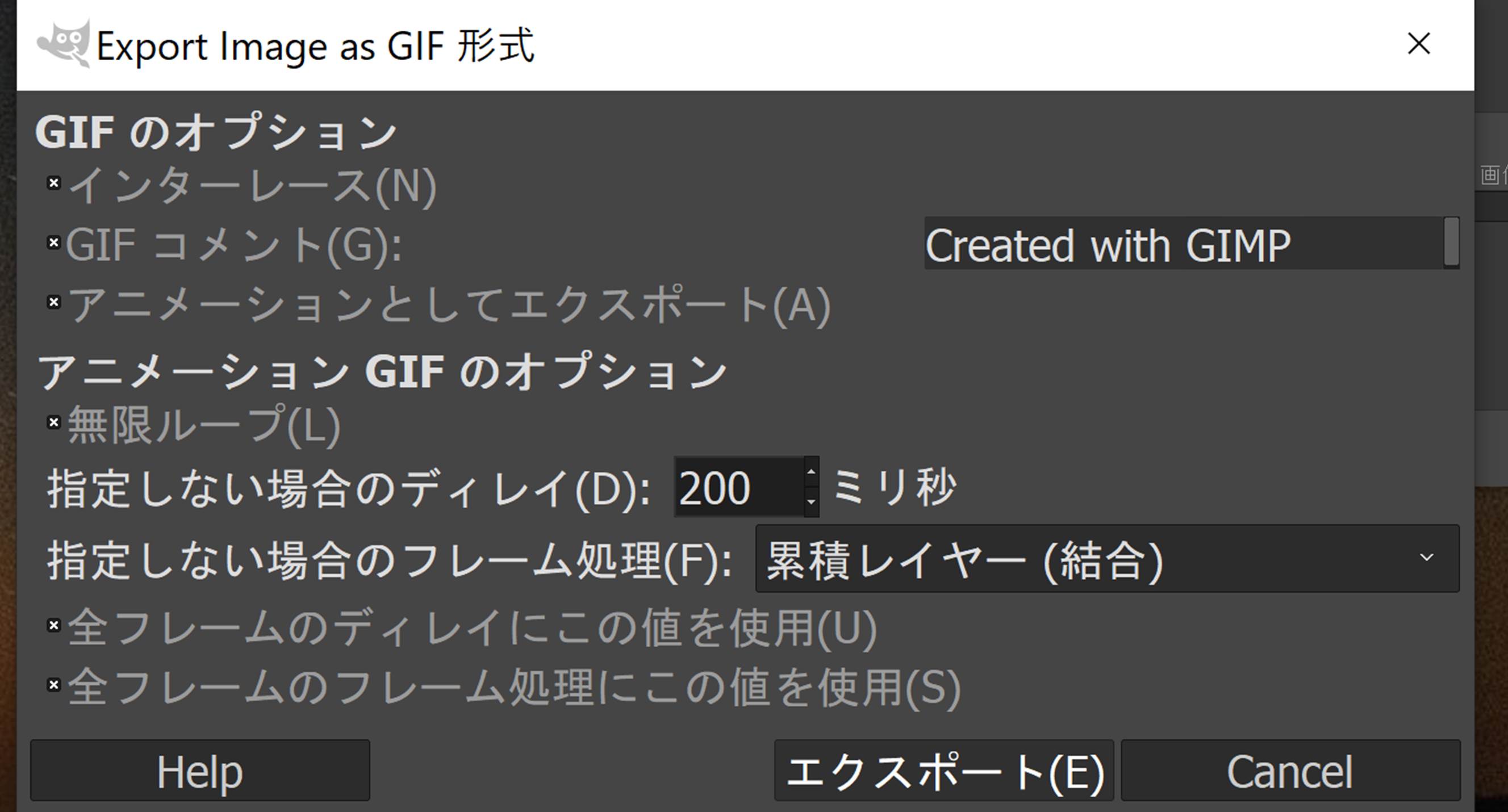
§ Expert Image
as GIF形式のウインドウで、「アニメーションとしてエクスポート」を選択し、ディレイや全フレームに反映させるかなどを設定し、エクスポートボタンを押して、保存します。
§ 出来上がったアニメーションを見てみましょう。.