ICTメディア編集Ⅱ 2025年9月26日
演 習
1) PC上の圧縮・解凍ツールの使い方
大きな記憶容量のファイルを小さいサイズにする(これが圧縮)ソフトで,また,もとに戻すことを解凍といいます.メールなどで,ファイルを送受信しあうときに,容量が大きいものは,送受信の時間がかかるため,このようなソフトを使います.また,複数のファイルの入ったフォルダを1つの圧縮ファイルとすることができる機能などもあります.
圧縮・解凍ツールとして有名なものとしては:Lhaplus があります。Lhaplus はフリーソフト(無料ソフトウエア)です.
このような圧縮・解凍ツールを用いて適当なファイルを圧縮してみましょう.ただし,設定により,うまくいかない場合もありますので,いろいろとまずは練習をしてみてください。
手順(設定):設定は、今回、行わなくて良い。
1.
明治大学の教室および実習室のコンピュータのすべてのプログラムのメニューにあるLhaplusフォルダのLhaplusを立ち上げる.
2.
設定画面からアーカイブ変換形式を.lzhなどとして適用を押し,設定を変えておく.(ディスクトップ上にLhaplusのアイコンが表示されます。本来は、この作業は行わなくても良い。)
手順(圧縮):
1.
MS-Wordなどで適当なファイルをつくり、ディスクトップ上に保存する.
2.
保存したファイル(フォルダ)のアイコン上で、マウスを右クリックして、プルダウンのメニューを表示させる。Windows10の場合には、その中に「圧縮」、「解凍」があるかを確認し、「圧縮」からさらに「.zip」を選択する。出力先のフォルダは、そのままでOKとします.
教室等のWindows11場合には、その中に「ZIPファイルに圧縮する」があるので選択します。Windows10と同様のプルダウンメニューを出すには、「その他のオプションを確認」を選択します。「圧縮」の中には、「.ZIP(pass)」があり、パスワードをつけて圧縮することも可能です。以下の、5.では、パスワードを付けた圧縮について記載しています。
3.
ディスクトップ上に×××.zipというファイルが作られます。これが圧縮されたファイルとなります。設定によっては、圧縮先を聞いてくる場合もあります。
4.
そのファイルの容量を確認する.ファイルのアイコン上でマウスの右ボタンを押して、プロパティで確認します.元のファイルと容量を比較してみます.
5.
また、同じファイルにパスワードをつけて、圧縮してみましょう。保存したファイル(フォルダ)のアイコン上で、マウスを右クリックして、プルダウンのメニューを表示させる。「圧縮」からさらに「.zip(pass)」を選択する。出力先のフォルダは、そのままで、ファイル名を先ほどと区別するために×××p.zipなどと変えます。「保存」を選択するとパスワードの入力ウインドウがでますので、パスワードを設定してください。
手順(解凍):
1.
圧縮した***.zipというファイルをダブルクリックして解凍してみましょう.指定を変えていなければ、同じフォルダ上(ディスクトップ上)に解凍されますが、特に設定を変更しなければ、フォルダの中にファイルが作成されます。圧縮ファイルのアイコン上でマウスの右クリックにより「解凍」を選択することによって、解凍先を指定することもできます。圧縮したファイルをLhplasのアイコン上にドラッグ&ドロップしても解凍されます.パスワードを付けて圧縮したファイルの解凍時にはパスワードの入力が求められます。
2.
解凍されたものが,元のファイルと同じであるか確認する.
手順(フォルダの圧縮と解凍:複数のファイルを1つのフォルダに入れ,丸ごと1つの圧縮ファイルにする.メールなどで便利):
1.
フォルダをつくり,いくつかのファイルを適当に作成して,それらを圧縮,解凍してみましょう.
画像の圧縮,解凍:
以下の画像を取り込み、そのファイルを上記の圧縮・解凍ツール:Lhaplusなどを用いて圧縮ファイルを作成し容量を確認する.
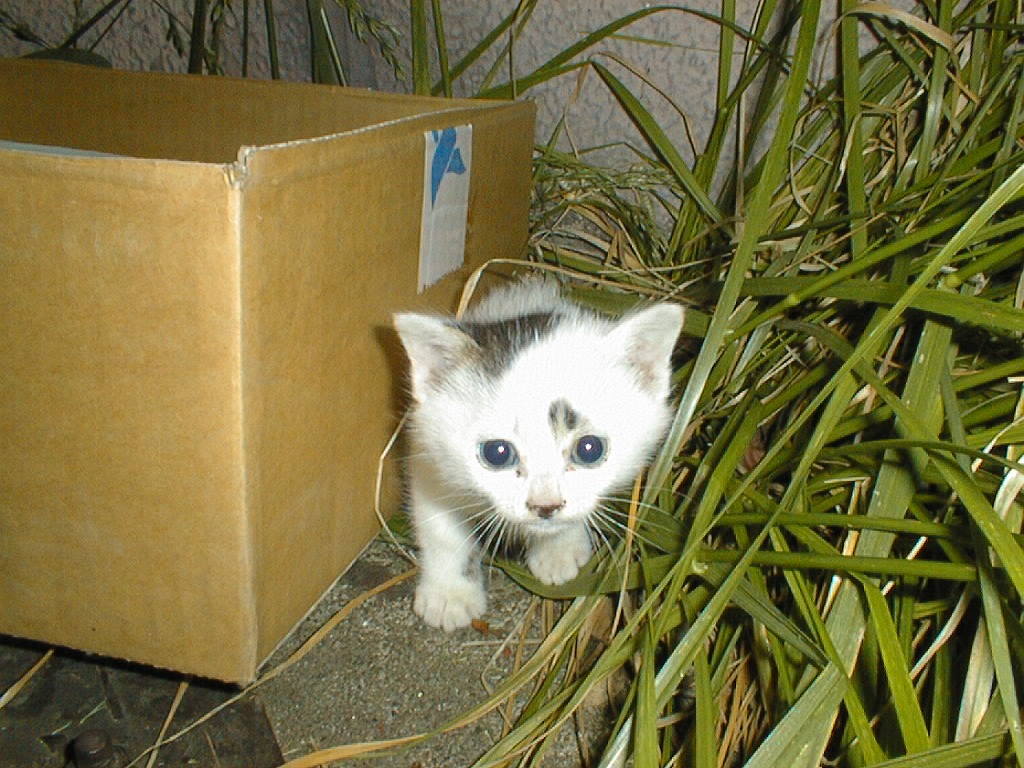
neko2.jpg: 1024×768×24bit:169kbyte(画像に使用されているメモリではなく,ファイルの容量)
2) Adobe Photo Shopの使い方
次週以降、Adobe Photo Shopのソフトウエアを使用した演習などを行っていく予定です。そのため、Adobe Photo
Shopを使えるように、使用に必要な手続き(Adobe ID登録など)がされていることを確認しておきましょう。登録されていない方は、登録をしておきましょう。
Adobe Photo Shopを使ってみましょう。
l 明大のシステムでは、Adobe IDの登録が必要になります。
l 以下を参考に登録を行い、 Adobe Photo Shopが立ち上げり、使用できるかを確認してみましょう。以下のITサービスを参考にしましょう。
l
https://www.meiji.ac.jp/ksys/it/manuals.html
(この頁の一番下に、以下のAdobe ID作成マニュアルがあります)
l
https://www.meiji.ac.jp/ksys/it/6t5h7p00000i4mht-att/a1641975028762.pdf
l Adobe Photo Shopが立ち上げることができましたら、先にダウンロードした「neko2.jpg」の画像ファイルを開くことができるか確認しておきましょう。
来週から、本ソフトウエアなどを使用して、本格的に講義を行っていきます。